


兼容每一款 Bambu Lab 打印机
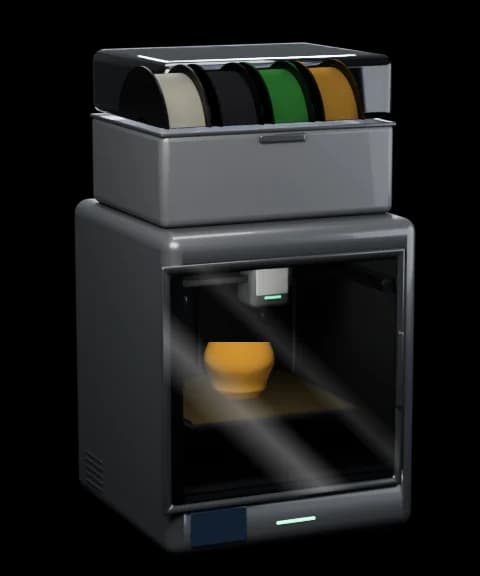 P2S
P2S- P1S
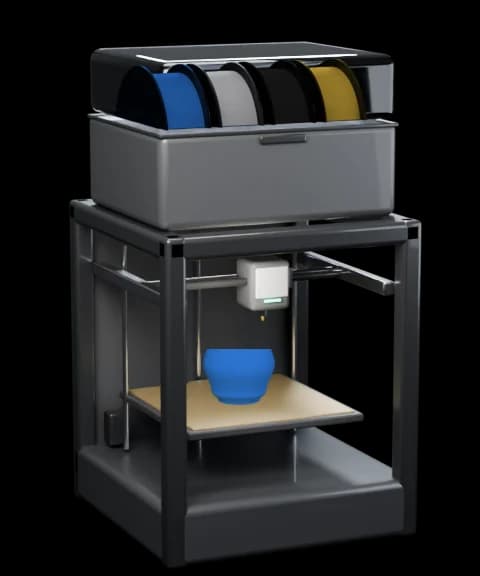 P1P
P1P- X1 Carbon
- X1
- X1E
- X2D
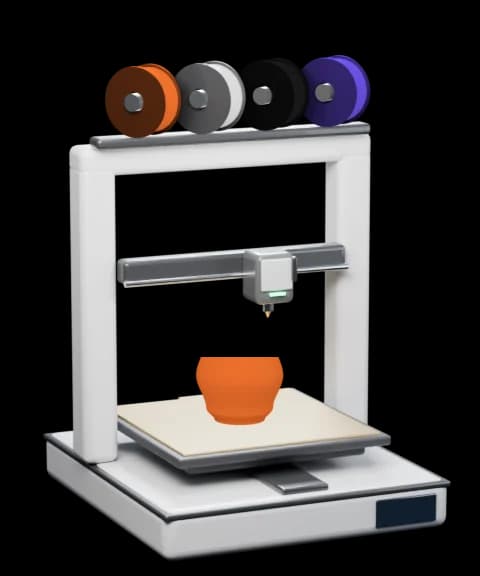 A1
A1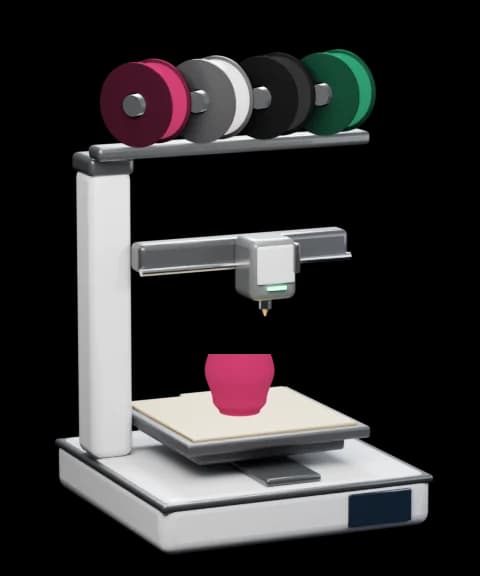 A1 mini
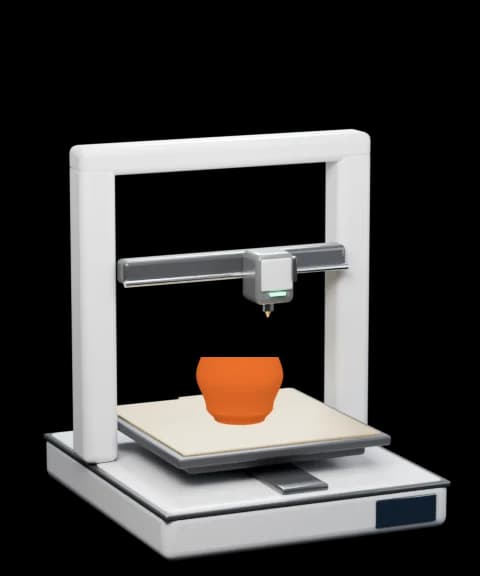 A2L
A2L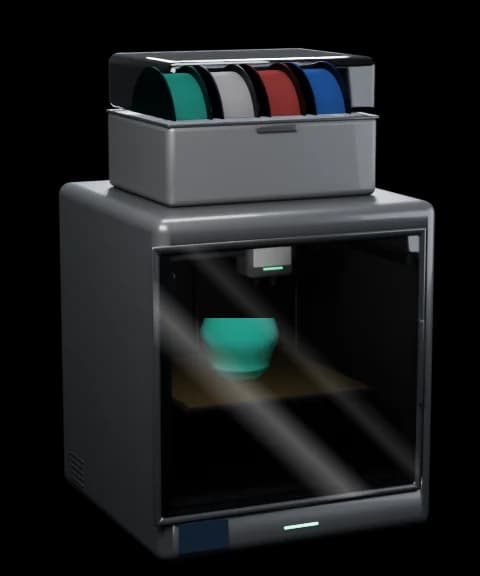 H2D
H2D- H2D Pro
- H2C
- H2S
来吧,按下暂停
暂停、继续或停止打印,调整速度,一键开关腔体照明灯。料盘耗材用尽时,菜单栏会第一时间告诉你。





打印进度,就在桌面上
打印机状态一目了然:进度、剩余时间、温度和 AMS 中的耗材,在桌面上实时更新。

- P2S Workshop打印中Articulated Dragon56%159/284剩余 1小时03分10:44 完成喷嘴220°热床55°腔体38°AMS 2 Pro A湿度 16%
- PLA≈810 g
- PLA≈390 g
- PLA—
- PLA≈220 g
- H2D Studio打印中Gridfinity Bins44%88/200剩余 3小时08分12:49 完成250°70°45°
- 31%已暂停耗材用尽PLA Basic · Lite 1Benchy Fleet12:10 完成 · 40/130
- 已完成已完成用时 2小时48分PLA Matte · A2Phone Stand可以取件 · 212/212
从下载到桌面,只需一分钟
拖进“应用程序”文件夹,然后打开。Bambu Bar 会自动找到你的打印机和它们的访问码。
精确到克,不靠猜
Bambu Lab 料盘会把净重告诉 AMS,因此 Bambu Bar 能以克为单位显示余量。够不够今晚这一盘?一看便知。
- 每个 Bambu Lab 料盘的剩余克数
- ≈ 810 g,不只是一个百分比,还能看到你手头耗材的总量。
- 颜色,叫得出名字
- Grass Green、Charcoal、Jade White:Bambu Lab 料盘会显示真实的颜色名称;其他品牌则显示你所选的预设,比如 SUNLU PLA Matte。
- 湿度和温度
- 每台 AMS 的湿度和温度,以及此刻正在送料的料盘。
- Jade WhitePLA Basic≈ 810 g
- CharcoalPLA Matte≈ 390 g
- SUNLU PLA MatteGrass Green—
- Gold打印中PLA Silk+≈ 220 g
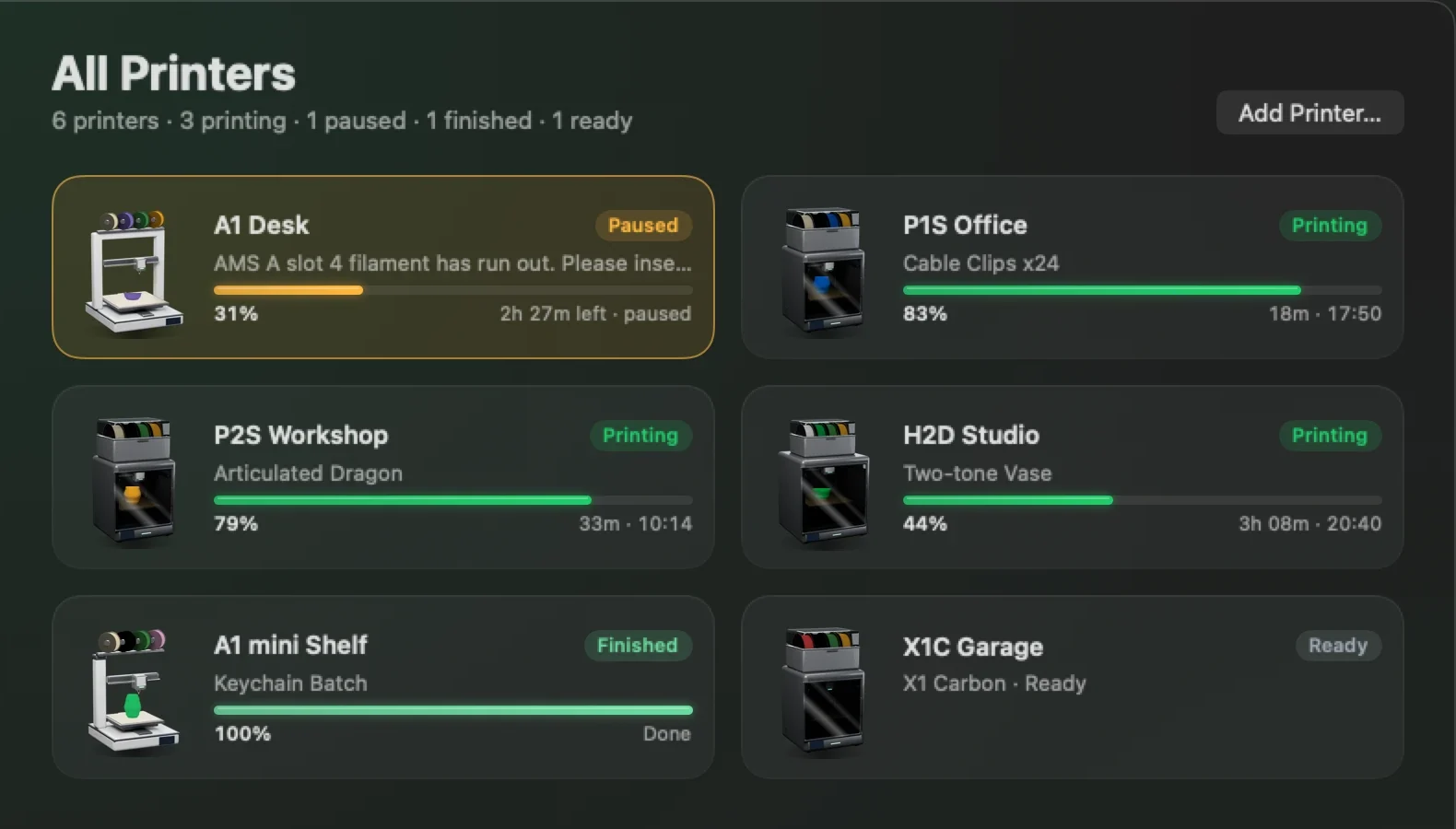
所有打印机,一目了然
Bambu Bar 同时关注每一台打印机。“所有打印机”会把需要你处理的排在最前,其余按完成时间先后排序。
- 问题自动置顶
- 失败和已暂停的打印机排在最前,并用通俗的语言说明原因,其余按剩余时间排列。
- 一键全部添加
- 如果 Bambu Studio 或 OrcaSlicer 已经认识你的打印机,Bambu Bar 就能在网络上找到它们,一次性全部设置好。
- 随处切换
- 可以通过面板中的打印机名称、窗口侧边栏或“打印机”菜单切换。每个小组件都能关注不同的打印机。
入乡随俗,说你的语言
Bambu Bar 通晓 18 种语言,从 Deutsch、Español 到 日本語 和 简体中文,都能自如切换。
- 跟随你的 Mac
- 它使用 Mac 的语言,或你在“设置 → 语言”中选择的语言。小组件也会随之切换。
- 沿用 Bambu Lab 的说法
- 喷嘴、热床、仅局域网、打印阶段和速度,都与 Bambu Studio 中的叫法一致。
- 看得懂的错误信息
- 只要 Bambu Lab 提供了官方翻译,打印机错误就会采用官方译文,就连堵头这样的问题,也会用你熟悉的说法来提示。
原生、安静,处处用心
一款真正的 Mac App:打印机不需要你时,它安安静静;需要你时,它把一切都告诉你。
只推送重要通知
打印完成、失败、取消、因耗材暂停、出现新的打印机错误时都会通知你,还可选择在打印开始时提醒。
几秒钟完成设置
自动发现网络上的打印机,并从 Bambu Studio 或 OrcaSlicer 读取访问码。“全部添加”可一次性设置好每一台。
了解每款机型
你的打印机有什么,它就显示什么:H2D 的两个喷嘴,X1E 的加热腔体,A1 的 AMS Lite。
键盘优先
⌘1–⌘5 切换页面,⌘R 获取完整报告,⌘L 开关腔体照明灯,其他操作都在“打印机”菜单里。
更新由你做主
有新版本时会告诉你,未经你同意绝不安装任何内容。不想收到提醒?关掉就好。
轻若无物
后台运行时 CPU 占用不到 1%,打开面板时约为 3%。你的 Mac 几乎察觉不到它的存在。

你的打印机,你的网络。不经他人之手
Bambu Bar 通过你自己的网络与打印机直接加密通信,方式与 Bambu Studio 相同。你的访问码只在你的 Mac 和打印机之间传递,任何数据都不会经过他人的服务器。
无需注册任何东西。打印机可以继续绑定在你的 Bambu Lab 账户上。
Bambu Bar 在你的网络上直接与打印机通信,就像局域网模式下的 Bambu Studio。
没有跟踪,没有遥测,没有广告。唯一的其他请求是可选的更新检查。
访问码保存在 macOS 钥匙串中,只会发送给对应的打印机。
connect mqtts://192.168.1.50:8883
user    bblp
code    •••••••• (来自钥匙串)
verify  Bambu Lab CA ✓ · issued to 22E… ✓
find    udp/2021 设备广播
每一款 Bambu Lab 打印机,全部经过验证
P、X、A 和 H 系列,均经过真机验证。Bambu Bar 清楚每款机型能报告什么,你看到的正是你的打印机所具备的。
你的疑问,在此解答
Bambu Bar 是免费的吗?
是的。Bambu Bar 免费且开源,采用 MIT 许可证。你可以从 GitHub 下载经过签名和公证的版本,也可以自行从源代码构建。
支持哪些打印机?
所有通过网络连接的 Bambu Lab 打印机:P2S、P1S、P1P、X1、X1 Carbon、X1E、A1、A1 mini 以及 H2 系列(H2D、H2D Pro、H2S、H2C),均经过真机验证。
需要 Bambu Lab 账户或云服务吗?
不需要。Bambu Bar 通过本地网络直接与打印机通信,方式与局域网模式下的 Bambu Studio 相同。打印机可以继续绑定你的 Bambu Lab 账户并保持云模式;任何数据都不会经过云服务。
它会收集数据吗?
不会。没有账户,没有分析,没有广告,也没有跟踪。除了连接你的打印机,唯一的请求是每天一次、可选的更新检查,访问的是本项目在 GitHub 上的发布页面(Mac App Store 版本不会发出此请求),而且不会发送任何关于你或你的打印机的信息。
为什么我无法暂停或停止打印?
只有当打印机处于“仅局域网”模式并开启“开发者模式”时(打印机屏幕 → 设置 → 网络),Bambu Lab 才会接受第三方 App 发出的暂停、继续、停止和调速命令。状态显示在任何模式下都可用,腔体照明灯也不受影响。未满足条件时,Bambu Bar 会在按钮上显示锁形图标并说明原因。
在哪里找到访问码?
通常不用自己找:只要你 Mac 上的 Bambu Studio 或 OrcaSlicer 用过这台打印机,Bambu Bar 就会从它的设置中读取访问码。你也可以把另一台 Mac 的 BambuStudio.conf 拖到设置页面上,或者在打印机屏幕的“设置 → 网络”中查看 8 位访问码。访问码保存在你的钥匙串中,只会发送给打印机。
可以同时监控多台打印机吗?
可以,有多少台都行。“所有打印机”会把需要你处理的(失败、已暂停)排在最前,其余按完成时间先后排序。你可以选择菜单栏显示哪一台打印机,也可以让它自动显示正在工作的那台。如果你的切片软件已经认识多台打印机,“全部添加”可以一次性全部设置好。
支持哪些语言?
共 18 种:英语、捷克语、荷兰语、法语、德语、匈牙利语、意大利语、日语、韩语、波兰语、葡萄牙语(巴西)、俄语、简体中文、繁体中文、西班牙语、瑞典语、土耳其语和乌克兰语。它会跟随 Mac 的语言,或使用你在“设置 → 语言”中选择的语言。打印机术语与 Bambu Studio 一致;只要 Bambu Lab 提供了官方翻译,打印机错误就会采用官方译文。目前捷克语、土耳其语和乌克兰语暂以英语显示错误信息,繁体中文则显示简体中文的错误文本。
能显示摄像头画面吗?
目前还不能。Bambu Bar 专注于状态、耗材、温度、错误和控制,并让后台 CPU 占用保持在 1% 以下。
运行它需要什么条件?
一台搭载 Apple 芯片或 Intel 处理器、运行 macOS 26 Tahoe 或更高版本的 Mac,以及一台与 Mac 位于同一本地网络的 Bambu Lab 打印机。当 macOS 询问是否允许 Bambu Bar 查找本地网络上的设备时,请点按“允许”。
Mac App Store 上有吗?Windows 和 Linux 呢?
采用沙盒机制的 Mac App Store 版本即将推出;在此之前,请从 GitHub 下载经过公证的版本。Windows 和 Linux 版本也已在路上。
Bambu Bar 是 Bambu Lab 出品的吗?
不是。Bambu Bar 是由 rolottr 开发的独立社区软件,与 Bambu Lab 没有任何关联,也未获其认可。Bambu Lab、Bambu Studio、Bambu Handy、AMS 及各打印机名称均为 Bambu Lab 的商标。


从此不必跑去看打印机
免费、开源,注重隐私。不到一分钟即可完成设置:Bambu Bar 会找到你的打印机,并帮你填好访问码。
经 Apple 签名和公证macOS 26 或更高版本,支持 Apple 芯片和 Intel Windows 和 Linux 版本即将推出