
Можливість
Камера Bambu Lab — на вашому Mac
Bambu Bar показує на вашому Mac зображення з камери самого принтера, напряму через вашу локальну мережу: на панелі в смузі меню, на сторінці «Принтер» або в невеликому вікні, що плаває поверх вашої роботи.
Коротко
Щоб дивитися камеру принтера Bambu Lab на Mac через Bambu Bar:
- Відкрийте Параметри → Камера й увімкніть Показувати камеру принтера.
- На сторінці Принтери ввімкніть камеру для цього принтера.
- На X1, H2, H3C, P2S чи X2D також увімкніть LAN Only Liveview на екрані принтера. Принтерам P1, A1 і A2L нічого додатково не потрібно.
Зображення з’являється на панелі в смузі меню та на сторінці «Принтер», а ⌘K відкриває його в плаваючому вікні.
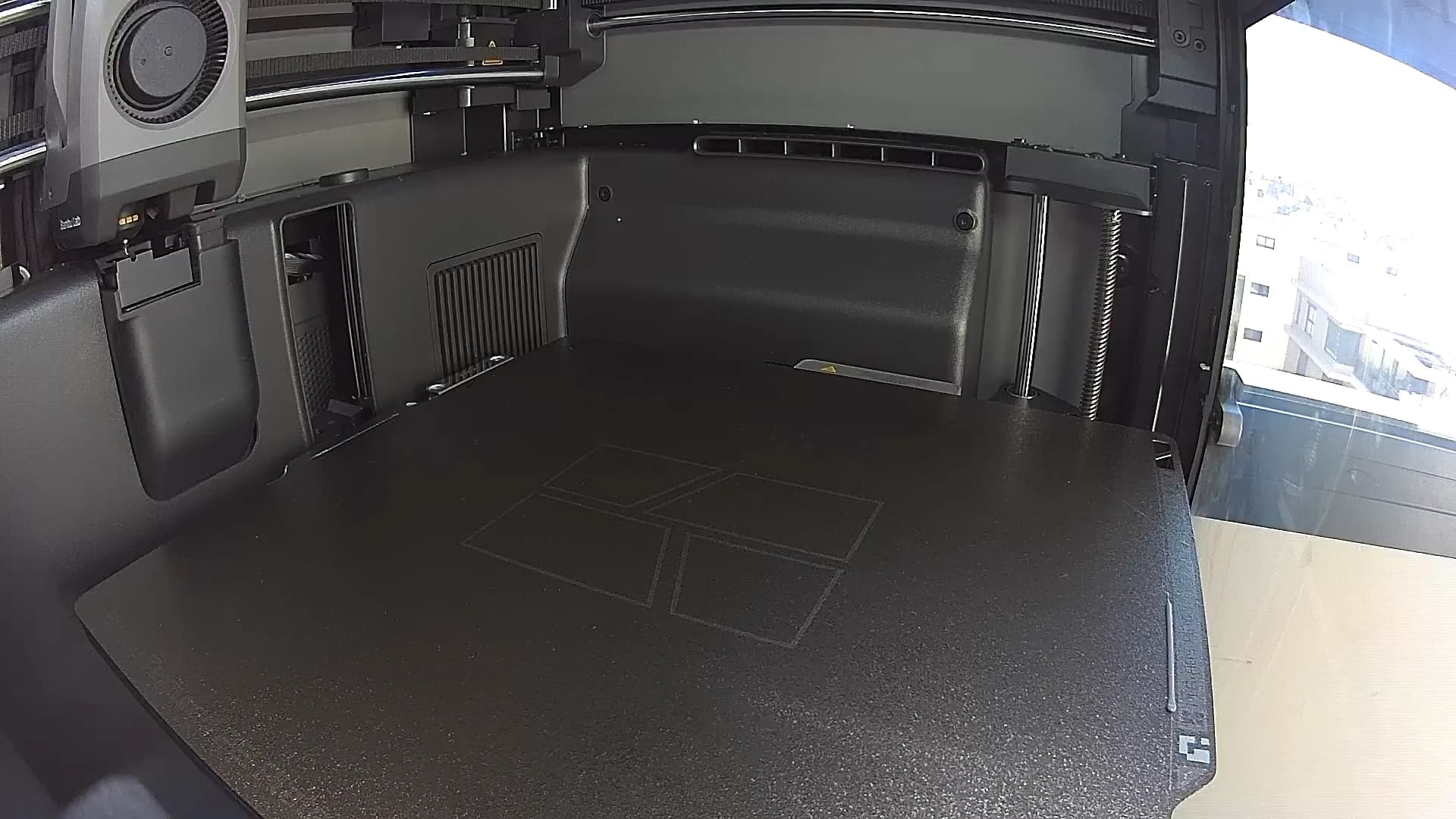
Три місця для перегляду
- Панель у смузі меню. Клацніть Bambu Bar у смузі меню — прев’ю камери буде під прогресом друку. Згорніть його, коли воно не потрібне.
- Сторінка «Принтер». Відкрийте головне вікно, щоб побачити більше зображення поруч із температурами, вентиляторами й філаментом.
- Плаваюче вікно. Натисніть ⌘K або виберіть Показати камеру в меню Принтер — відкриється вікно зі змінним розміром, яке залишається поверх інших програм. Зручно поруч із браузером чи CAD-моделлю.
Як кожен принтер передає зображення з камери
Принтери Bambu Lab транслюють камеру одним із двох способів, і Bambu Bar сама вибирає потрібний для вашої моделі:
| Принтери | Як транслюється камера | Що ввімкнути |
|---|---|---|
| X1, X1 Carbon, X1E, X2D, P2S, H2D, H2D Pro, H2C, H2S, H3C | Відео через зашифрований RTSPS | LAN Only Liveview на принтері |
| P1S, P1P, A1, A1 mini, A2L | Потік зображень JPEG через зашифроване з’єднання | Нічого додатково |
LAN Only Liveview — це перемикач у мережевих налаштуваннях принтера (на більшості моделей у розділі Налаштування → Мережа, а на найновіших екранах — Налаштування → Лише LAN). Він дає програмам у вашій мережі змогу відкривати потік камери. Це не те саме, що режим Лише LAN: принтер може залишатися в хмарному режимі, прив’язаним до вашого облікового запису Bambu Lab і до Bambu Handy. Різницю пояснено в статті Режим LAN: що це таке.
В обох випадках Bambu Bar входить за кодом доступу принтера й перевіряє його сертифікат, перш ніж щось показати, — так само, як під час підключення для отримання стану.
Трансляція йде, лише поки ви дивитеся
Потік камери навантажує принтер і займає одне з небагатьох його підключень до камери. Тому Bambu Bar відкриває його, лише поки зображення на екрані: згорнуте прев’ю, закрита панель чи вікно, прокручене за межі видимості, не використовують з’єднання взагалі.
Якщо хочете бачити зображення одразу, щойно відкриваєте панель, увімкніть Тримати камеру підключеною під час друку в розділі Параметри → Камера. Тоді потік працює протягом усього друку, а отже Bambu Handy чи Bambu Studio можуть не отримати камеру одночасно з нею.
Чого чекати від зображення
- Це власна камера принтера. Bambu Bar показує саме те, що надсилає принтер. Камери P1 і серії A надсилають окремі кадри з низькою частотою, тож зображення змінюється ривками, а не як плавне відео; жодна програма не зробить цю камеру швидшою. Камери X1, H2, H3C, P2S і X2D надсилають відео.
- Нічого не записується. Зображення показується й одразу відкидається. Bambu Bar не зберігає кадрів, не записує відео й не створює таймлапсів: таймлапси роблять принтер і Bambu Studio.
- Лише локальна мережа. Зображення надходить напряму з принтера через вашу мережу, як і решта даних у Bambu Bar. Поза домом користуйтеся Bambu Handy; див. локальний і віддалений моніторинг.
- Лише камера принтера. Bambu Bar не додає зовнішніх вебкамер чи інших камер.
Коли зображення не з’являється
Звичайні причини — перемикач, який досі вимкнено, LAN Only Liveview на принтерах із RTSPS або інша програма, що вже зайняла камеру. У статті Камера не працює описано перевірки для кожного принтера.
Запитання й відповіді
Чи можна дивитися камеру Bambu Lab на Mac без Bambu Studio?
Так. Bambu Bar показує камеру самостійно — на панелі в смузі меню, на сторінці «Принтер» і в плаваючому вікні, — без відкритої Bambu Studio. Програма підключається до принтера напряму у вашій локальній мережі.
Чи треба для камери P1S або A1 вмикати LAN Only Liveview?
Ні. P1S, P1P, A1, A1 mini і A2L надсилають потік JPEG, який працює з принтером як є. Лише принтерам X1, H2, H3C, P2S і X2D потрібно ввімкнути LAN Only Liveview.
Чому зображення з P1S або A1 смикається?
Ці камери надсилають окремі кадри з низькою частотою, тож зображення оновлюється ривками. Так працює сама камера: Bambu Studio і Bambu Handy показують ту саму частоту.
Чи записує Bambu Bar камеру або створює таймлапси?
Ні. Вона показує зображення наживо й ніколи його не зберігає. Таймлапси створюють принтер і Bambu Studio.
Чи можна дивитися камеру поза домом?
Не через Bambu Bar: вона працює у вашій локальній мережі. Bambu Handy показує камеру поза домом через хмару Bambu Lab.
Читайте далі
- Камера не працюєНемає зображення з камери принтера Bambu Lab? Перевірки для кожної моделі — у Bambu Bar і в Bambu Studio.
- Режим LAN: що це такеХмарний режим, «Лише LAN», LAN Only Liveview і режим розробника: чотири різні налаштування — і які з них вам справді потрібні.
- Bambu Lab P1S: камера й монітор для MacСтежте за Bambu Lab P1S зі свого Mac: прогрес друку, камера наживо, температури й філамент AMS у смузі меню та віджетах на робочому столі. Для macOS 26+.
- Bambu Lab A1: камера й монітор для MacСтежте за Bambu Lab A1 зі свого Mac: прогрес друку, камера наживо, температури й філамент AMS Lite у смузі меню та віджетах на робочому столі. Для macOS 26+.
- Сумісні принтери Bambu Lab: усі 15 моделейBambu Bar працює з усіма 15 принтерами Bambu Lab: P2S, P1S, P1P, X1 Carbon, X1, X1E, X2D, A1, A1 mini, A2L, H2D, H2D Pro, H2C, H2S, H3C. Порівняйте налаштування відеокамери, дані камери друку й філамент AMS для своєї моделі.


Годі ходити до принтера
Стежте за друком Bambu Lab на Mac: прогрес, час до завершення, температури, філамент AMS і камера наживо. Сповіщення й віджети без відкривання Bambu Studio.
Прогрес друку, сповіщення та філаментmacOS 26+, Apple silicon та IntelДалі — Windows і Linux