
Можливість
Усі ваші принтери. Одним поглядом
Bambu Bar одночасно стежить за кожним доданим принтером Bambu Lab і впорядковує їх так, щоб той, якому ви потрібні, завжди був угорі.
Коротко
Bambu Bar стежить за стількома принтерами Bambu Lab, скільки ви додасте, — за всіма одночасно, з одного Mac у тій самій мережі.
- Усі принтери показує їх так: спершу ті, що потребують уваги (збій, пауза), далі — за найближчим завершенням.
- Смуга меню показує вибраний вами принтер або той, що зараз зайнятий.
- Кожен віджет і кожне сповіщення можуть стежити за своїм принтером.
- Додати всі одним клацанням налаштовує всі принтери, які вже знає ваш слайсер.
Додайте всі принтери одразу
Якщо під час налаштування Bambu Studio чи OrcaSlicer на вашому Mac уже знають кілька принтерів, Bambu Bar знаходить їх у мережі й пропонує Додати всі разом із їхніми кодами доступу. Пізніше інший принтер можна додати через Додати принтер… у меню Принтер або на сторінці Принтери. Див. початок роботи.
Усі принтери: спершу проблеми
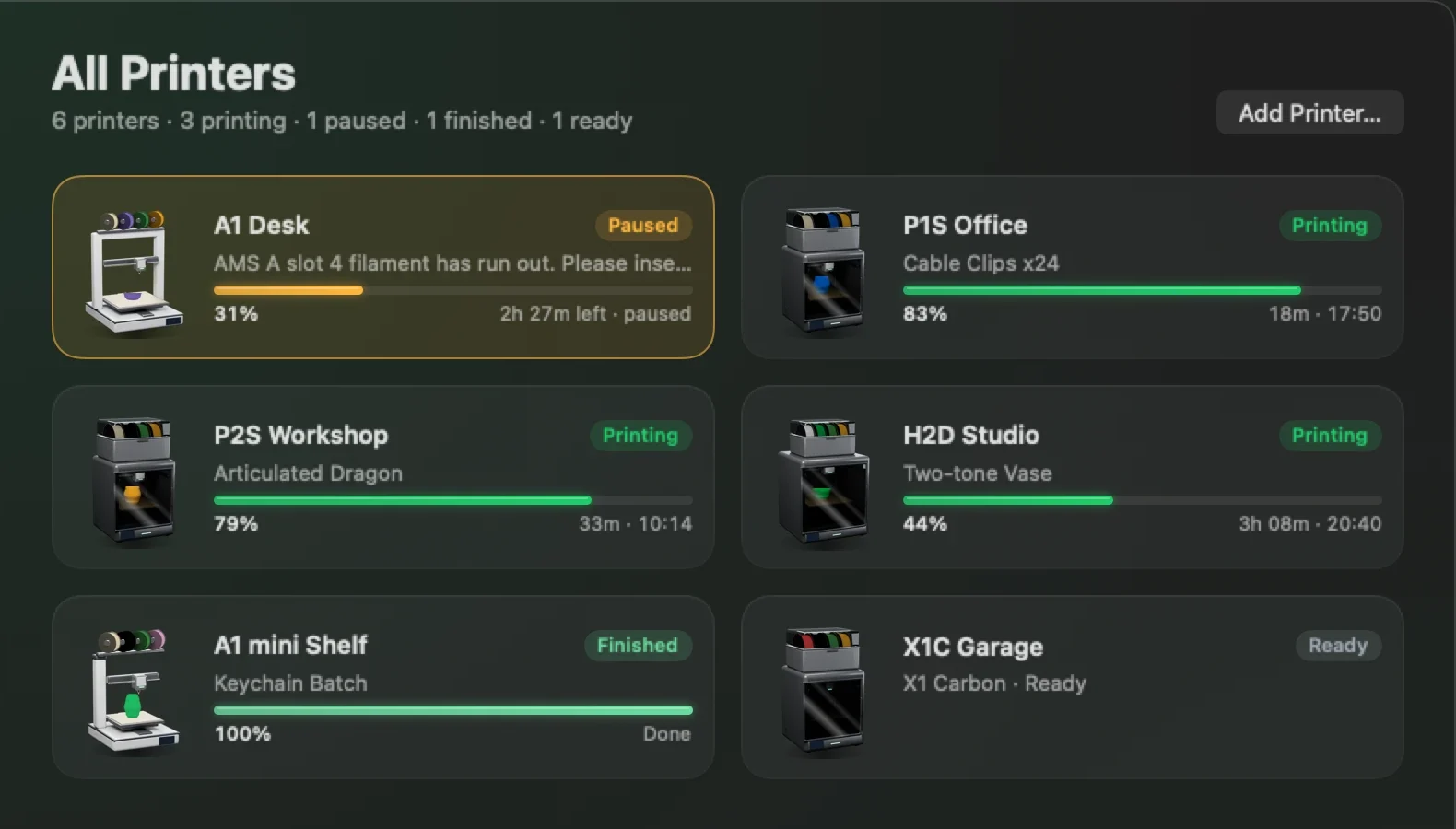
Сторінка Усі принтери в головному вікні та кнопка-сітка на панелі в смузі меню показують кожен принтер:
- Принтери, яким ви потрібні: збій і пауза, з причиною простими словами («Пауза: закінчився філамент»).
- Усі інші — за найближчим завершенням, тож наступна пластина, яку треба звільнити, буде вгорі.
Кожна картка показує завдання, прогрес, залишок часу й стан принтера. Клацніть її, щоб відкрити сторінку «Принтер».
Перемикайтеся між принтерами
- Назва принтера вгорі панелі в смузі меню.
- Бічна панель у головному вікні.
- Меню Принтер, у якому є й керування поточним принтером.
На сторінці Смуга меню виберіть, який принтер показувати в смузі меню, або дозвольте програмі самій вибирати той, що зараз зайнятий.
Віджети й сповіщення для кожного принтера
- Віджети: додайте по одному на принтер, а потім клацніть кожен правою кнопкою й виберіть Редагувати «Принтер». Див. віджети на робочому столі.
- Сповіщення містять назву принтера, тож ви знаєте, який із них завершив друк або став на паузу. Див. сповіщення про друк.
- Філамент: AMS кожного принтера показує свої котушки й грами. Див. філамент AMS.
Для невеликої принтерної ферми
Mac у тій самій мережі, що й принтери, — цього досить, щоб тримати перед очима цілу полицю: стан кожного завдання, принтери, які треба звільнити чи заправити, і сповіщення про події в міру того, як вони відбуваються. Різні моделі — не проблема: кожна показує те, що повідомляє.
Bambu Bar — це монітор, а не програма для керування фермою. Вона не ставить завдання в чергу й не розподіляє їх, не закріплює принтери за користувачами, не рахує витрати й не дістається до принтерів поза вашою локальною мережею. Завдання й далі надсилаються з Bambu Studio чи OrcaSlicer, а для паузи, зупинки й швидкості кожен принтер має бути в режимі Лише LAN з увімкненим режимом розробника (чому).
Запитання й відповіді
За скількома принтерами може стежити Bambu Bar?
За стількома, скільки ви додасте. Вона стежить за всіма одночасно через вашу локальну мережу.
Чи можна бачити всі принтери в смузі меню?
Смуга меню показує один принтер за раз — вибраний вами або той, що зараз зайнятий. Кнопка-сітка на панелі та сторінка «Усі принтери» показують кожен принтер.
Чи може програма надсилати завдання на наступний вільний принтер?
Ні. Bambu Bar стежить за поточним друком і керує ним; надсилати завдання й керувати чергою можна в Bambu Studio чи OrcaSlicer.
Чи мають принтери бути однієї моделі?
Ні. Працює будь-яке поєднання 15 підтримуваних моделей, і кожна показує саме те, що повідомляє.
Читайте далі
- Початок роботиВід завантаження до принтера в смузі меню: вимоги, встановлення, підключення та необов’язкові камера, керування й віджети.
- Локальний і віддалений моніторингЩо охоплює локальний моніторинг на Mac, що потрібно для віддаленого доступу й чому не варто відкривати принтер для інтернету.
- Філамент AMS і залишок у грамахСкільки філаменту лишилося на кожній котушці AMS — у грамах, із назвами кольорів і вологістю, — і звідки беруться ці числа.
- Сумісні принтери Bambu Lab: усі 15 моделейBambu Bar працює з усіма 15 принтерами Bambu Lab: P2S, P1S, P1P, X1 Carbon, X1, X1E, X2D, A1, A1 mini, A2L, H2D, H2D Pro, H2C, H2S, H3C. Порівняйте налаштування відеокамери, дані камери друку й філамент AMS для своєї моделі.


Годі ходити до принтера
Стежте за друком Bambu Lab на Mac: прогрес, час до завершення, температури, філамент AMS і камера наживо. Сповіщення й віджети без відкривання Bambu Studio.
Прогрес друку, сповіщення та філаментmacOS 26+, Apple silicon та IntelДалі — Windows і Linux