
Sprawdzona drukarka
Twoja Bambu Lab X1 Carbon, na pasku menu
X1 Carbon zgłasza temperaturę komory, oba wentylatory pomocnicze i oświetlenie komory – a Bambu Bar pokazuje to wszystko w panelu, w oknie i w dużym widżecie.
Pobierz na macOSSprawdzona na prawdziwym sprzęcie
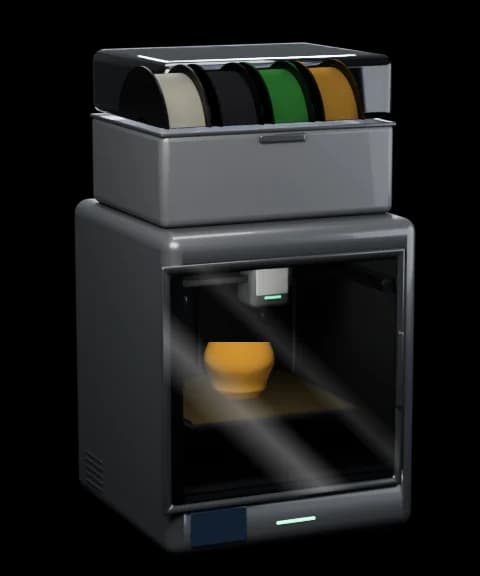
Co Bambu Bar pokazuje dla X1 Carbon
- Postęp, warstwy, pozostały czas i godzina zakończenia
- Temperatura dyszy (do 300 °C)
- Temperatura stołu (do 110 °C)
- Temperatura komory
- Szpule AMS z nazwą koloru, pozostałymi gramami i wilgotnością
- Włącznik oświetlenia komory
- Wentylatory: chłodzenia wydruku, pomocniczy i komory
- Ostrzeżenie o otwartych drzwiach
- Wstrzymywanie, wznawianie, zatrzymywanie i prędkość druku (Tylko LAN + tryb programisty)
- Błędy drukarki (HMS) opisane prostymi słowami, w oficjalnych tłumaczeniach Bambu Lab, z linkiem do wiki
X1 Carbon w skrócie
- Komora
- Zamknięta, z czujnikiem temperatury
- Obszar roboczy
- 256 × 256 × 250 mm
- Dysze
- 1 · do 300 °C
- Stół
- Do 110 °C
- Filament
- AMS, AMS 2 Pro, AMS HT
- Oświetlenie komory
- Tak, sterowane z panelu
Połącz X1 Carbon w trzech krokach
- 1. Pobierz Bambu Bar i otwórz aplikację. Wyświetli drukarki znalezione w Twojej sieci.
- 2. Wybierz X1 Carbon. Kod dostępu uzupełni się sam z Bambu Studio lub OrcaSlicer albo odczytasz go na drukarce w Ustawienia → Sieć.
- 3. Kliknij Połącz. Aby wstrzymywać, zatrzymywać i zmieniać prędkość, przełącz drukarkę w tryb Tylko LAN z włączonym trybem programisty.