
Funkcja
Kamera Bambu Lab, na Twoim Macu
Bambu Bar pokazuje na Macu obraz z kamery wbudowanej w drukarkę, prosto z drukarki w Twojej sieci lokalnej: w panelu na pasku menu, na stronie Drukarka lub w małym oknie unoszącym się nad Twoją pracą.
W skrócie
Aby oglądać kamerę drukarki Bambu Lab na Macu w Bambu Bar:
- Otwórz Ustawienia → Kamera i włącz Pokazuj kamerę drukarki.
- Na stronie Drukarki włącz kamerę dla danej drukarki.
- W drukarkach X1, H2, H3C, P2S lub X2D włącz też LAN Only Liveview na ekranie drukarki. Drukarki P1, A1 i A2L nie wymagają niczego więcej.
Obraz pojawi się w panelu na pasku menu i na stronie Drukarka, a skrót ⌘K otworzy go w pływającym oknie.
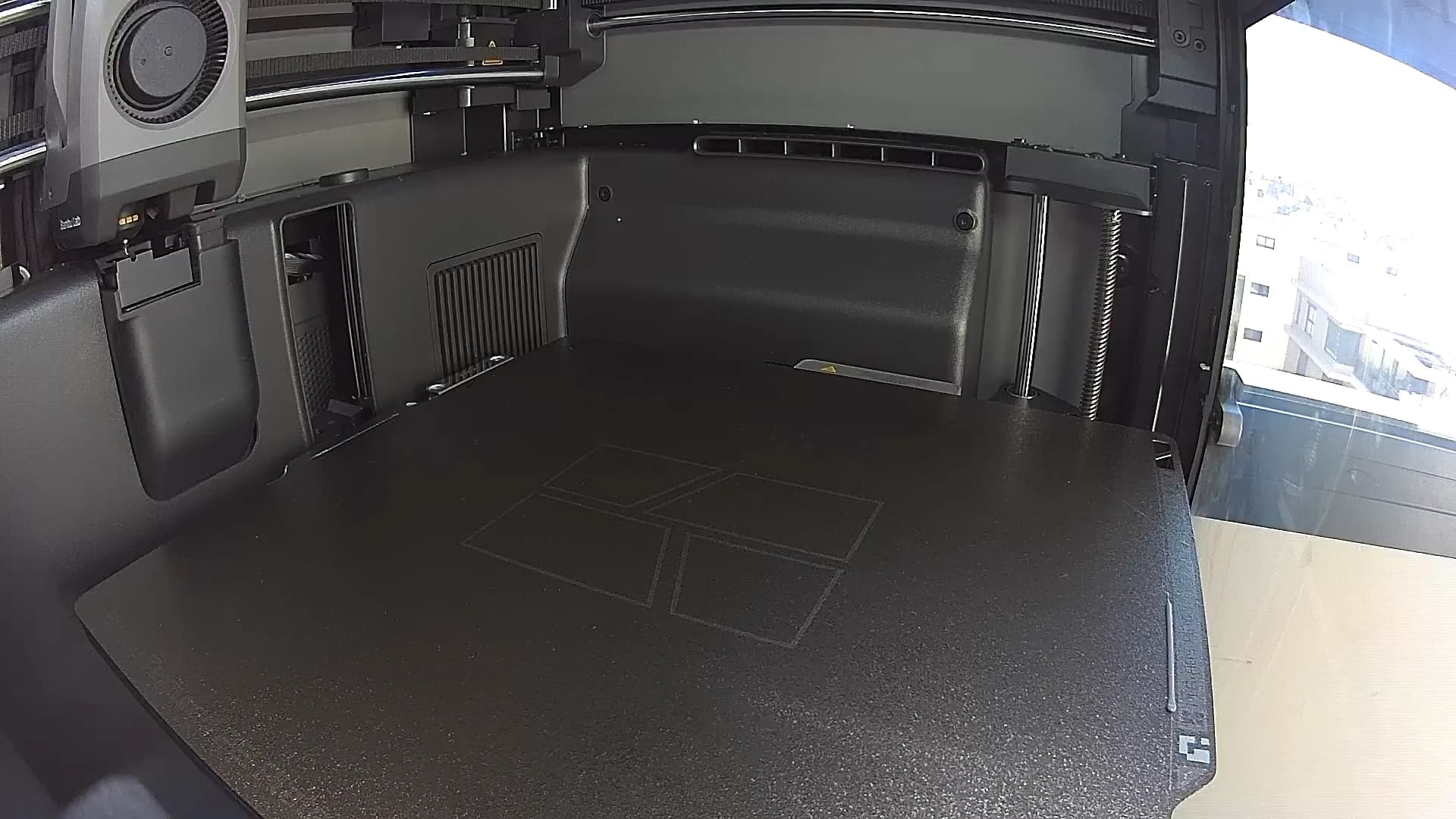
Trzy miejsca do oglądania
- Panel na pasku menu. Kliknij Bambu Bar na pasku menu, a podgląd z kamery znajdziesz pod postępem wydruku. Zwiń go, gdy go nie potrzebujesz.
- Strona Drukarka. Otwórz okno główne, aby zobaczyć większy obraz obok temperatur, wentylatorów i filamentu.
- Pływające okno. Naciśnij ⌘K lub wybierz Pokaż kamerę w menu Drukarka, aby otworzyć okno o zmiennym rozmiarze, które zostaje nad innymi aplikacjami. Przydaje się obok przeglądarki lub modelu w programie CAD.
Jak poszczególne drukarki przesyłają obraz
Drukarki Bambu Lab przesyłają obraz z kamery na jeden z dwóch sposobów, a Bambu Bar wybiera właściwy dla Twojego modelu:
| Drukarki | Jak przesyłany jest obraz | Co włączyć |
|---|---|---|
| X1, X1 Carbon, X1E, X2D, P2S, H2D, H2D Pro, H2C, H2S, H3C | Wideo przez szyfrowany RTSPS | LAN Only Liveview na drukarce |
| P1S, P1P, A1, A1 mini, A2L | Strumień obrazów JPEG przez szyfrowane połączenie | Nic więcej |
LAN Only Liveview to przełącznik w ustawieniach sieciowych drukarki (w większości modeli w Ustawienia → Sieć, na najnowszych ekranach w Ustawienia → Tylko LAN). Pozwala aplikacjom w Twojej sieci otworzyć strumień z kamery. To nie to samo co tryb Tylko LAN: drukarka może pozostać w trybie chmury, powiązana z Twoim kontem Bambu Lab i Bambu Handy. Różnicę wyjaśnia poradnik o trybie LAN.
W obu przypadkach Bambu Bar loguje się kodem dostępu drukarki i przed pokazaniem czegokolwiek sprawdza jej certyfikat, tak samo jak przy połączeniu do odczytu stanu.
Przesyła obraz tylko wtedy, gdy patrzysz
Strumień z kamery trochę obciąża drukarkę i zajmuje jedno z niewielu jej połączeń z kamerą. Dlatego Bambu Bar otwiera go tylko wtedy, gdy obraz jest na ekranie: zwinięty podgląd, zamknięty panel lub okno przewinięte poza widok nie zużywają żadnego połączenia.
Jeśli wolisz widzieć obraz od razu po otwarciu panelu, włącz Utrzymuj połączenie z kamerą podczas wydruków w Ustawienia → Kamera. Strumień działa wtedy przez cały wydruk, co oznacza, że Bambu Handy lub Bambu Studio mogą nie uzyskać w tym samym czasie dostępu do kamery.
Czego spodziewać się po obrazie
- To kamera samej drukarki. Bambu Bar pokazuje dokładnie to, co wysyła drukarka. Kamery serii P1 i A wysyłają pojedyncze klatki z niską częstotliwością, więc obraz zmienia się skokowo, a nie jak płynne wideo; żadna aplikacja nie przyspieszy tej kamery. Kamery X1, H2, H3C, P2S i X2D wysyłają wideo.
- Nic nie jest nagrywane. Obraz jest wyświetlany i od razu odrzucany. Bambu Bar nie zapisuje klatek, nie nagrywa wideo ani nie tworzy timelapse’ów: timelapse’ami zajmują się drukarka i Bambu Studio.
- Tylko sieć lokalna. Obraz z kamery płynie prosto z drukarki przez Twoją sieć, tak jak wszystko inne w Bambu Bar. Poza domem używaj Bambu Handy; zobacz monitorowanie lokalne i zdalne.
- Tylko kamera drukarki. Bambu Bar nie dodaje zewnętrznych kamer internetowych ani innych kamer.
Gdy obraz się nie pojawia
Najczęstsze przyczyny to przełącznik, który wciąż jest wyłączony, LAN Only Liveview w drukarkach z RTSPS lub inna aplikacja, która już zajmuje kamerę. Poradnik Kamera nie działa przeprowadzi Cię przez sprawdzenie każdej drukarki.
Pytania i odpowiedzi
Czy mogę oglądać kamerę Bambu Lab na Macu bez Bambu Studio?
Tak. Bambu Bar samodzielnie pokazuje obraz z kamery w panelu na pasku menu, na stronie Drukarka i w pływającym oknie, bez otwierania Bambu Studio. Łączy się z drukarką bezpośrednio w Twojej sieci lokalnej.
Czy kamera P1S lub A1 wymaga LAN Only Liveview?
Nie. P1S, P1P, A1, A1 mini i A2L wysyłają strumień JPEG, który działa bez żadnych zmian na drukarce. Tylko drukarki X1, H2, H3C, P2S i X2D wymagają włączenia LAN Only Liveview.
Dlaczego obraz z P1S lub A1 się przycina?
Te kamery wysyłają pojedyncze klatki z niską częstotliwością, więc obraz odświeża się skokowo. Tak działa sama kamera: Bambu Studio i Bambu Handy pokazują obraz z tą samą częstotliwością.
Czy Bambu Bar nagrywa obraz z kamery lub tworzy timelapse’y?
Nie. Pokazuje obraz na żywo i nigdy go nie zapisuje. Timelapse’y tworzą drukarka i Bambu Studio.
Czy mogę oglądać kamerę poza domem?
Nie w Bambu Bar: działa on w Twojej sieci lokalnej. Bambu Handy pokazuje kamerę poza domem przez chmurę Bambu Lab.
Czytaj dalej
- Kamera nie działaBrak obrazu z kamery drukarki Bambu Lab? Co sprawdzić w każdym modelu, w Bambu Bar i w Bambu Studio.
- Tryb LAN – wyjaśnienieTryb chmury, Tylko LAN, LAN Only Liveview i tryb programisty: cztery różne ustawienia i to, których naprawdę potrzebujesz.
- Bambu Lab P1S: kamera i monitor na MacaMonitoruj drukarkę Bambu Lab P1S z Maca: postęp druku, kamera na żywo, temperatury i filament AMS na pasku menu i w widżetach na biurku. Dla macOS 26+.
- Bambu Lab A1: kamera i monitor na MacaMonitoruj drukarkę Bambu Lab A1 z Maca: postęp druku, kamera na żywo, temperatury i filament AMS Lite na pasku menu i w widżetach na biurku. Dla macOS 26+.
- Zgodne drukarki Bambu Lab: wszystkie 15 modeliBambu Bar działa ze wszystkimi 15 drukarkami Bambu Lab: P2S, P1S, P1P, X1 Carbon, X1, X1E, X2D, A1, A1 mini, A2L, H2D, H2D Pro, H2C, H2S, H3C. Porównaj konfigurację kamery, dane z komory i filament AMS dla swojej drukarki.


Przestań biegać do drukarki
Śledź wydruki Bambu Lab na Macu: postęp, pozostały czas, temperatury, filament AMS i obraz z kamery na żywo. Powiadomienia i widżety na biurku bez otwierania Bambu Studio.
Postęp druku, powiadomienia i filamentmacOS 26+, Apple silicon i Intel Windows i Linux już wkrótce