
Funkcja
Twój wydruk na biurku Maca
Bambu Bar dodaje widżety na biurko Maca i do Centrum powiadomień, więc postęp wydruku masz przed oczami za każdym razem, gdy oderwiesz wzrok od pracy.
W skrócie
Kliknij biurko prawym przyciskiem, wybierz Edytuj widżety…, wyszukaj Bambu Bar i przeciągnij widżet w wybranym rozmiarze na biurko lub do Centrum powiadomień.
- Mały: pierścień postępu, pozostały czas, używany filament i godzina zakończenia.
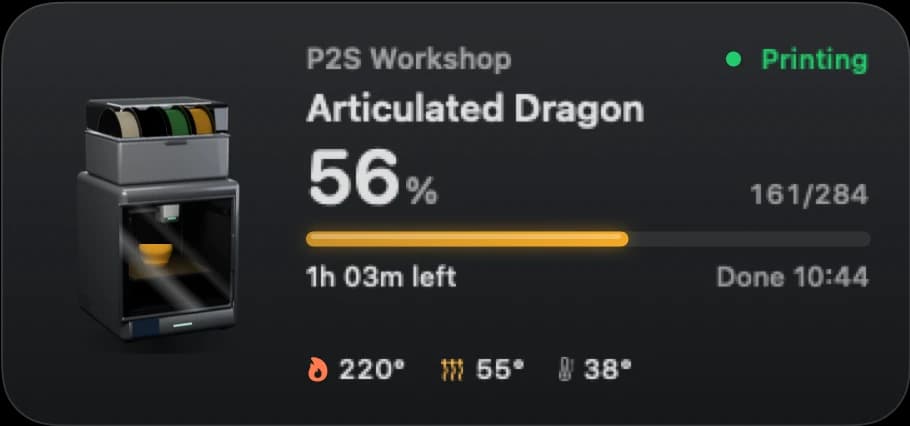
- Średni: drukarka z modelem rosnącym w kolorze filamentu, postęp, godzina zakończenia i temperatury.
- Duży: wszystko, łącznie z każdą szpulą AMS z pozostałymi gramami i ostatnim błędem.
Widżety wymagają macOS 26 lub nowszego oraz Bambu Bar działającego na pasku menu.
Trzy rozmiary
| Rozmiar | Co pokazuje |
|---|---|
| Mały | Pierścień postępu z procentami, pozostały czas, podawany filament, godzina zakończenia i warstwy |
| Średni | Render Twojej drukarki z modelem rosnącym w kolorze filamentu i szpulami AMS w ich kolorach; zadanie, postęp, godzina zakończenia, warstwy i temperatury |
| Duży | Kafelki temperatur, każda szpula AMS z pozostałymi gramami, najnowszy błąd drukarki opisany prostymi słowami i przebieg ostatniego wydruku |
Gdy drukarka jest wstrzymana, widżet podaje powód (np. koniec filamentu). Po zakończeniu pokazuje, ile czasu minęło i jak długo trwał wydruk. Gdy drukarka jest bezczynna, widżet pokazuje temperatury i załadowane szpule.
Kafelki dopasowują się do drukarki: duży widżet pokazuje temperaturę komory, jeśli model ma czujnik, a w przeciwnym razie drugą dyszę lub wentylator chłodzenia wydruku. A1 nigdy nie pokaże komory, której nie ma.
Dodaj widżet
- Kliknij prawym przyciskiem puste miejsce na biurku i wybierz Edytuj widżety….
- Wyszukaj Bambu Bar.
- Przeciągnij mały, średni lub duży widżet na biurko albo do Centrum powiadomień.
- Kliknij Gotowe.
Jeden widżet na drukarkę
Jeśli masz więcej niż jedną drukarkę, każdy widżet może śledzić inną. Kliknij widżet prawym przyciskiem, wybierz Edytuj „Drukarka” i wskaż drukarkę. Widżet z ustawieniem domyślnym śledzi drukarkę widoczną na pasku menu. Zobacz wiele drukarek.
Jak widżety pozostają aktualne
Widżety pokazują to, co Bambu Bar ostatnio otrzymał od drukarki, więc aplikacja musi działać: opcja Otwieraj przy logowaniu utrzymuje ją na pasku menu po ponownym uruchomieniu Maca. To macOS decyduje, jak często widżet jest odświeżany, dlatego podczas wydruku każdy widżet między aktualizacjami sam odlicza postęp i pozostały czas.
Wszystko dzieje się na Twoim Macu: aplikacja zapisuje dla swojego widżetu małą migawkę stanu i nic nie przechodzi przez żaden serwer.
Czego widżety nie robią
- Brak kamery na żywo. Widżety macOS nie mogą odtwarzać wideo; kamera jest w panelu na pasku menu i we własnym oknie. Zobacz kamerę na Twoim Macu.
- Brak przycisków wstrzymania i zatrzymania. Użyj panelu na pasku menu lub okna głównego.
- Nie działają w systemie Windows ani na telefonie iPhone. To widżety na Maca dla macOS 26 lub nowszego. Na telefonie służy do tego osobna aplikacja Bambu Handy; zobacz Bambu Handy na Macu.
Jeśli widżet wygląda na zawieszony, zobacz widżet się nie odświeża.
Pytania i odpowiedzi
Czy istnieje widżet Bambu Lab na biurko Maca?
Tak, dzięki Bambu Bar: małe, średnie i duże widżety na biurko i do Centrum powiadomień w macOS 26 lub nowszym, z postępem, pozostałym czasem, temperaturami i filamentem.
Czy widżety działają, gdy Bambu Bar jest zamknięty?
Pokazują ostatnią aktualizację, ale żeby były na bieżąco, aplikacja musi działać. Zamknięcie okna pozostawia Bambu Bar uruchomiony na pasku menu; zakończenie aplikacji zatrzymuje aktualizacje.
Czy mogę mieć widżety dla kilku drukarek?
Tak. Dodaj po jednym widżecie na drukarkę, a potem kliknij każdy prawym przyciskiem i wybierz Edytuj „Drukarka”, aby wskazać, którą drukarkę ma pokazywać.
Czy widżet może pokazywać obraz z kamery?
Nie. Widżety macOS nie mogą pokazywać wideo na żywo. Otwórz kamerę z panelu na pasku menu lub naciśnij ⌘K.
Czytaj dalej
- Widżety się nie odświeżająWidżet pokazuje stary postęp lub niewłaściwą drukarkę: co sprawdzić, od aplikacji po macOS.
- Bambu Handy na MacuCo mówi strona w App Store o uruchamianiu Bambu Handy na Macu i jakie są alternatywy na komputer do śledzenia wydruków.
- Kilka drukarek narazWszystkie drukarki na jednym Macu: najpierw te, które Cię potrzebują, potem reszta według pozostałego czasu, z widżetami i alertami dla każdej.
- Zgodne drukarki Bambu Lab: wszystkie 15 modeliBambu Bar działa ze wszystkimi 15 drukarkami Bambu Lab: P2S, P1S, P1P, X1 Carbon, X1, X1E, X2D, A1, A1 mini, A2L, H2D, H2D Pro, H2C, H2S, H3C. Porównaj konfigurację kamery, dane z komory i filament AMS dla swojej drukarki.


Przestań biegać do drukarki
Śledź wydruki Bambu Lab na Macu: postęp, pozostały czas, temperatury, filament AMS i obraz z kamery na żywo. Powiadomienia i widżety na biurku bez otwierania Bambu Studio.
Postęp druku, powiadomienia i filamentmacOS 26+, Apple silicon i Intel Windows i Linux już wkrótce