
기능
Bambu Lab 카메라를 Mac에서
Bambu Bar는 로컬 네트워크의 프린터에서 직접 받아 온 프린터 카메라 화면을 Mac에 보여 줍니다. 메뉴 막대 패널, 프린터 페이지, 또는 작업 화면 위에 떠 있는 작은 윈도우에서 볼 수 있습니다.
요약
Bambu Bar로 Mac에서 Bambu Lab 프린터 카메라를 보려면:
- 설정 → 카메라를 열고 프린터 카메라 표시를 켜세요.
- 프린터 관리 페이지에서 해당 프린터의 카메라를 켜세요.
- X1, H2, H3C, P2S, X2D라면 프린터 화면에서 LAN Only Liveview도 켜세요. P1, A1, A2L 프린터는 추가 설정이 필요 없습니다.
화면은 메뉴 막대 패널과 프린터 페이지에 나타나며, ⌘K를 누르면 떠 있는 윈도우로 열립니다.
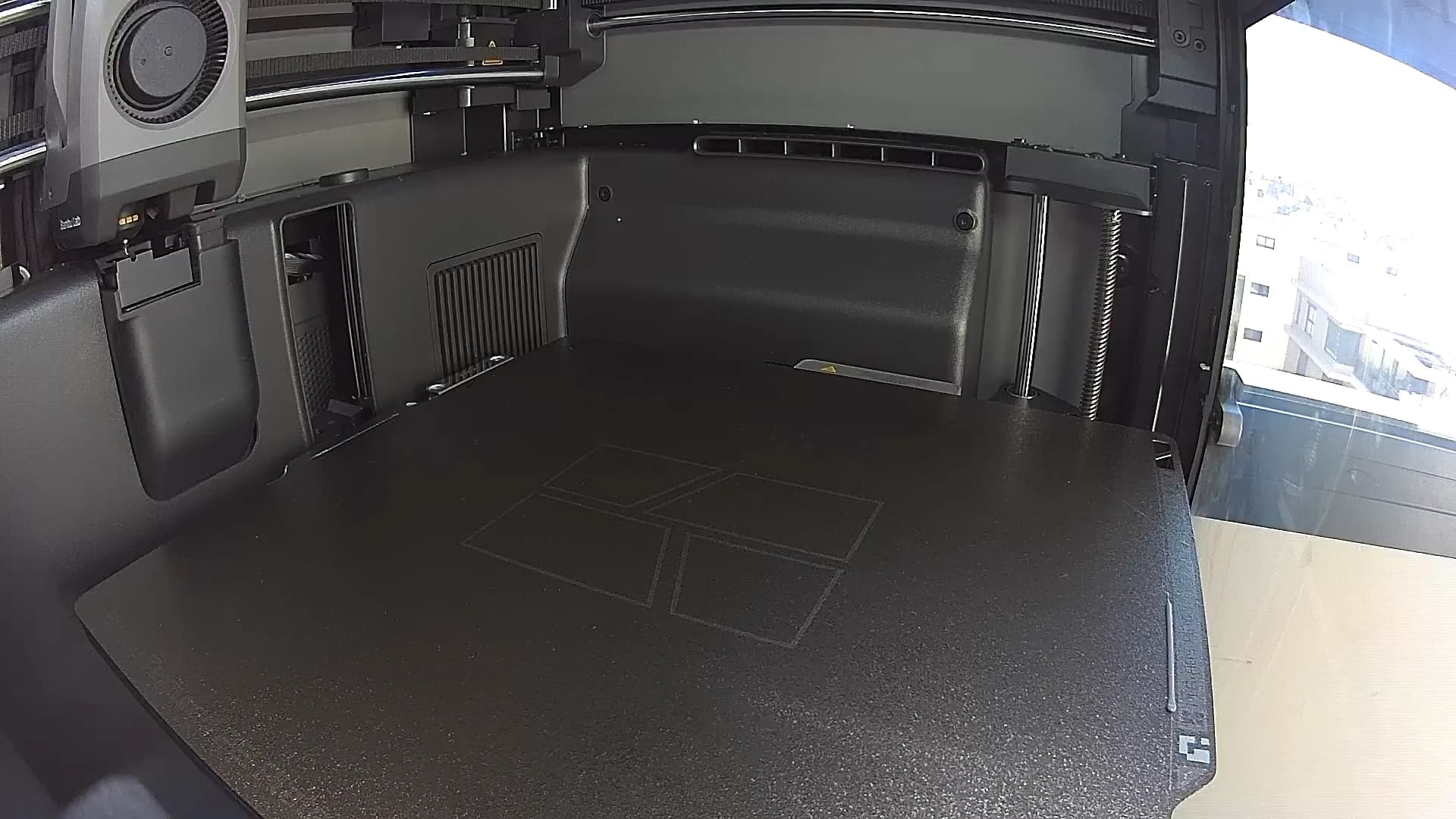
세 가지 보기 방법
- 메뉴 막대 패널. 메뉴 막대에서 Bambu Bar를 클릭하면 출력 진행률 아래에 카메라 미리보기가 있습니다. 필요 없을 때는 접어 두세요.
- 프린터 페이지. 메인 윈도우를 열면 온도, 팬, 필라멘트 옆에 더 큰 화면이 나타납니다.
- 떠 있는 윈도우. ⌘K를 누르거나 프린터 메뉴에서 카메라 보기를 선택하면, 다른 앱 위에 항상 떠 있는 크기 조절 가능한 윈도우가 열립니다. 브라우저나 CAD 모델 옆에 띄워 두기 좋습니다.
프린터별 카메라 전송 방식
Bambu Lab 프린터는 두 가지 방식 중 하나로 카메라를 스트리밍하며, Bambu Bar가 모델에 맞는 방식을 알아서 고릅니다.
| 프린터 | 카메라 스트리밍 방식 | 켜야 할 것 |
|---|---|---|
| X1, X1 Carbon, X1E, X2D, P2S, H2D, H2D Pro, H2C, H2S, H3C | 암호화된 RTSPS 비디오 | 프린터의 LAN Only Liveview |
| P1S, P1P, A1, A1 mini, A2L | 암호화된 연결을 통한 JPEG 이미지 스트림 | 추가 설정 없음 |
LAN Only Liveview는 프린터 네트워크 설정에 있는 스위치입니다(대부분의 모델은 설정 → 네트워크, 최신 화면은 설정 → LAN 전용). 이 스위치를 켜면 네트워크의 앱이 카메라 스트림을 열 수 있습니다. LAN 전용 모드와는 다릅니다. 프린터는 클라우드 모드를 유지한 채 Bambu Lab 계정 및 Bambu Handy와 연결해 둘 수 있습니다. 차이점은 LAN 모드 설명을 참고하세요.
어느 방식이든 Bambu Bar는 프린터의 액세스 코드로 로그인하고 프린터의 인증서를 확인한 뒤에야 화면을 표시합니다. 상태를 받아 올 때와 같은 방식으로 연결합니다.
볼 때만 스트리밍합니다
카메라 스트리밍은 프린터에 부담을 주고, 몇 개뿐인 카메라 연결 중 하나를 차지합니다. 그래서 Bambu Bar는 화면이 보이는 동안에만 스트림을 엽니다. 미리보기를 접었거나, 패널을 닫았거나, 윈도우를 스크롤해 화면이 보이지 않으면 연결을 전혀 사용하지 않습니다.
패널을 여는 순간 바로 화면을 보고 싶다면 설정 → 카메라에서 출력 중 카메라 연결 유지를 켜세요. 그러면 출력하는 내내 스트림이 유지되므로, Bambu Handy나 Bambu Studio가 동시에 카메라를 쓰지 못할 수 있습니다.
화면에 대해 알아 둘 점
- 프린터 자체 카메라입니다. Bambu Bar는 프린터가 보내는 화면을 그대로 보여 줍니다. P1과 A 시리즈 카메라는 정지 이미지를 낮은 속도로 보내므로 화면이 매끄러운 동영상이 아니라 끊어지듯 움직입니다. 어떤 앱도 이 카메라를 더 빠르게 만들 수는 없습니다. X1, H2, H3C, P2S, X2D 카메라는 동영상을 보냅니다.
- 아무것도 녹화하지 않습니다. 화면은 표시한 뒤 바로 버려집니다. Bambu Bar는 프레임을 저장하거나 동영상을 녹화하거나 타임랩스를 만들지 않습니다. 타임랩스는 프린터와 Bambu Studio가 담당합니다.
- 로컬 네트워크 전용입니다. Bambu Bar의 다른 기능처럼 카메라도 네트워크를 통해 프린터에서 바로 받아 옵니다. 집 밖에서는 Bambu Handy를 사용하세요. 로컬 및 원격 모니터링을 참고하세요.
- 프린터 카메라만 지원합니다. Bambu Bar는 외부 웹캠이나 다른 카메라를 추가하지 않습니다.
화면이 나오지 않을 때
흔한 원인은 아직 꺼져 있는 스위치, RTSPS 프린터의 LAN Only Liveview, 또는 이미 카메라를 사용 중인 다른 앱입니다. 카메라가 작동하지 않을 때에서 프린터별 확인 방법을 차례로 안내합니다.
궁금한 점, 답해 드립니다
Bambu Studio 없이 Mac에서 Bambu Lab 카메라를 볼 수 있나요?
네. Bambu Bar는 Bambu Studio를 열지 않아도 메뉴 막대 패널, 프린터 페이지, 떠 있는 윈도우에서 카메라를 단독으로 보여 줍니다. 로컬 네트워크에서 프린터에 직접 연결합니다.
P1S나 A1 카메라에도 LAN Only Liveview가 필요한가요?
아니요. P1S, P1P, A1, A1 mini, A2L은 프린터 설정을 바꾸지 않아도 작동하는 JPEG 스트림을 보냅니다. LAN Only Liveview를 켜야 하는 것은 X1, H2, H3C, P2S, X2D 프린터뿐입니다.
P1S나 A1 화면이 끊기는 이유는 무엇인가요?
이 카메라들은 정지 이미지를 낮은 속도로 보내므로 화면이 끊어지듯 갱신됩니다. 카메라 자체의 특성이며, Bambu Studio와 Bambu Handy에서도 같은 속도로 표시됩니다.
Bambu Bar가 카메라를 녹화하거나 타임랩스를 만드나요?
아니요. 실시간 화면을 보여 줄 뿐 저장하지 않습니다. 타임랩스는 프린터와 Bambu Studio가 만듭니다.
집 밖에서도 카메라를 볼 수 있나요?
Bambu Bar로는 볼 수 없습니다. Bambu Bar는 로컬 네트워크에서 작동합니다. 집 밖에서는 Bambu Handy가 Bambu Lab 클라우드를 통해 카메라를 보여 줍니다.
함께 읽어 보세요
- 카메라가 작동하지 않을 때Bambu Lab 프린터 카메라 화면이 안 나오나요? Bambu Bar와 Bambu Studio에서 모델별로 확인할 사항.
- LAN 모드 설명클라우드 모드, LAN 전용, LAN Only Liveview, 개발자 모드: 서로 다른 네 가지 설정과 실제로 필요한 것.
- Mac용 Bambu Lab P1S 카메라 및 모니터Mac에서 Bambu Lab P1S을(를) 모니터링하세요. 출력 진행률, 실시간 카메라, 온도, AMS 필라멘트를 메뉴 막대와 데스크탑 위젯에서. macOS 26 이상 지원.
- Mac용 Bambu Lab A1 카메라 및 모니터Mac에서 Bambu Lab A1을(를) 모니터링하세요. 출력 진행률, 실시간 카메라, 온도, AMS Lite 필라멘트를 메뉴 막대와 데스크탑 위젯에서. macOS 26 이상 지원.
- 호환 Bambu Lab 프린터: 15개 모델 전체Bambu Bar는 Bambu Lab 프린터 15개 모델을 모두 지원합니다: P2S, P1S, P1P, X1 Carbon, X1, X1E, X2D, A1, A1 mini, A2L, H2D, H2D Pro, H2C, H2S, H3C. 내 프린터의 카메라 설정, 챔버 데이터, AMS 필라멘트를 비교해 보세요.


이제 그만 프린터까지 걸어가세요
Mac에서 Bambu Lab 출력 진행률, 남은 시간, 온도, AMS 필라멘트, 실시간 카메라를 확인하세요. Bambu Studio를 열지 않고 알림과 데스크탑 위젯으로 출력을 살펴보세요.
출력 진행률, 알림, 필라멘트macOS 26 이상, Apple 실리콘 및 Intel Windows 및 Linux 버전 출시 예정