
기능
내 출력을 Mac 데스크탑에서
Bambu Bar는 Mac 데스크탑과 알림 센터에 위젯을 추가합니다. 작업하다 고개만 들면 출력 진행 상황이 보입니다.
요약
데스크탑을 오른쪽 클릭하고 위젯 편집… 메뉴를 선택한 다음, Bambu Bar를 검색해 원하는 크기를 데스크탑이나 알림 센터로 끌어다 놓으세요.
- 소형: 진행률 링, 남은 시간, 사용 중인 필라멘트, 완료 예정 시각.
- 중형: 필라멘트 색으로 출력물이 자라나는 프린터 모습, 진행률, 완료 예정 시각, 온도.
- 대형: 모든 정보. 남은 그램 수가 표시된 모든 AMS 스풀과 최근 오류까지 포함합니다.
위젯을 사용하려면 macOS 26 이상이 필요하며, Bambu Bar가 메뉴 막대에서 실행 중이어야 합니다.
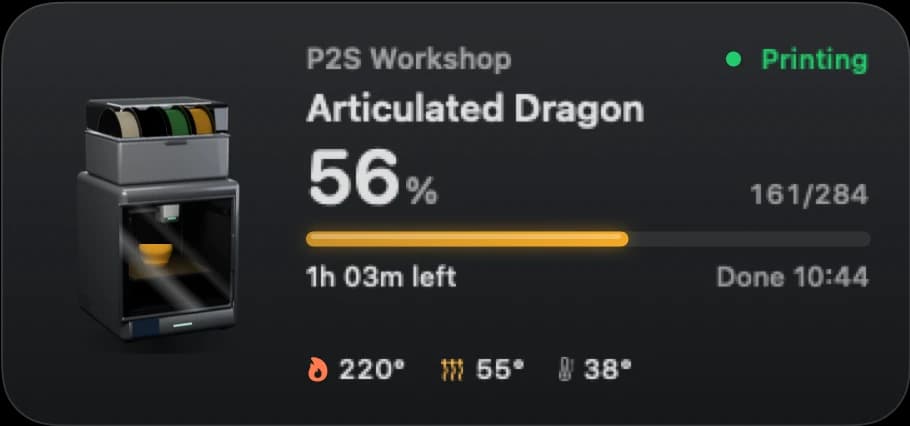
세 가지 크기
| 크기 | 표시 내용 |
|---|---|
| 소형 | 퍼센트가 표시된 진행률 링, 남은 시간, 사용 중인 필라멘트, 완료 예정 시각, 레이어 |
| 중형 | 출력물이 필라멘트 색으로 자라나고 AMS 스풀이 각자의 색으로 표시되는 프린터 렌더링, 작업 이름, 진행률, 완료 예정 시각, 레이어, 온도 |
| 대형 | 온도 타일, 남은 그램 수가 표시된 모든 AMS 스풀, 알기 쉬운 말로 표시되는 최근 프린터 오류, 지난 출력 결과 |
프린터가 일시정지되면 위젯이 그 이유(예: 필라멘트 소진)를 알려 줍니다. 출력이 끝나면 얼마 전에 끝났는지, 출력에 얼마나 걸렸는지를 보여 줍니다. 대기 중에는 온도와 장착된 스풀을 보여 줍니다.
타일은 프린터에 맞춰 바뀝니다. 대형 위젯은 챔버 센서가 있는 모델이면 챔버 온도를, 그렇지 않으면 두 번째 노즐이나 출력물 팬을 표시합니다. A1에는 챔버가 없으므로 챔버 온도가 표시되지 않습니다.
위젯 추가하기
- 데스크탑의 빈 곳을 오른쪽 클릭하고 위젯 편집… 메뉴를 선택하세요.
- Bambu Bar를 검색하세요.
- 소형, 중형, 대형 위젯 중 하나를 데스크탑이나 알림 센터로 끌어다 놓으세요.
- 완료를 클릭하세요.
프린터마다 위젯 하나씩
프린터가 여러 대라면 위젯마다 다른 프린터를 따라가게 할 수 있습니다. 위젯을 오른쪽 클릭하고 “프린터” 편집을 선택한 다음 프린터를 고르세요. 기본값 그대로 둔 위젯은 메뉴 막대에 표시된 프린터를 따라갑니다. 여러 대의 프린터를 참고하세요.
위젯이 최신 상태를 유지하는 방법
위젯은 Bambu Bar가 프린터에서 마지막으로 받은 정보를 보여 주므로 앱이 실행 중이어야 합니다. 로그인 시 열기를 켜 두면 재시동 후에도 메뉴 막대에 계속 상주합니다. 위젯을 언제 다시 그릴지는 macOS가 정하므로, 출력 중에는 업데이트 사이사이에 각 위젯이 진행률과 남은 시간을 스스로 계산해 갱신합니다.
모든 일은 Mac 안에서 이루어집니다. 앱이 위젯용으로 작은 스냅샷을 기록할 뿐, 어떤 정보도 서버를 거치지 않습니다.
위젯이 하지 않는 일
- 실시간 카메라는 없습니다. macOS 위젯은 동영상을 재생할 수 없습니다. 카메라는 메뉴 막대 패널과 전용 윈도우에서 볼 수 있습니다. Mac에서 보는 프린터 카메라를 참고하세요.
- 일시정지나 중지 버튼은 없습니다. 메뉴 막대 패널이나 메인 윈도우를 사용하세요.
- Windows나 iPhone에서는 사용할 수 없습니다. macOS 26 이상용 Mac 위젯입니다. 휴대폰용으로는 Bambu Handy라는 별도의 앱이 있습니다. Mac에서 Bambu Handy 사용하기를 참고하세요.
위젯이 멈춘 것 같다면 위젯이 업데이트되지 않을 때를 참고하세요.
궁금한 점, 답해 드립니다
Mac 데스크탑용 Bambu Lab 위젯이 있나요?
네, Bambu Bar에 있습니다. macOS 26 이상에서 데스크탑과 알림 센터에 놓을 수 있는 소형, 중형, 대형 위젯으로 진행률, 남은 시간, 온도, 필라멘트를 보여 줍니다.
Bambu Bar를 닫아도 위젯이 작동하나요?
마지막 업데이트는 계속 보이지만, 최신 상태를 유지하려면 앱이 실행 중이어야 합니다. 윈도우를 닫아도 Bambu Bar는 메뉴 막대에서 계속 실행되지만, 앱을 종료하면 업데이트가 멈춥니다.
여러 프린터의 위젯을 둘 수 있나요?
네. 프린터마다 위젯을 하나씩 추가한 다음, 각 위젯을 오른쪽 클릭하고 “프린터” 편집을 선택해 표시할 프린터를 고르세요.
위젯에 카메라를 표시할 수 있나요?
아니요. macOS 위젯은 실시간 동영상을 표시할 수 없습니다. 메뉴 막대 패널에서 카메라를 열거나 ⌘K를 누르세요.
함께 읽어 보세요
- 위젯이 업데이트되지 않을 때위젯이 오래된 진행률이나 다른 프린터를 보여 줄 때: 앱부터 macOS까지 확인할 사항.
- Mac에서 Bambu Handy 사용하기Mac에서 Bambu Handy를 실행하는 것에 대해 Apple의 앱 정보가 말하는 내용과, 출력을 지켜보는 데스크탑 대안.
- 여러 대의 프린터를 한 번에모든 프린터를 Mac 한 대에서: 손이 필요한 프린터를 먼저, 나머지는 남은 시간 순으로, 프린터마다 위젯과 알림까지.
- 호환 Bambu Lab 프린터: 15개 모델 전체Bambu Bar는 Bambu Lab 프린터 15개 모델을 모두 지원합니다: P2S, P1S, P1P, X1 Carbon, X1, X1E, X2D, A1, A1 mini, A2L, H2D, H2D Pro, H2C, H2S, H3C. 내 프린터의 카메라 설정, 챔버 데이터, AMS 필라멘트를 비교해 보세요.


이제 그만 프린터까지 걸어가세요
Mac에서 Bambu Lab 출력 진행률, 남은 시간, 온도, AMS 필라멘트, 실시간 카메라를 확인하세요. Bambu Studio를 열지 않고 알림과 데스크탑 위젯으로 출력을 살펴보세요.
출력 진행률, 알림, 필라멘트macOS 26 이상, Apple 실리콘 및 Intel Windows 및 Linux 버전 출시 예정