
검증된 프린터
나의 Bambu Lab P2S, 메뉴 막대 안에
P2S가 보고하는 모든 것을 메뉴 막대에서. 챔버 온도, 보조 팬과 챔버 팬, 챔버 조명, AMS 2 Pro 습도, 그리고 모든 제어 기능.
macOS용 다운로드실제 하드웨어에서 검증 완료
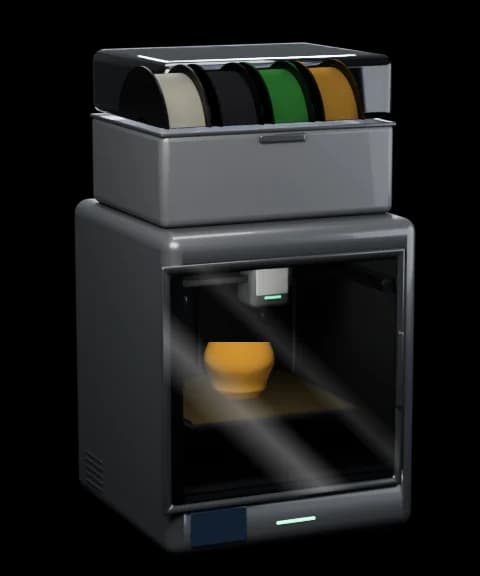
Bambu Bar가 P2S에 대해 보여 주는 정보
- 진행률, 레이어, 남은 시간, 완료 시간
- 노즐 온도(최대 300 °C)
- 베드 온도(최대 110 °C)
- 챔버 온도
- AMS 스풀의 색상 이름, 남은 그램 수, 습도
- 챔버 조명 스위치
- 출력물 팬, 보조 팬, 챔버 팬
- 도어 열림 경고
- 일시정지, 재개, 중지, 출력 속도(LAN 전용 + 개발자 모드)
- 알기 쉬운 프린터 오류(HMS), Bambu Lab의 공식 번역과 위키 링크 포함
P2S 한눈에 보기
- 챔버
- 밀폐형, 온도 센서 포함
- 출력 크기
- 256 × 256 × 256 mm
- 노즐
- 1 · 최대 300 °C
- 베드
- 최대 110 °C
- 필라멘트
- AMS, AMS 2 Pro, AMS HT
- 챔버 조명
- 있음, 패널에서 켜고 끌 수 있음
세 단계로 P2S 연결하기
- 1. Bambu Bar를 다운로드하고 엽니다. 네트워크에서 찾은 프린터가 표시됩니다.
- 2. P2S을(를) 선택합니다. 액세스 코드는 Bambu Studio나 OrcaSlicer에서 자동으로 입력되며, 프린터의 설정 → 네트워크에서 확인할 수도 있습니다.
- 3. 연결을 클릭합니다. 일시정지, 중지, 속도 변경을 하려면 프린터를 LAN 전용으로 전환하고 개발자 모드를 켜세요.