
가이드
Mac에서 Bambu Farm Manager를? 대신 쓸 수 있는 것
Bambu Lab의 Farm Manager는 Windows 프로그램입니다. 책상 위 컴퓨터가 Mac이라면, 프린터를 보고 싶은지 팜을 운영하고 싶은지에 따라 좋은 선택지가 두 가지 있습니다.
요약
Bambu Farm Manager는 Mac에서 실행되지 않습니다. Bambu Lab은 이 프로그램을 Windows용으로 만듭니다.
Mac에서는 필요한 것에 따라 고르세요.
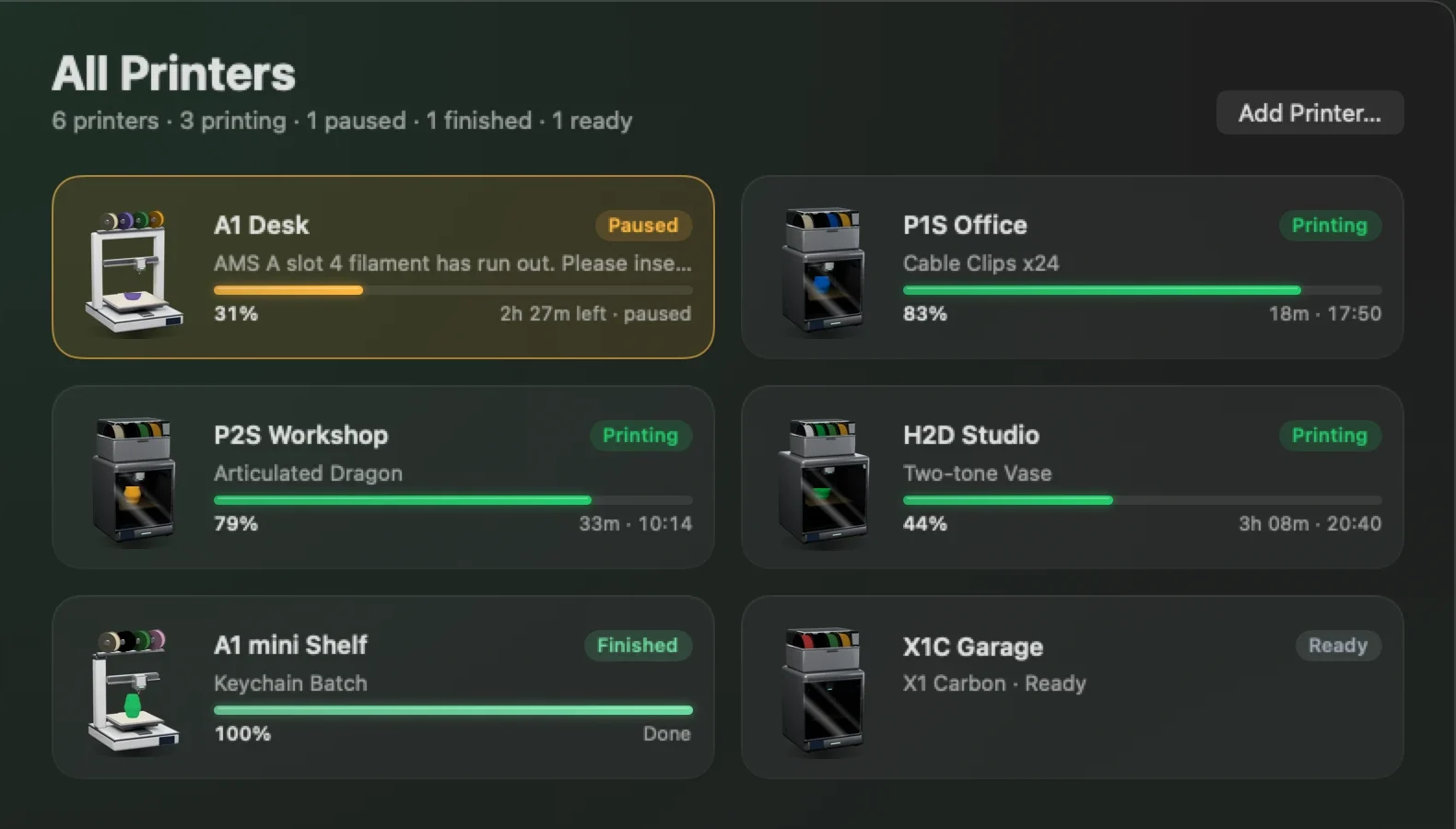
- 모든 프린터를 한눈에 보고, 출력이 끝나거나 실패하거나 필라멘트가 떨어지면 알림 받기: Bambu Bar가 모든 프린터를 메뉴 막대에 보여 주며, 확인이 필요한 프린터를 먼저 표시합니다.
- 사용자와 주문을 관리하며 여러 프린터에 작업을 대기열에 넣고 배분하기: 브라우저에서 작동하는 출력 팜 플랫폼을 쓰거나, Windows PC에서 Farm Manager를 실행하세요.
대부분의 소규모 팜에는 두 번째보다 첫 번째가 훨씬 자주 필요합니다.
모니터링일까, 팜 관리일까?
"출력 팜 소프트웨어"는 서로 다른 두 가지 일을 뜻하며, 프린터가 3~10대인 대부분의 사람에게는 첫 번째만 필요합니다.
| 모니터링(Bambu Bar) | 팜 관리 | |
|---|---|---|
| 모든 프린터의 실시간 상태 | 예, 메뉴 막대에서 | 예 |
| 출력 완료, 실패, 일시정지 알림 | 예, macOS 알림으로 | 대개 지원 |
| 실시간 카메라 | 예, 프린터별로 | 제품마다 다름 |
| 남은 그램 수가 표시된 AMS 필라멘트 | 예 | 제품마다 다름 |
| 작업을 대기열에 넣고 빈 프린터로 보내기 | 아니요 | 예 |
| 사용자, 주문, 비용 | 아니요 | 예 |
| 집 밖에서 | 아니요: 로컬 네트워크 전용 | 대개 가능 |
방법 1: Bambu Bar로 모든 프린터를 메뉴 막대에
Bambu Bar는 추가한 모든 Bambu Lab 프린터를 같은 네트워크의 Mac 한 대에서 동시에 지켜봅니다. 프린터가 늘어선 선반을 보며 하루에도 스무 번씩 떠올리는 바로 그 질문을 위해 만들었습니다. 어느 프린터가 나를 기다리고 있지?
- 모든 프린터, 문제가 있는 것부터. 실패하거나 일시정지된 프린터가 이유와 함께 알기 쉬운 말로("일시정지: 필라멘트 소진") 맨 먼저 표시되고, 나머지는 빨리 끝나는 순서로 이어지므로 다음에 비울 플레이트가 위쪽에 있습니다.
- 클릭 한 번으로 설정. Mac의 Bambu Studio나 OrcaSlicer가 이미 프린터를 알고 있다면, 모두 추가가 액세스 코드까지 포함해 한 번에 모두 설정합니다.
- 프린터 이름을 알려 주는 알림. 출력이 끝나거나, 실패하거나, 취소되거나, 일시정지되면 어느 프린터인지 담아 알려 줍니다.
- 프린터마다 위젯 하나. 기기마다 데스크탑 위젯을 데스크탑에 두면, 각 위젯이 자기 프린터를 따라갑니다.
- 여러 모델을 섞어도 좋습니다. Bambu Lab의 15개 모델 모두를 나란히, AMS 필라멘트와 카메라를 포함해 각 프린터가 보고하는 내용을 보여 줍니다.
macOS 26 이상, Apple 실리콘과 Intel에서 무료로 사용할 수 있으며, Windows용 Bambu Bar는 PC의 알림 영역에서 같은 일을 합니다. 자세한 내용은 여러 대의 프린터와 출력 알림을 참고하세요. Bambu Bar 받기
솔직한 한계: Bambu Bar는 모니터링 앱이지 팜 관리 소프트웨어가 아닙니다. 작업을 대기열에 넣거나 배분하지 않고, 프린터를 사용자에게 할당하거나 비용을 추적하지 않으며, 로컬 네트워크 밖에서는 작동하지 않습니다. 작업은 여전히 Bambu Studio나 OrcaSlicer에서 보내며, 일시정지, 중지, 속도 변경에는 프린터마다 LAN 전용 모드와 개발자 모드가 필요합니다(이유).
방법 2: Mac에서 쓰는 팜 플랫폼
빈 프린터로 작업을 자동으로 대기열에 넣어 보내거나, 주문을 관리하거나, 여러 사람이 한 시스템을 함께 써야 한다면, 브라우저에서 실행되거나 Mac 클라이언트가 있는 출력 팜 플랫폼을 살펴보세요. Mac은 화면 역할만 하므로 Mac에서도 작동합니다.
Bambu Bar는 이런 플랫폼과 함께 쓰기 좋습니다. 플랫폼이 대기열을 맡고, Bambu Bar는 작업하는 동안 각 프린터의 진행률, 카메라, 필라멘트를 메뉴 막대에 띄워 둡니다.
방법 3: Windows PC에서 Bambu Farm Manager 쓰기
Bambu Farm Manager 자체는 프린터와 같은 네트워크에 있는 Windows 컴퓨터가 필요합니다. 선반 옆에 둘 남는 Windows PC가 있다면 그것이 공식적인 방법입니다. Mac은 계속 책상 위 컴퓨터로 두고 Bambu Bar로 같은 프린터를 지켜보면 되고, 그 PC의 알림 영역에도 Windows용 Bambu Bar를 둘 수 있습니다. 후원자 라이선스 하나로 Mac 한 대와 PC 한 대를 사용할 수 있습니다.
내 선반에는 무엇이 맞을까요?
- 프린터 몇 대를 혼자 쓰며, 주로 무엇이 끝났고 무엇이 멈췄는지 알고 싶다면: Bambu Bar.
- 작업 자동 대기열, 스토어 주문을 출력으로 전환, 또는 팀이 프린터를 공유한다면: 팜 플랫폼, 또는 Windows PC의 Farm Manager.
- 둘 다라면: 대기열은 팜 소프트웨어에 맡기고, 한눈에 보는 건 Mac의 Bambu Bar로.
궁금한 점, 답해 드립니다
Bambu Farm Manager는 Mac에서 실행되나요?
아니요. Bambu Lab은 Farm Manager를 Windows용으로 만듭니다. Mac에서는 Bambu Bar가 메뉴 막대에서 모든 프린터를 모니터링합니다. 작업을 대기열에 넣고 배분하려면 브라우저에서 작동하는 출력 팜 플랫폼을 쓰거나, Windows PC에서 Farm Manager를 쓰세요. 그 PC에서도 Bambu Bar가 알림 영역에서 실행됩니다.
Mac 한 대로 여러 대의 Bambu Lab 프린터를 모니터링하려면 어떻게 하나요?
Bambu Bar는 추가한 모든 Bambu Lab 프린터를 동시에 지켜봅니다. 모든 프린터 보기는 실패하거나 일시정지된 프린터를 먼저, 나머지는 빨리 끝나는 순서로 보여 주며, 알림과 위젯마다 각자의 프린터를 따라가게 할 수 있습니다. Bambu Studio나 OrcaSlicer가 이미 프린터를 알고 있다면 모두 추가로 클릭 한 번에 설정됩니다.
Bambu 프린터 몇 대에도 출력 팜 소프트웨어가 필요한가요?
작업을 자동으로 대기열에 넣어 빈 프린터로 보내거나, 스토어 주문을 출력으로 전환하거나, 여러 사람이 한 시스템을 함께 써야 할 때만 필요합니다. 모든 프린터의 진행률을 보고 출력이 끝나거나 실패하거나 필라멘트가 떨어질 때 알림을 받는 것이라면 Bambu Bar 같은 모니터링 앱으로 충분합니다.
Bambu Bar는 몇 대의 프린터를 지켜볼 수 있나요?
추가하는 만큼 모두, 동시에 지켜봅니다. 프린터와 같은 네트워크에 있는 Mac이나 Windows PC 한 대면 됩니다.
함께 읽어 보세요
- 여러 대의 프린터를 한 번에모든 프린터를 Mac이나 PC 한 대에서: 손이 필요한 프린터를 먼저, 나머지는 남은 시간 순으로, 프린터마다 위젯과 알림까지.
- 출력 알림출력 완료, 실패, 취소, 일시정지와 새 프린터 오류를 알려 주는 macOS 및 Windows 알림, 그리고 받을 알림을 고르는 방법.
- 데스크탑 위젯출력 진행률, 남은 시간, 온도, 필라멘트를 보여 주는 Mac 및 Windows용 소형, 중형, 대형 위젯. 원한다면 프린터마다 하나씩 둘 수 있습니다.
- 개발자 모드와 잠긴 제어 기능Bambu Bar에서 일시정지, 중지, 속도에 자물쇠가 표시되는 이유, 개발자 모드가 프린터에서 바꾸는 것, 그리고 정말 필요한지.
- Mac 및 Windows용 Bambu Bar 받기: 다운로드 및 라이선스macOS 26 이상 또는 Windows 10 및 11용 Bambu Bar를 받으세요. 시스템 요구 사항, Mac과 PC에서 쓰는 선택 사항인 US$9.99 후원자 라이선스, 설치 방법, 구매 내역 찾기를 안내합니다.


이제 그만 프린터까지 걸어가세요
Mac에서 Bambu Lab 출력 진행률, 남은 시간, 온도, AMS 필라멘트, 실시간 카메라를 확인하세요. Bambu Studio를 열지 않고 알림과 데스크탑 위젯으로 출력을 살펴보세요.
출력 진행률, 알림, 필라멘트macOS 26 이상, Apple 실리콘 및 Intel Windows에서도 사용 가능 · Linux 버전 출시 예정
이제 그만 프린터까지 걸어가세요
PC에서 Bambu Lab 출력 진행률, 남은 시간, 온도, AMS 필라멘트, 실시간 카메라를 확인하세요. Bambu Studio를 열지 않고 Windows 알림과 바탕 화면 위젯으로 출력을 살펴보세요.
출력 진행률, 알림, 필라멘트Windows 10 및 11, x64 및 ARM64 Mac에서도 사용 가능 · Linux 버전 출시 예정