
요약
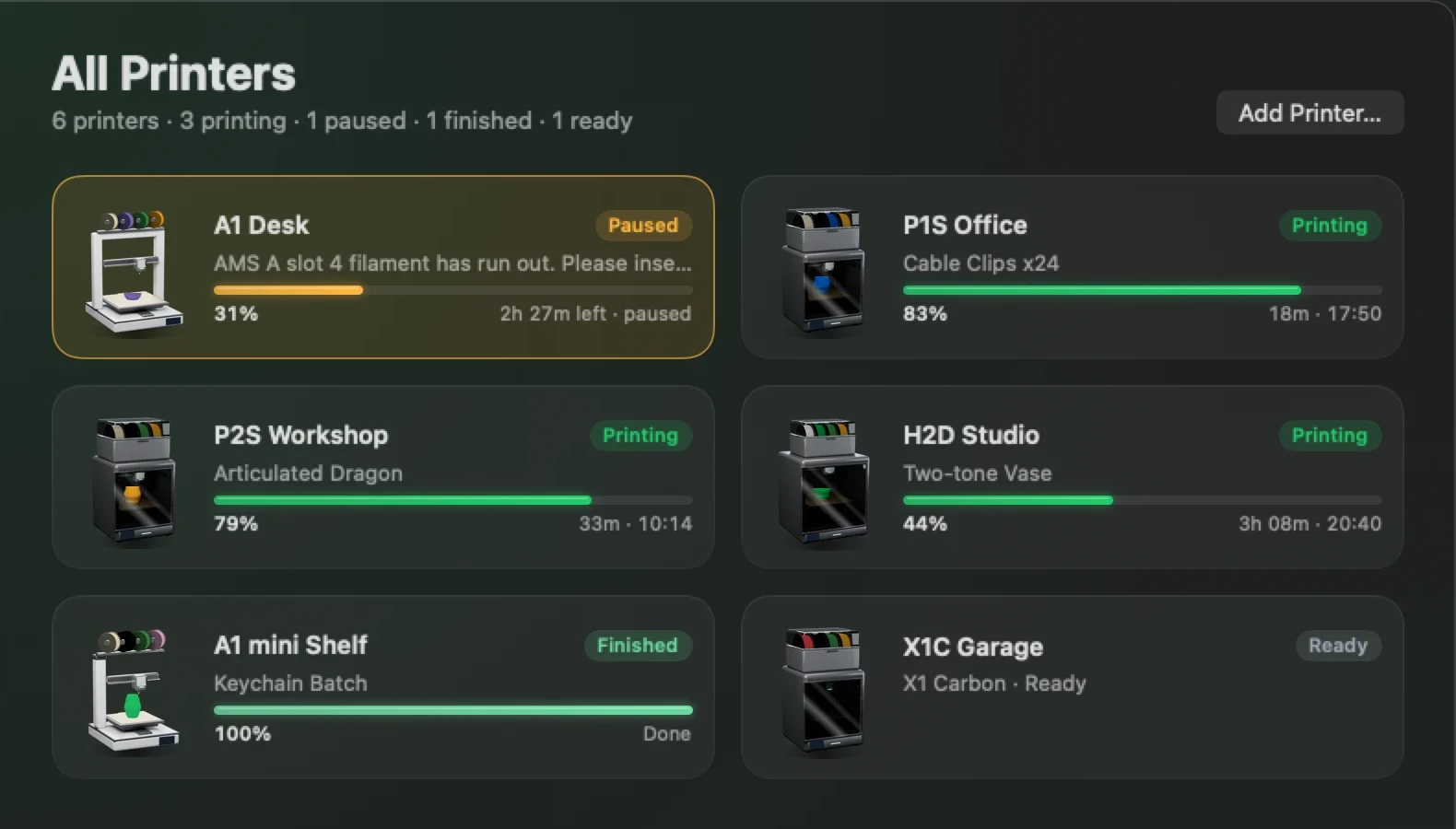
Bambu Bar는 같은 네트워크에 있는 Mac이나 Windows PC 한 대에서, 추가한 모든 Bambu Lab 프린터를 동시에 지켜봅니다.
- 모든 프린터에는 손이 필요한 프린터(실패, 일시정지, 이유 포함)가 먼저, 나머지는 완료가 빠른 순서로 정렬됩니다.
- 알림에 프린터 이름이 표시되므로 어느 프린터가 완료되었는지, 실패했는지, 필라멘트가 떨어졌는지 알 수 있습니다.
- 모든 프린터의 그램 단위 AMS 필라멘트와 보유한 필라멘트 총량까지.
- Bambu Lab 로그인 없이, 내 네트워크에서 각 프린터로부터 직접.
바쁜 선반에 필요한 모든 것
프린터가 가득한 선반은 하루 종일 한 가지를 묻습니다. 어느 프린터가 나를 필요로 하지? Bambu Bar는 기기마다 Bambu Studio를 열지 않아도 그 답을 알려 줍니다.
문제가 맨 위로
실패하거나 일시정지된 프린터가 모든 프린터의 맨 위에 알기 쉬운 이유("일시정지: 필라멘트 소진")와 함께 나오고, 나머지는 완료가 빠른 순서로 이어지므로 다음에 비워야 할 플레이트가 위쪽에 있습니다.
프린터 이름을 알려 주는 알림
출력이 완료, 실패, 취소, 일시정지될 때, 그리고 프린터가 새로운 오류를 보고할 때 알림을 보냅니다. 알림마다 어느 프린터인지 표시되며, 오류는 Bambu Lab의 표현 그대로 나옵니다. 출력 알림을 참고하세요.
팜 전체의 필라멘트
각 프린터의 AMS가 스풀을 색상 이름으로 보여 주고 Bambu Lab 스풀은 남은 그램 수까지 표시하며, 필라멘트 페이지는 보유한 필라멘트를 모두 합산합니다. AMS 필라멘트를 참고하세요.
모든 프린터에 카메라
책상에서 어느 프린터의 실시간 카메라든 확인하세요. 패널에서, 메인 윈도우에서, 또는 항상 위에 떠 있는 윈도우에서(Mac에서는 ⌘K, Windows에서는 Ctrl+K). 카메라를 참고하세요.
프린터마다 위젯 하나씩
Mac이나 Windows 데스크탑에 기기마다 위젯을 하나씩 두세요. 각 위젯이 자신의 프린터를 따라가며 진행률, 남은 시간, 온도, 스풀을 보여 줍니다. 데스크탑 위젯을 참고하세요.
클릭 한 번으로 선반 전체를
Bambu Studio나 OrcaSlicer가 이미 프린터를 알고 있다면, Bambu Bar가 네트워크에서 프린터를 찾고 모두 추가로 액세스 코드까지 포함해 모든 프린터를 한 번에 설정합니다.
고객의 작업은 내 네트워크 안에
Bambu Bar는 Bambu Studio와 같은 방식으로, 내 네트워크에서 각 프린터와 암호화된 연결로 직접 통신합니다. 상태, 작업 이름, 카메라는 프린터에서 내 컴퓨터로만 전달되고 다른 어디로도 가지 않습니다. Bambu Lab 로그인도, 중간의 클라우드도 없으며, 아무것도 기록되지 않습니다.
액세스 코드는 macOS 키체인이나 Windows 자격 증명 관리자에 보관되며, 앱에는 분석, 추적, 광고가 없습니다. 클라우드 모드와 LAN 전용 모드에서 똑같이 작동하므로, 프린터를 클라우드에서 떼어 둔 작업실도 모든 알림을 받습니다. Bambu Lab LAN 모드를 참고하세요.
Bambu Farm Manager와 함께
이미 Bambu Farm Manager로 작업 대기열을 관리하고 계신가요? 대기열은 그대로 맡기고, 한눈에 보는 일은 Bambu Bar에 맡기세요. 모든 프린터의 진행률, 카메라, 필라멘트가 책상 위에 펼쳐지고, 손이 필요한 순간 바로 알림이 옵니다. 작업은 늘 하던 대로 Bambu Studio나 OrcaSlicer에서 보내세요. Mac에서 Bambu Farm Manager 쓰기와 모니터링 앱 비교를 참고하세요.
라이선스 하나, 기기 두 대
Bambu Bar는 프린터를 몇 대 추가하든 구독 없이 일회성 US$9.99 구매입니다. 라이선스 키 하나로 기기 2대(Mac, Windows 또는 Linux)를 활성화할 수 있고 자동 업데이트와 Hero Supporter 배지가 포함되므로, 사무실의 Mac과 작업실의 PC를 모두 쓸 수 있습니다. Windows용 Bambu Bar를 참고하세요.
궁금한 점, 답해 드립니다
Bambu Bar는 Bambu Lab 프린터를 몇 대까지 지켜볼 수 있나요?
추가하는 만큼 모두, 동시에 지켜봅니다. 프린터와 같은 네트워크에 있는 Mac이나 Windows PC 한 대면 충분합니다.
어느 프린터를 먼저 손봐야 하는지 알 수 있나요?
네. 모든 프린터에는 실패하거나 일시정지된 프린터가 알기 쉬운 이유와 함께 먼저, 그다음 나머지가 완료가 빠른 순서로 나열됩니다. 패널의 모든 프린터 버튼을 누르면 메뉴 막대나 알림 영역에서도 같은 목록을 볼 수 있습니다.
Bambu Bar는 출력 데이터를 우리 네트워크 안에 두나요?
네. 로컬 네트워크에서 각 프린터에 직접 연결하며, Bambu Lab 로그인도 중간의 클라우드도 없습니다. 프린터 데이터는 로컬에 머물고, 앱에는 분석, 추적, 광고가 없습니다.
Bambu Bar를 Bambu Farm Manager와 함께 쓸 수 있나요?
네. 작업 대기열과 전송은 Bambu Farm Manager에 맡기고, Bambu Bar로 모든 프린터의 진행률, 카메라, 필라멘트를 확인하며 상황이 생기는 즉시 알림을 받으세요.
여러 프린터 모델을 섞어 써도 되나요?
네. 지원되는 15개 모델을 어떻게 섞어도 나란히 작동하며, 각 프린터는 자신이 보고하는 내용을 그대로 보여 줍니다.
프린트 팜에서 Bambu Bar를 쓰는 비용은 얼마인가요?
프린터를 몇 대 추가하든 구독 없이 일회성 US$9.99입니다. 라이선스 키 하나로 기기 2대(Mac, Windows 또는 Linux)를 활성화할 수 있으며, 자동 업데이트와 Hero Supporter 배지가 포함됩니다.
함께 읽어 보세요
- 여러 대의 프린터를 한 번에모든 프린터를 Mac이나 PC 한 대에서: 손이 필요한 프린터를 먼저, 나머지는 남은 시간 순으로, 프린터마다 위젯과 알림까지.
- Mac에서 Bambu Farm Manager 쓰기Bambu Farm Manager는 Windows용입니다. Mac에서는 Bambu Bar가 문제 있는 프린터부터 모든 프린터를 한눈에 보여 주고, 작업 대기열이 필요하면 팜 소프트웨어와 함께 쓸 수 있습니다.
- Bambu Lab 모니터링 앱 비교Bambu Bar, Bambu Studio, Bambu Handy, Bambu Farm Manager, OctoEverywhere, Polar Cloud, Home Assistant: 각 앱이 어디에서 출력을 보여 주는지, 그리고 데스크탑에 둘 앱은 무엇인지.
- 출력 알림출력 완료, 실패, 취소, 일시정지와 새 프린터 오류를 알려 주는 macOS 및 Windows 알림, 그리고 받을 알림을 고르는 방법.
- AMS 필라멘트와 남은 그램 수Mac이나 PC에서 모든 AMS 스풀을 색상 이름으로, Bambu Lab 스풀의 남은 그램 수, 전체 보유량, 유닛별 습도와 함께.
- Windows용 Bambu Lab 앱: 알림 영역의 프린터 모니터Windows 10 및 11용 Bambu Bar: 출력 진행률, 실시간 카메라, AMS 필라멘트, 알림, 바탕 화면 위젯을 Bambu Lab 프린터에서 바로 받아 알림 영역에서 확인하세요.


이제 그만 프린터까지 걸어가세요
Mac에서 Bambu Lab 출력 진행률, 남은 시간, 온도, AMS 필라멘트, 실시간 카메라를 확인하세요. Bambu Studio를 열지 않고 알림과 데스크탑 위젯으로 출력을 살펴보세요.
출력 진행률, 알림, 필라멘트macOS 26 이상, Apple 실리콘 및 Intel Windows에서도 사용 가능 Linux
이제 그만 프린터까지 걸어가세요
PC에서 Bambu Lab 출력 진행률, 남은 시간, 온도, AMS 필라멘트, 실시간 카메라를 확인하세요. Bambu Studio를 열지 않고 Windows 알림과 바탕 화면 위젯으로 출력을 살펴보세요.
출력 진행률, 알림, 필라멘트Windows 10 및 11, x64 및 ARM64 Mac에서도 사용 가능 Linux