

모든 Bambu Lab 프린터 지원
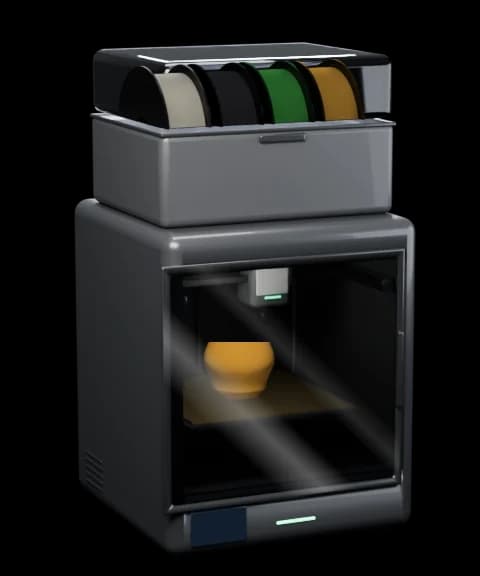 P2S
- P1S
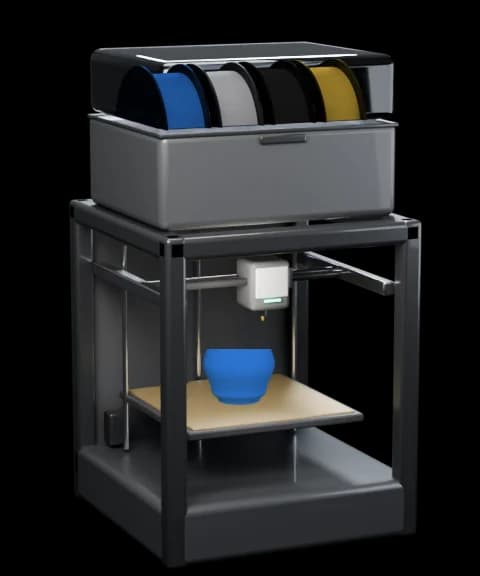 P1P
- X1 Carbon
- X1
- X1E
- X2D
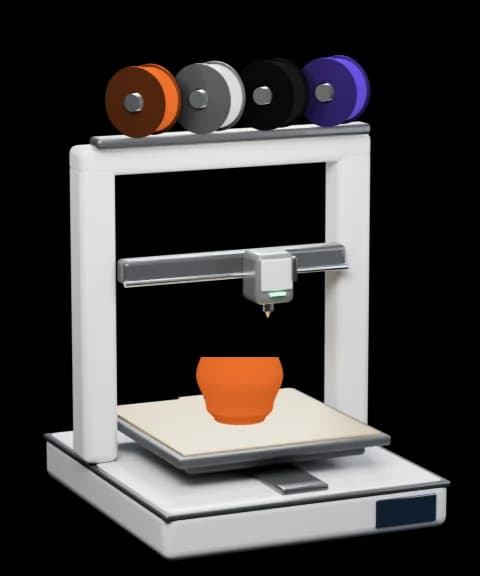 A1
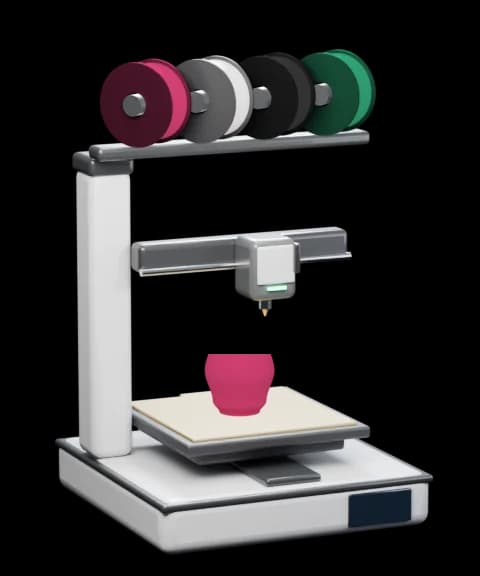 A1 mini
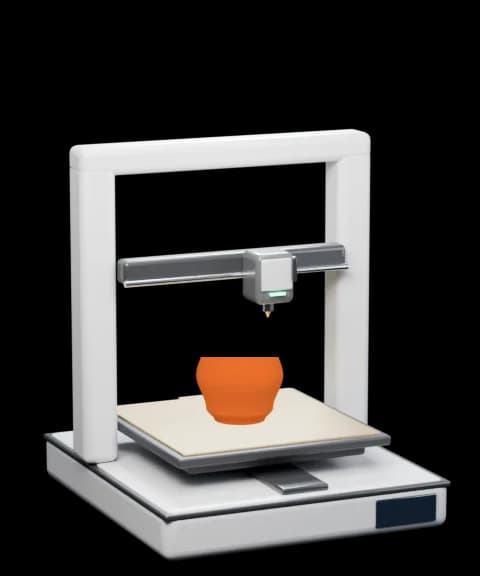 A2L
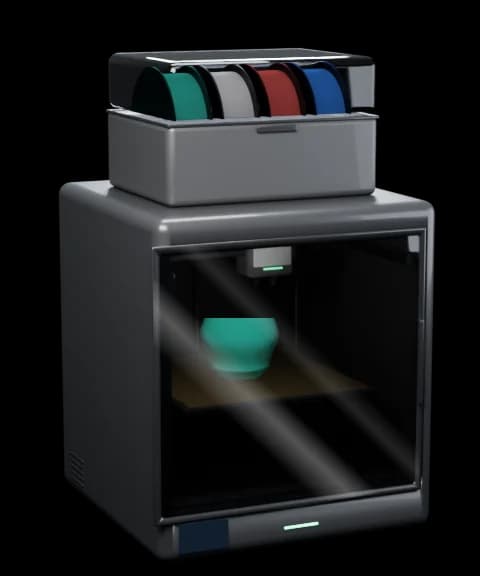 H2D
- H2D Pro
- H2C
- H2S
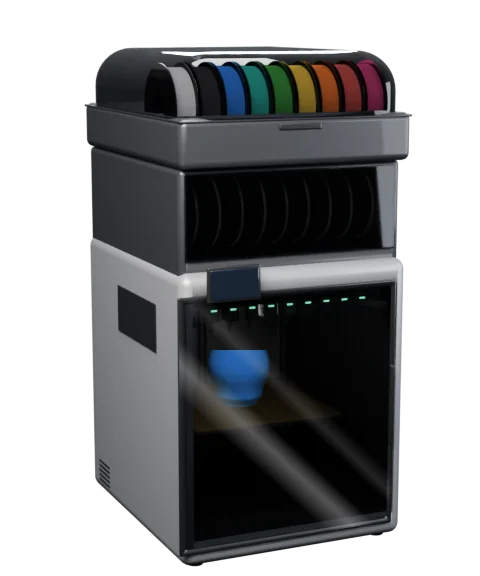 H3C
자, 일시정지를 눌러 보세요
출력을 일시정지하고, 재개하고, 중지하고, 속도를 바꾸고, 챔버 조명을 켜 보세요. 스풀이 바닥나면 알림 영역 아이콘과 Windows 알림이 알려 줍니다.






출력을 지켜보세요. 자리에서 일어나지 않고
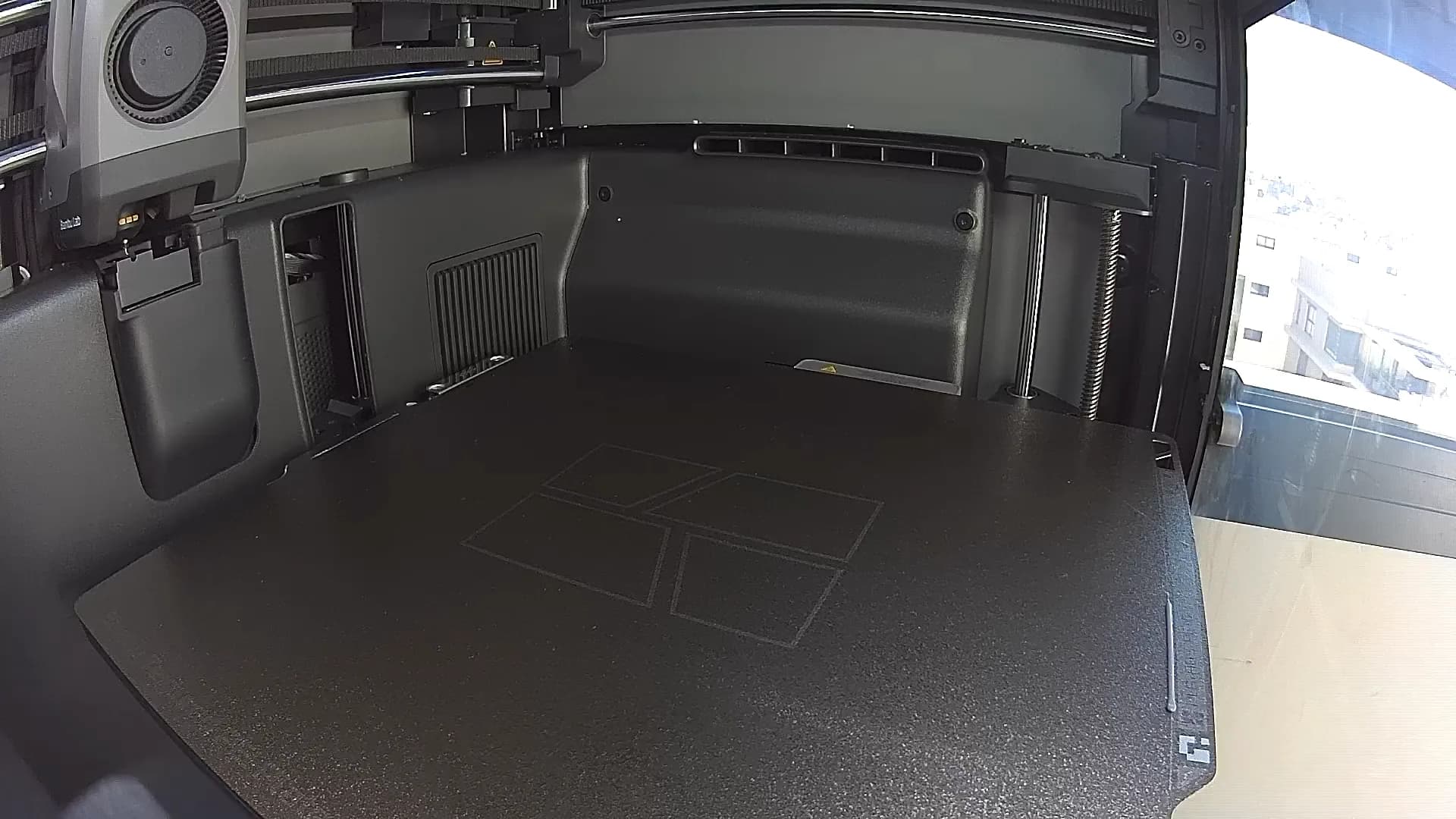
프린터의 실시간 카메라를 PC에서. 알림 영역 패널에는 미리보기, 프린터 페이지에는 전체 화면, 그리고 작업 화면 위에 머무는 윈도우까지.

 Bambu Bar
- 모든 프린터
- 프린터
- 필라멘트
- 알림 영역
- 알림
- 프린터 관리
- 위젯
- 설정
- 정보
- 출력물
- 0%
- 보조
- 0%
P2S Workshop 카메라- 어디를 보든
- 패널에는 접을 수 있는 미리보기, 프린터 페이지에는 큰 화면, 그리고 항상 위에 표시 핀이 있는 크기 조절 가능한 윈도우. Ctrl+K로 엽니다.
- 볼 때만 스트리밍
- 미리보기를 접거나, 패널을 닫거나, 카메라가 스크롤되어 화면 밖으로 나가면 연결을 사용하지 않습니다. 출력 중에는 연결을 유지해 바로 보이게 할 수도 있습니다.
- 프린터에서 바로
- X1, H2, H3C, P2S, X2D는 LAN Only Liveview를 켜면 암호화된 RTSPS로 스트리밍하고, P1과 A1은 자체 JPEG 스트림을 보냅니다. 아무것도 녹화하지 않습니다.
- 원할 때까지는 꺼져 있습니다
- 설정 → 카메라에서 켠 다음, 프린터 관리 페이지에서 프린터별로 켜세요. 둘 다 켜기 전에는 어디에도 표시되지 않습니다.
출력 현황을, 데스크탑에 바로
Windows 바탕 화면에서 프린터를 한눈에. 진행률, 남은 시간, 온도, AMS 필라멘트를 실시간으로 확인하세요. 원하는 곳에 끌어다 놓거나 항상 위에 표시할 수 있습니다.

- P2S Workshop출력 중Articulated Dragon56%159/2841시간 03분 남음오전 10:44 완료220°55°38°
- 31%일시정지됨필라멘트 소진PLA Basic · Lite 1Benchy Fleet레이어 40/130 · 31%
위젯을 원하는 곳으로 끌어다 놓으세요. 마우스 오른쪽 버튼으로 클릭하면 프린터나 크기를 바꾸거나, 항상 위에 표시하거나, 제거할 수 있습니다.위젯을 길게 눌러 끌어다 놓으세요. ···을 탭하면 프린터나 크기를 바꾸거나 제거할 수 있습니다.
설치 프로그램부터 알림 영역까지. 단 1분
설치 프로그램을 실행하세요. 관리자 권한은 필요 없습니다. Bambu Bar가 프린터와 액세스 코드를 알아서 찾아낸 다음, 시계 옆 알림 영역에서 기다립니다.
어림짐작 말고, 그램으로
Bambu Lab 스풀은 AMS에 순중량을 알려 주기 때문에, Bambu Bar는 남은 양을 그램으로 보여 줍니다. 오늘 밤 출력에 충분할지, 이제 바로 알 수 있습니다.
- 모든 Bambu Lab 스풀의 남은 그램 수
- 퍼센트만이 아니라 ≈ 810 g처럼 정확하게. 보유한 필라멘트의 총량까지 알려 줍니다.
- 색상을 이름으로
- Grass Green, Charcoal, Jade White. Bambu Lab 스풀은 실제 색상 이름으로, 다른 브랜드는 SUNLU PLA Matte처럼 직접 선택한 프리셋 이름으로 표시됩니다.
- 습도와 온도
- 각 AMS 유닛의 습도와 온도, 그리고 지금 공급 중인 스풀까지 보여 줍니다.
- Jade WhitePLA Basic≈ 810 g
- CharcoalPLA Matte≈ 390 g
- SUNLU PLA MatteGrass Green—
- Gold출력 중PLA Silk+≈ 220 g
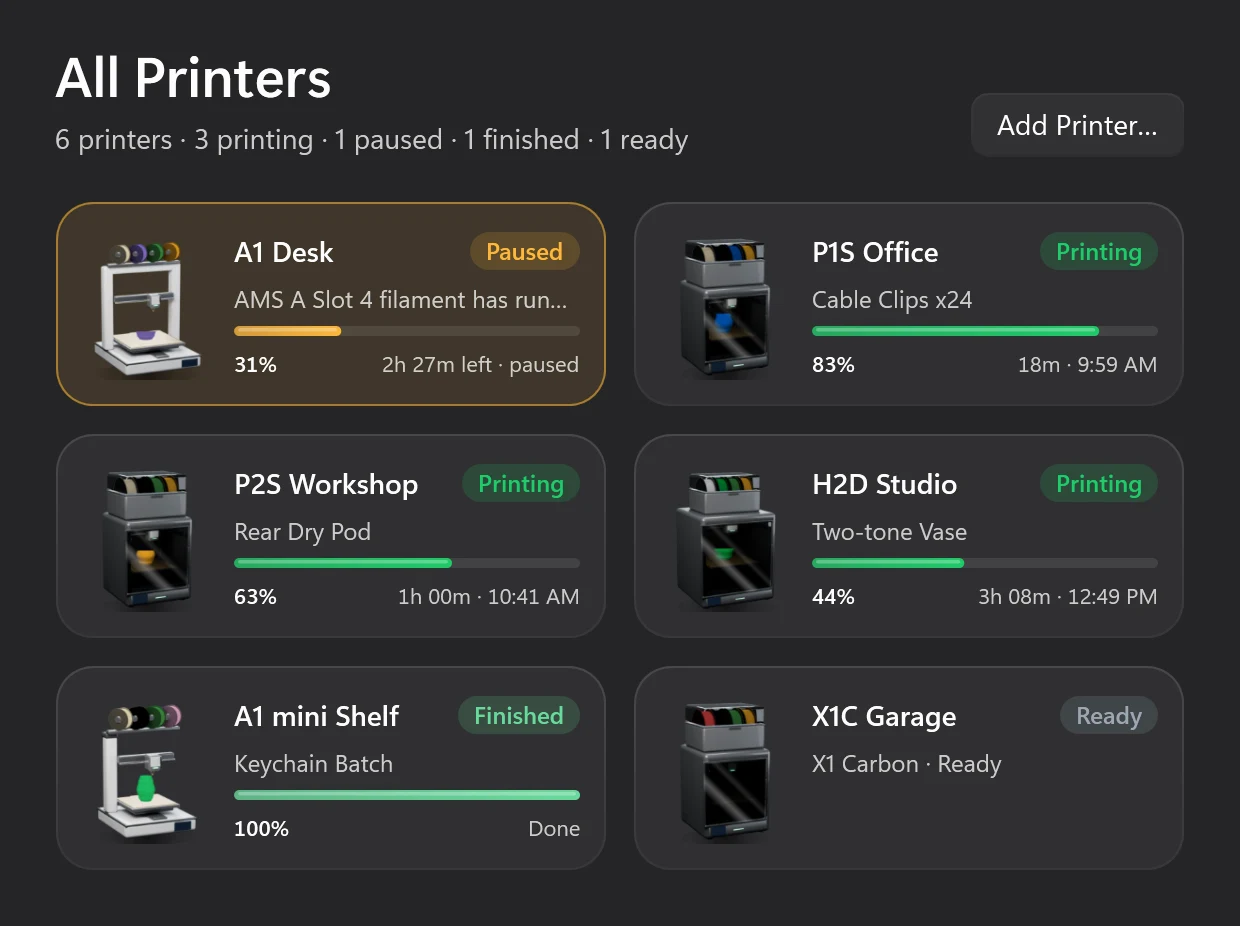
모든 프린터를. 한눈에
Bambu Bar는 모든 프린터를 동시에 지켜봅니다. 모든 프린터 페이지는 확인이 필요한 프린터를 맨 위에, 나머지는 빨리 끝나는 순서로 정렬합니다.
- 문제는 맨 위로
- 실패하거나 일시정지된 프린터가 이유와 함께 알기 쉽게 맨 먼저 표시되고, 나머지는 남은 시간 순으로 이어집니다.
- 클릭 한 번으로 모두 추가
- Bambu Studio나 OrcaSlicer가 이미 프린터를 알고 있다면, Bambu Bar가 네트워크에서 찾아내 한 번에 모두 설정합니다.
- 어디서나 전환
- 패널의 프린터 이름, 윈도우의 사이드바, 알림 영역 아이콘의 오른쪽 클릭 메뉴에서 전환할 수 있습니다. 위젯마다 각기 다른 프린터를 표시할 수도 있습니다.
Bambu Studio, Bambu Handy, 그리고 Bambu Bar
각자 하는 일이 다릅니다. Bambu Bar는 Bambu Lab의 공식 앱을 대신하는 것이 아니라 함께 작동합니다.
슬라이스 및 전송
Bambu Studio
Bambu Lab의 데스크탑 슬라이서. 모델을 준비하고, 작업을 전송하고, 큰 윈도우에서 프린터를 살펴봅니다. Bambu Bar는 슬라이스를 하지 않습니다.
휴대폰에서
Bambu Handy
출력을 확인하고 제어하는 Bambu Lab의 모바일 앱. Bambu Lab 클라우드를 통해 집 밖에서도 사용할 수 있습니다.
PC에서 한눈에
Bambu Bar
진행률, 온도, AMS 필라멘트, 카메라를 알림 영역과 바탕 화면에서. 로컬 네트워크의 프린터에서 직접 받아 옵니다.
당신의 언어로, 자연스럽게
Bambu Bar는 Deutsch와 Español부터 日本語와 简体中文까지, 18개 언어를 지원합니다.
- Windows를 따라갑니다
- Windows의 언어 또는 설정 → 언어에서 선택한 언어로 표시됩니다. 위젯도 함께 따라갑니다.
- Bambu Lab의 용어 그대로
- 노즐, 히트베드, LAN 전용, 출력 단계와 속도가 Bambu Studio와 똑같이 표시됩니다.
- 읽을 수 있는 오류 메시지
- 프린터 오류는 Bambu Lab이 공식 번역을 제공하는 경우 그 번역을 사용하므로, 노즐 막힘도 익숙한 말로 알려 줍니다.
네이티브로, 조용하게, 세심하게
프린터가 부를 때까지는 알림 영역에서 조용히 기다리다가, 그때가 되면 모든 것을 알려 주는 진짜 Windows 앱입니다.
꼭 필요한 알림만
완료, 실패, 취소, 필라멘트 부족으로 인한 일시정지, 새로운 프린터 오류를 Windows 알림으로. 원한다면 출력 시작도 알려 줍니다.
몇 초 만에 설정
네트워크에서 프린터를 찾고, Bambu Studio나 OrcaSlicer에 이미 저장된 액세스 코드를 사용합니다. 모두 추가로 한 번에 전부 설정하세요.
모델별 맞춤 표시
프린터에 있는 것을 그대로 보여 줍니다. H2D에서는 노즐 두 개를, X1E에서는 가열식 챔버를, A1에서는 AMS Lite를, H3C에서는 AMS 3H 스풀 아홉 개 모두를.
키보드 우선
Ctrl+1–Ctrl+8로 페이지 전환, Ctrl+R로 전체 보고, Ctrl+L로 챔버 조명, Ctrl+K로 카메라, Ctrl+O로 패널에서 윈도우 열기.
업데이트는 원하는 대로
후원자는 업데이트를 자동으로 받습니다. Bambu Bar가 서명된 업데이트 피드를 확인하고, 새 버전을 조용히 설치한 다음 다시 엽니다.
Windows와 함께 시작
사용자 계정에 설치되므로 관리자 권한이 필요 없습니다. 로그인할 때 열기를 켜면 로그인할 때마다 알림 영역에 나타납니다.

당신의 프린터. 당신의 네트워크. 다른 누구도 아닌
Bambu Bar는 Bambu Studio와 마찬가지로, 사용자의 네트워크 안에서 암호화된 연결로 프린터와 직접 통신합니다. 액세스 코드는 PC와 프린터 사이에만 머물며, 어떤 데이터도 다른 누군가의 서버를 거치지 않습니다.
Bambu Lab에 로그인할 필요가 없습니다. 웹사이트에서 구매한 경우에는 구매 계정과 라이선스 활성화를 사용합니다.
Bambu Bar는 LAN 모드의 Bambu Studio처럼, 네트워크에서 프린터와 직접 통신합니다.
추적도, 원격 측정도, 광고도 없습니다. 직접 구매한 경우에는 온라인 라이선스 확인과 선택 사항인 앱 업데이트를 사용합니다.
액세스 코드는 Windows 자격 증명 관리자에 보관되며, 해당 프린터에만 전송됩니다.
connect mqtts://192.168.1.50:8883
user    bblp
code    •••••••• (자격 증명 관리자에서)
verify  Bambu Lab CA ✓ · issued to 22E… ✓
camera  rtsps://192.168.1.50:322/streaming/live/1
find    udp/2021 알림 패킷
후원자 라이선스
라이선스 하나로. Mac과 PC 모두
Bambu Bar는 Windows에서도 무료로 사용할 수 있습니다. 선택 사항인 US$9.99 일회성 후원자 라이선스는 자동 업데이트와 Hero Supporter 배지를 활성화하며, 키 하나로 Mac 한 대와 PC 한 대를 활성화할 수 있습니다.
- 이미 후원하셨나요? Windows용 Bambu Bar에서 정보를 열고 구매 계정의 키를 붙여 넣은 다음 활성화를 선택하세요.
- 키는 Windows 자격 증명 관리자에 보관되며 온라인으로 확인됩니다. 후원자 혜택은 오프라인에서도 최대 7일 동안 유지되며, 프린터 모니터링은 언제나 작동합니다.
- 업데이트는 알아서 설치됩니다. Bambu Bar가 서명된 업데이트 피드를 확인하고, 새 버전을 조용히 설치한 다음 다시 엽니다.
필요한 것
- Windows 10 버전 1903 이상 또는 Windows 11.
- x64 또는 ARM64 PC. 둘 다 네이티브로 동작하며, 따로 설치할 것은 없습니다. Windows 10 on ARM에서는 바탕 화면 위젯을 사용할 수 없습니다.
- 같은 로컬 네트워크에 있는 Bambu Lab 프린터. 15개 모델 모두 작동합니다. Bambu Lab 계정이나 클라우드는 필요 없습니다.
당신의 프린터. 당신의 네트워크. 다른 누구도 아닌
Windows용 Bambu Bar는 LAN 모드의 Bambu Studio처럼, 사용자의 네트워크 안에서 암호화된 연결로 프린터와 직접 통신합니다. 액세스 코드는 자격 증명 관리자에 보관되며 해당 프린터에만 전송됩니다. 앱 분석도, 광고도 없습니다.
모든 Bambu Lab 프린터. 이제 H3C까지
P, X, A, H 시리즈, 그리고 새로운 H3C까지. Bambu Bar는 모델마다 보고할 수 있는 정보를 알고 있으므로, 내 프린터에 있는 정보만 정확히 보여 줍니다.
r/BambuLab에서 호평
Bambu Bar가 Reddit에 공개됐을 때 메이커들의 반응. 스레드 읽기
 u/gthriftr/BambuLab
Amazing work. Setup was amazingly simple (really almost non-existent). The app detected my printer on the network immediately and pulled the access code directly from BambuStudio. The interface is clean while still being detailed and informative.
- u/Much-Assumption6429r/BambuLab
I appreciate that you spent the effort and money to get this an Apple signed certificate so we don’t have to go to privacy and security to allow it 🙂
 u/ahadzivasilevr/BambuLab
Beautiful. Can confirm it works great with a P1s and the original AMS. I love the small details, like the fact that the printing animation and progress bar show the exact color filament I'm printing with at the moment.
 u/Civil_Owl_31r/BambuLab
This is really fricking clean. Well done.
 u/calmar81r/BambuLab
Installation and setup was so easy and everything looks so well executed and thoughtful. Really well done, buddy!
- u/Kryptonlogicr/BambuLab
This is sweet, just installed and love it!
- u/Lopsided-Table2457r/BambuLab
Love this … A menu bar app showing print progress without opening Bambu Studio is exactly the kind of small tool that ends up living on my machine permanently.
 u/spotbellinir/BambuLab
Just installed this, and I love it. NICE job. Super clean and useful.
- u/esbir/BambuLab
I love it, the animations in the widget settings are *chefs kiss*! The design is also really great …
- u/AppropriateAmount491r/BambuLab
Works like a champ on P1S, thank you for such a great service!
- u/Spiral_Out_462r/BambuLab
Really really cool. Clean setup, design looks great. Functionality is pretty sweet.
- u/mxjfr/BambuLab
working fabulously on my P1S! Printing a stand for my Halo Infinite Sentinel Beam prop I'm making.
 u/DVDDaver/BambuLab
Works amazingly well. Thanks! (and thanks to Claude too)
Windows에 관한 궁금한 점, 답해 드립니다
Bambu Bar는 얼마인가요?
Bambu Bar는 Windows에서 무료로 사용할 수 있습니다. 미화 9.99달러의 일회성 구매로 프로젝트를 후원하면 자동 업데이트와 Hero Supporter 배지가 활성화되며, 라이선스 키 하나로 Mac 한 대와 PC 한 대를 활성화할 수 있습니다. 소스 코드는 계속 MIT 라이선스로 공개됩니다.
Mac과 같은 앱인가요?
네. 같은 기능, 같은 15개 프린터, 같은 18개 언어를 네이티브 Windows 앱으로 만들었습니다. 메뉴 막대 대신 알림 영역에 상주하고, 위젯은 Windows 바탕 화면에 놓이며, 알림은 Windows 알림으로 옵니다.
후원자 라이선스를 Windows에서도 쓸 수 있나요?
네. 같은 US$9.99 후원자 라이선스 키 하나로 Mac 한 대와 PC 한 대를 활성화할 수 있습니다. Windows용 Bambu Bar에서 정보를 열고 키를 붙여 넣은 다음 활성화를 선택하세요. 설치의 활성화 해제는 그곳이나 구매 계정에서 할 수 있습니다.
어떤 Windows 버전에서 실행되나요?
x64 및 ARM64 PC의 Windows 10 버전 1903 이상과 Windows 11입니다. 둘 다 네이티브 빌드이며 따로 설치할 것은 없습니다. Windows 10 on ARM에서는 바탕 화면 위젯을 사용할 수 없지만, 나머지는 모두 사용할 수 있습니다.
설치하려면 관리자 권한이 필요한가요?
아니요. Bambu Bar는 사용자 계정에 설치되고 시작 메뉴에 추가됩니다. 설정에서 로그인할 때 열기를 켜면 Windows에 로그인할 때마다 알림 영역에서 시작됩니다.
Windows에서 프린터를 찾지 못하는 이유는 무엇인가요?
PC와 프린터가 같은 네트워크에 있는지, 그리고 Windows 방화벽이 Bambu Bar를 허용하는지 확인하세요. Windows가 물었다면 허용을 클릭하거나, Bambu Bar의 방화벽 설정 열기를 사용하세요. 프린터의 IP 주소를 언제든 직접 입력할 수도 있습니다.
Bambu Studio에 저장된 액세스 코드를 쓸 수 있나요?
네. Bambu Bar는 이 PC의 Bambu Studio나 OrcaSlicer에 저장된 액세스 코드를 읽고, 모두 추가로 모든 프린터를 한 번에 설정합니다. 슬라이서가 다른 PC에 있나요? 그 PC의 BambuStudio.conf를 설정 페이지에 끌어다 놓으세요. 코드는 자격 증명 관리자에 보관됩니다.
어떤 프린터를 지원하나요?
네트워크로 연결되는 Bambu Lab 프린터 15개 모델을 모두 지원합니다. P2S, P1S, P1P, X1, X1 Carbon, X1E, X2D, A1, A1 mini, A2L, H2 제품군(H2D, H2D Pro, H2S, H2C), 그리고 H3C입니다. 앞의 14개 모델은 실제 하드웨어에서 검증했고, H3C는 실제 H3C의 보고 데이터를 바탕으로 지원합니다.
Bambu Lab 계정이나 클라우드가 필요한가요?
아니요. Bambu Bar는 LAN 모드의 Bambu Studio와 같은 방식으로, 로컬 네트워크에서 프린터와 직접 통신합니다. 프린터는 Bambu Lab 계정에 연결된 채 클라우드 모드로 두어도 됩니다. 어떤 데이터도 클라우드 서비스를 거치지 않습니다.
출력을 일시정지하거나 중지할 수 없는 이유는 무엇인가요?
Bambu Lab 프린터는 프린터가 LAN 전용 모드이고 개발자 모드가 켜져 있을 때만(프린터 화면 → 설정 → 네트워크) 서드 파티 앱의 일시정지, 재개, 중지, 속도 명령을 받습니다. 상태 확인은 모든 모드에서 가능하며, 챔버 조명도 어느 쪽이든 작동합니다. 이 설정이 없으면 Bambu Bar는 버튼에 자물쇠를 표시하고 그 이유를 알려 줍니다.
데이터를 수집하나요?
앱 분석, 광고, 추적이 없습니다. 프린터 데이터는 로컬에 머뭅니다. 후원자 라이선스는 결제, 활성화, 주기적인 라이선스 확인을 위해 당사의 결제 및 라이선스 제공업체를 이용하며, 라이선스와 설치에 관한 정보만 전송됩니다.
Microsoft Store에도 있나요?
아직은 없습니다. Windows용 Bambu Bar는 x64 및 ARM64 PC용 설치 프로그램으로 제공되며, 후원자는 앱 안에서 자동으로 업데이트를 받습니다.
도움은 어디서 받을 수 있나요?
대부분의 답은 지원 페이지와 가이드에 있습니다. 그래도 해결되지 않으면 프린터 모델, Bambu Bar와 Windows 버전, 발생한 문제를 적어 support@clevermechanisms.dev로 이메일을 보내 주세요.
Bambu Bar는 Bambu Lab이 만들었나요?
아니요. Bambu Bar는 Clever Mechanisms가 개발한 독립 커뮤니티 소프트웨어입니다. Bambu Lab과 제휴 관계가 없으며 Bambu Lab의 보증을 받지 않았습니다. Bambu Lab, Bambu Studio, Bambu Handy, AMS 및 프린터 이름은 Bambu Lab의 상표입니다.

이제 그만 프린터까지 걸어가세요
PC에서 Bambu Lab 출력 진행률, 남은 시간, 온도, AMS 필라멘트, 실시간 카메라를 확인하세요. Bambu Studio를 열지 않고 Windows 알림과 바탕 화면 위젯으로 출력을 살펴보세요.
출력 진행률, 알림, 필라멘트Windows 10 및 11, x64 및 ARM64 Mac에서도 사용 가능 · Linux 버전 출시 예정