
Támogatás
Bambu Bar Omarchyn. A sávodban
Omarchyn a Bambu Bar a sávban lakik, az Omarchy saját felugró paneljével és vezérlőivel, kártyákat tesz az asztal sarkaiba, és követi a témádat.
Röviden
A Bambu Bar telepítése Omarchy 4.5-re:
- Töltsd le az Omarchy csomagot (
bambu-bar-bin-…-x86_64.pkg.tar.zst) a vásárlói fiókodból. - A letöltési mappában megnyitott terminálban futtasd:
sudo pacman -U ./bambu-bar-bin-*-x86_64.pkg.tar.zst. - Indítsd el egyszer a Bambu Bart, majd kapcsold be az Omarchy menüjében: Setup → Plugins → Enable Plugin.
- Add hozzá a nyomtatóidat a Bambu Bar ablakában.
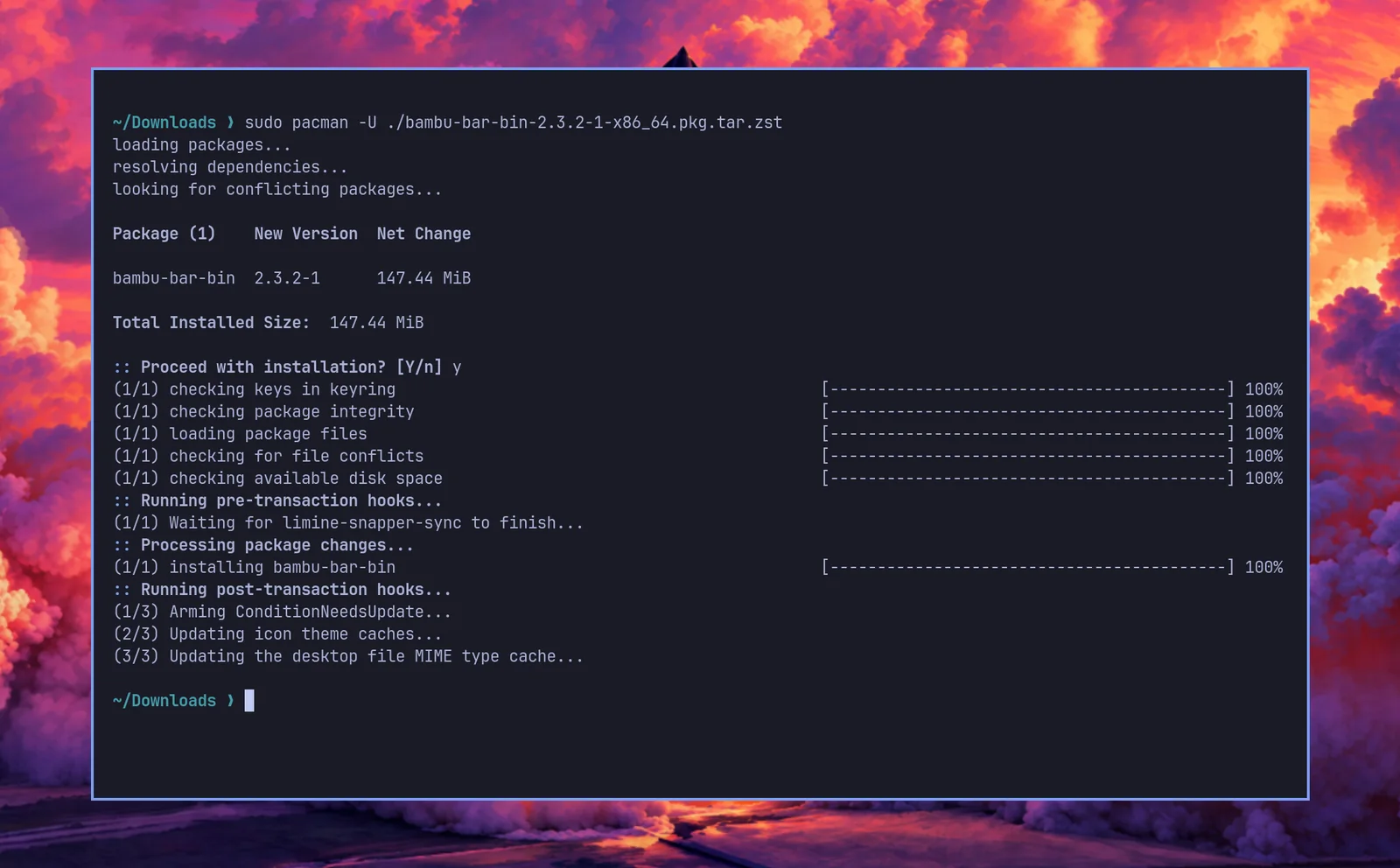
A csomag telepítése
- Nyisd meg a vásárlói fiókodat, és töltsd le az Omarchy csomagot. A neve
bambu-bar-binszöveggel kezdődik, és-x86_64.pkg.tar.zstvégződésű. - Nyiss egy terminált a letöltési mappában, és futtasd:
sudo pacman -U ./bambu-bar-bin-*-x86_64.pkg.tar.zst
A pacman mellé telepíti, amire szükség van, például a Qt Quick 3D-t a nyomtató 3D-nézetéhez.
Tedd a sávodba
- Indítsd el egyszer a Bambu Bart az alkalmazásindítóból, hogy regisztrálja a sávbővítményét.
- Nyisd meg az Omarchy menüt, és válaszd a Setup → Plugins → Enable Plugin, majd a Bambu Bar lehetőséget.
Inkább a terminált használnád? Futtasd:
omarchy-shell shell rescanPlugins
omarchy plugin enable dev.rolottr.BambuBar --section right
Kattints a Bambu Barra a sávban a felugró panelért, benne az előrehaladással, a hőmérsékletekkel, az AMS-sel és a vezérlőkkel.
A nyomtatók hozzáadása
- Nyisd meg a Bambu Bart.
- Listázza a hálózaton talált nyomtatókat. Ha a Bambu Studio vagy az OrcaSlicer már ismeri őket, a hozzáférési kódjaik is jönnek velük: válaszd az Add all printers lehetőséget.
- Ha nem, válaszd ki a nyomtatódat, és írd be a hozzáférési kódot a képernyőjéről.
Sarokkártyák és a témád
A Bambu Bar Widgetek oldalán kapcsold be az asztali widgeteket, adj hozzá kicsi, közepes vagy nagy kártyákat, és válaszd ki, melyik sarokban legyenek. A sáv, a felugró panel, a kártyák és az ablak is követi az Omarchy-témádat, és vele együtt vált. Lásd: asztali widgetek.
A licenc aktiválása
Nyisd meg a Névjegy oldalt a Bambu Barban, illeszd be a kulcsot a vásárlói fiókodból, és válaszd az Aktiválás lehetőséget. Egy licenc 2 eszközt aktivál: Mac, Windows vagy Linux.
Frissítés és eltávolítás
Frissítéshez töltsd le az újabb Omarchy csomagot, és telepítsd ugyanúgy, a sudo pacman -U paranccsal. Ha a sáv még a régi bővítményt mutatja, indítsd újra az Omarchy shellt.
A Bambu Bar eltávolításához előbb kapcsold ki a bővítményét, majd futtasd:
sudo pacman -R bambu-bar-bin
Utána törölheted a bővítménymappáját: ~/.config/omarchy/plugins/dev.rolottr.BambuBar/.
Ha segítség kell
- A Bambu Bar nincs az Enable Plugin listában: indítsd el egyszer a Bambu Bart, majd futtasd az
omarchy-shell shell rescanPluginsparancsot. - Nincs nyomtató a listában: győződj meg róla, hogy a PC és a nyomtató ugyanazon a hálózaton van, nem vendég Wi-Fin vagy VPN-en, vagy írd be kézzel a nyomtató címét.
- Továbbiak: Telepítés Linuxra és Támogatás.
Kérdések, válaszok
Működik sima Arch Linuxon?
Az Omarchy csomag az Omarchy 4.5-höz és a sávjához készült. Írj a(z) support@clevermechanisms.dev címre a beállításoddal: a kérések alakítják, melyek jönnek legközelebb.
Követi a Bambu Bar az Omarchy-témámat?
Igen. A sáv, a felugró panel, a sarokkártyák és az ablak a témád színeit, betűtípusát és sarkait használja, és témaváltáskor velük együtt vált.
Van AUR-csomag?
Telepítsd az Omarchy csomagot a vásárlói fiókodból a pacman -U paranccsal, ahogy fent. A frissítések ugyanígy települnek.
Olvasd tovább
- Telepítés LinuxraMelyik csomag illik az asztali környezetedhez, utána a lépések Ubuntuhoz GNOME-mal, Kubuntuhoz KDE Plasmával és Omarchyhoz.
- Első lépésekA letöltéstől a Mac menüsorában vagy a Windows értesítési területén megjelenő nyomtatóig: követelmények, telepítés, csatlakozás, valamint a választható kamera, vezérlés és widgetek.
- Íróasztal-widgetekKicsi, közepes és nagy widgetek a Mac vagy a Windows asztalára a nyomtatás haladásával, a hátralévő idővel, a hőmérsékletekkel és a filamenttel, ha szeretnéd, nyomtatónként egy.
- Találd meg a hozzáférési kódotHol mutatja minden Bambu Lab nyomtató a 8 karakteres hozzáférési kódját és az IP-címét, és hogyan csatlakozhatsz a Macedről vagy PC-dről anélkül, hogy bármelyiket beírnád.
- Bambu Lab nyomtatófigyelő LinuxraBambu Bar Linuxra (kísérleti): haladás, kamera, AMS-filament, értesítések és widgetek a GNOME felső sávjában, a Plasma paneljén vagy az Omarchy sávjában.


Nem kell többé a nyomtatóhoz járkálnod
Kövesd Bambu Lab nyomtatásaidat Macen: előrehaladás, hátralévő idő, hőmérsékletek, AMS-filament és élő kamerakép. Értesítések és widgetek a Bambu Studio megnyitása nélkül.
Nyomtatási haladás, értesítések és filamentmacOS 26+, Apple chip és Intel Windowsra is Linux
Nem kell többé a nyomtatóhoz járkálnod
Kövesd Bambu Lab nyomtatásaidat PC-n: előrehaladás, hátralévő idő, hőmérsékletek, AMS-filament és élő kamerakép. Windows-értesítések és widgetek a Bambu Studio megnyitása nélkül.
Nyomtatási haladás, értesítések és filamentWindows 10 és 11, x64 és ARM64 Macre is Linux