
Support
Bambu Bar unter Omarchy. In deiner Leiste
Unter Omarchy wohnt Bambu Bar in der Leiste, mit Omarchys eigenem Pop-up und eigener Steuerung, legt Karten in die Ecken deines Desktops und folgt deinem Theme.
Kurz gesagt
So installierst du Bambu Bar unter Omarchy 4.5:
- Lade das Paket Omarchy (
bambu-bar-bin-…-x86_64.pkg.tar.zst) aus deinem Kundenkonto herunter. - Führe in einem Terminal im Download-Ordner
sudo pacman -U ./bambu-bar-bin-*-x86_64.pkg.tar.zstaus. - Starte Bambu Bar einmal und aktiviere es dann im Omarchy-Menü unter Setup → Plugins → Enable Plugin.
- Füge deine Drucker im Fenster von Bambu Bar hinzu.
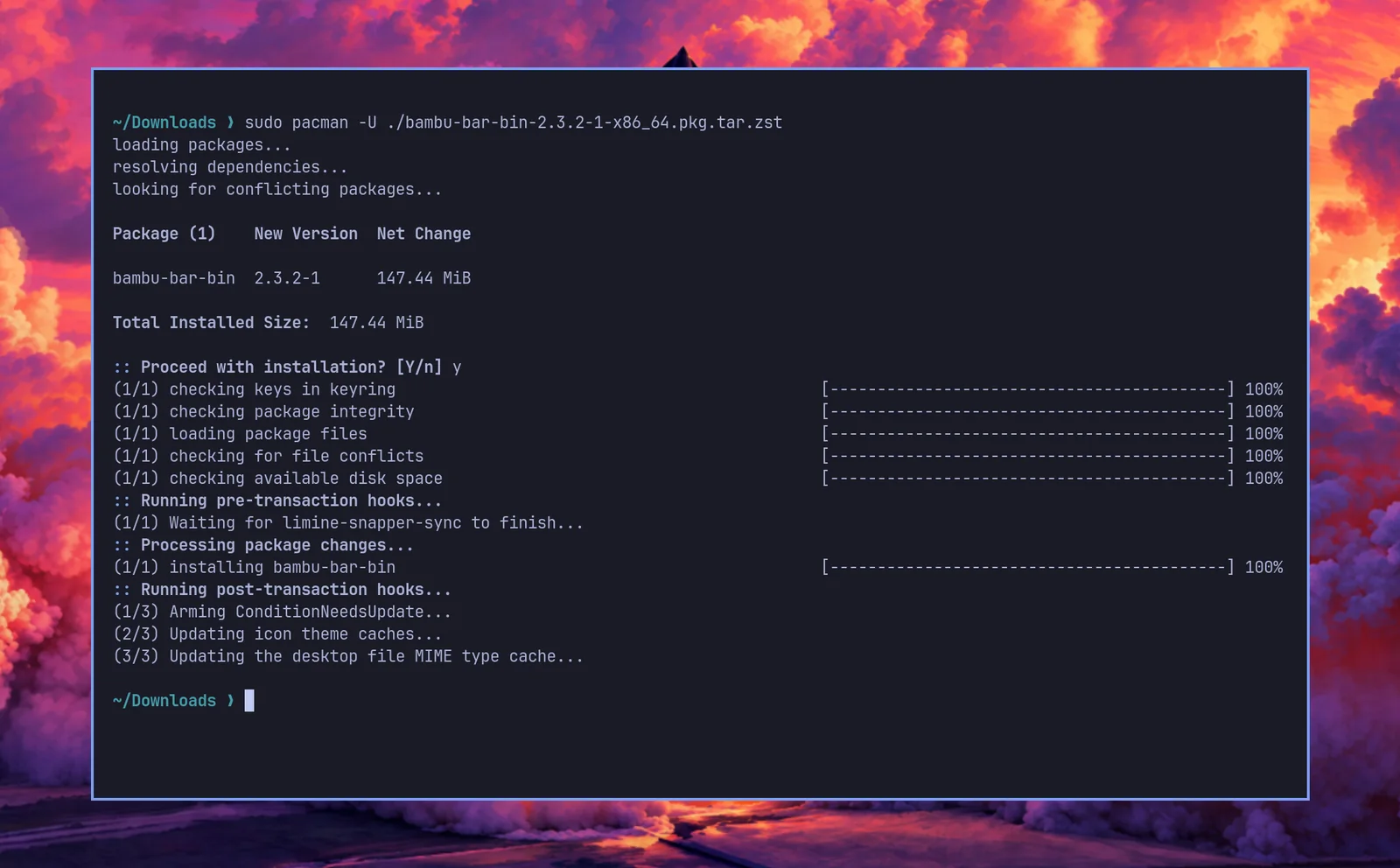
Paket installieren
- Öffne dein Kundenkonto und lade das Paket Omarchy herunter. Sein Name beginnt mit
bambu-bar-binund endet auf-x86_64.pkg.tar.zst. - Öffne ein Terminal im Download-Ordner und führe aus:
sudo pacman -U ./bambu-bar-bin-*-x86_64.pkg.tar.zst
pacman installiert mit, was gebraucht wird, etwa Qt Quick 3D für die 3D-Ansicht des Druckers.
In die Leiste bringen
- Starte Bambu Bar einmal aus dem Anwendungsstarter, damit es sein Plugin für die Leiste registriert.
- Öffne das Omarchy-Menü und wähle Setup → Plugins → Enable Plugin, dann Bambu Bar.
Lieber im Terminal? Führe aus:
omarchy-shell shell rescanPlugins
omarchy plugin enable dev.rolottr.BambuBar --section right
Klick in der Leiste auf Bambu Bar, um das Pop-up mit Fortschritt, Temperaturen, dem AMS und der Steuerung zu öffnen.
Drucker hinzufügen
- Öffne Bambu Bar.
- Die App listet die Drucker, die sie in deinem Netzwerk findet. Kennen Bambu Studio oder OrcaSlicer sie schon, kommen ihre Zugangscodes gleich mit: Wähle Add all printers.
- Sonst wähle deinen Drucker und tippe den Zugangscode von seinem Display ein.
Eckkarten und dein Theme
Schalte auf der Seite Widgets von Bambu Bar die Desktop-Widgets ein, füge kleine, mittlere oder große Karten hinzu und wähle für jede die Ecke, in der sie sitzt. Leiste, Pop-up, Karten und Fenster folgen alle deinem Omarchy-Theme und wechseln mit ihm. Siehe Desktop-Widgets.
Lizenz aktivieren
Öffne Über in Bambu Bar, füge den Schlüssel aus deinem Kundenkonto ein und wähle Aktivieren. Eine Lizenz aktiviert 2 Geräte: Mac, Windows oder Linux.
Aktualisieren oder entfernen
Zum Aktualisieren lädst du das neuere Paket Omarchy herunter und installierst es genauso mit sudo pacman -U. Starte die Omarchy-Shell neu, falls die Leiste noch das alte Plugin zeigt.
Um Bambu Bar zu entfernen, deaktiviere zuerst sein Plugin und führe dann aus:
sudo pacman -R bambu-bar-bin
Danach kannst du seinen Plugin-Ordner löschen, ~/.config/omarchy/plugins/dev.rolottr.BambuBar/.
Wenn du Hilfe brauchst
- Bambu Bar fehlt unter Enable Plugin: Starte Bambu Bar einmal und führe dann
omarchy-shell shell rescanPluginsaus. - Keine Drucker in der Liste: Achte darauf, dass PC und Drucker im selben Netzwerk sind, nicht in einem Gast-WLAN oder hinter einem VPN, oder gib die Adresse des Druckers von Hand ein.
- Mehr unter Unter Linux installieren und im Support.
Fragen, beantwortet
Funktioniert es unter reinem Arch Linux?
Das Paket Omarchy ist für Omarchy 4.5 und seine Leiste gebaut. Schreib an support@clevermechanisms.dev und beschreib dein System: Wünsche bestimmen mit, welche als Nächstes kommen.
Folgt Bambu Bar meinem Omarchy-Theme?
Ja. Leiste, Pop-up, Eckkarten und Fenster nutzen die Farben, die Schrift und die Ecken deines Themes und wechseln mit, wenn du das Theme wechselst.
Gibt es ein AUR-Paket?
Installiere das Paket Omarchy aus deinem Kundenkonto mit pacman -U, wie oben beschrieben. Updates installierst du genauso.
Lies als Nächstes
- Unter Linux installierenWelches Paket zu deinem Desktop passt, dann die Schritte für Ubuntu mit GNOME, Kubuntu mit KDE Plasma und Omarchy.
- Erste SchritteVom Download bis zu deinem Drucker in der Mac-Menüleiste oder im Windows-Infobereich: Voraussetzungen, Installation, Verbindung und die optionale Kamera, Steuerung und Widgets.
- Schreibtisch-WidgetsKleine, mittlere und große Widgets für den Desktop von Mac oder Windows mit Fortschritt, Restzeit, Temperaturen und Filament deines Drucks, auf Wunsch eines pro Drucker.
- Zugangscode findenWo jeder Bambu Lab Drucker seinen 8-stelligen Zugangscode und seine IP-Adresse zeigt, und wie du dich von deinem Mac oder PC aus verbindest, ohne eines davon einzutippen.
- Bambu Lab Drucker-Monitor für LinuxBambu Bar für Linux (experimentell): Druckfortschritt, Kamera, AMS-Filament, Meldungen und Widgets in GNOME, KDE Plasma und Omarchy.


Schluss mit dem Weg zum Drucker
Behalte Bambu Lab Drucke am Mac im Blick: Fortschritt, Restzeit, Temperaturen, AMS-Filament und Live-Kamera. Mit Druckmeldungen und Schreibtisch-Widgets ohne Bambu Studio.
Druckfortschritt, Meldungen und FilamentmacOS 26+, Apple Silicon & Intel Auch für Windows Linux
Schluss mit dem Weg zum Drucker
Behalte Bambu Lab Drucke am PC im Blick: Fortschritt, Restzeit, Temperaturen, AMS-Filament und Live-Kamera. Mit Windows-Benachrichtigungen und Desktop-Widgets ohne Bambu Studio.
Druckfortschritt, Meldungen und FilamentWindows 10 und 11, x64 & ARM64 Auch für den Mac Linux