
Support
Bambu Bar på Omarchy. I statusfältet
På Omarchy bor Bambu Bar i statusfältet med Omarchys egen popupruta och kontroller, lägger kort i skrivbordets hörn och följer ditt tema.
I korthet
Så installerar du Bambu Bar på Omarchy 4.5:
- Ladda ned paketet Omarchy (
bambu-bar-bin-…-x86_64.pkg.tar.zst) från ditt kundkonto. - Öppna en terminal i nedladdningsmappen och kör
sudo pacman -U ./bambu-bar-bin-*-x86_64.pkg.tar.zst. - Starta Bambu Bar en gång och aktivera den sedan i Omarchy-menyn under Setup → Plugins → Enable Plugin.
- Lägg till dina skrivare i Bambu Bars fönster.
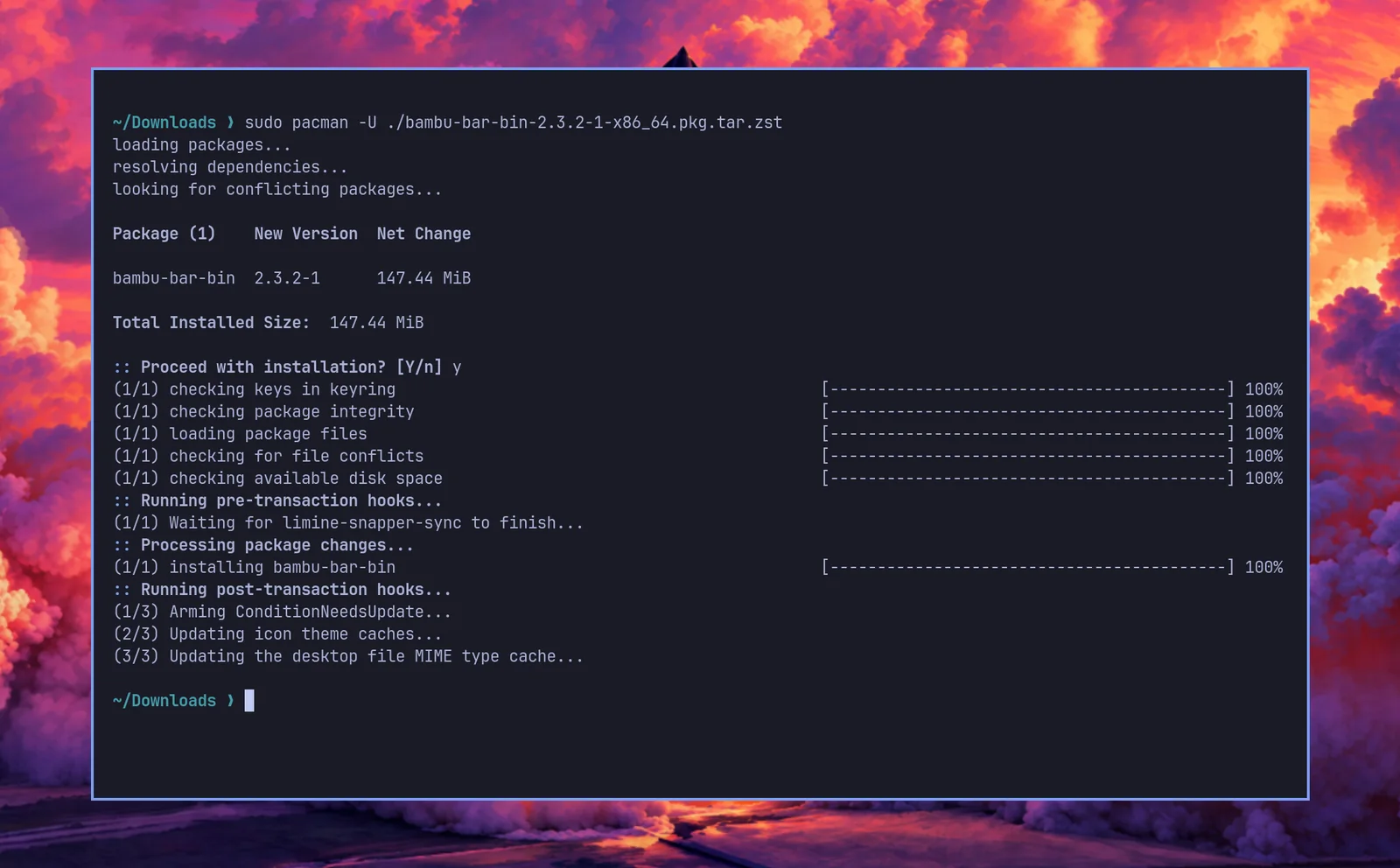
Installera paketet
- Öppna ditt kundkonto och ladda ned paketet Omarchy. Namnet börjar med
bambu-bar-binoch slutar på-x86_64.pkg.tar.zst. - Öppna en terminal i nedladdningsmappen och kör:
sudo pacman -U ./bambu-bar-bin-*-x86_64.pkg.tar.zst
pacman installerar det som behövs på köpet, till exempel Qt Quick 3D för skrivarens 3D-vy.
Lägg den i statusfältet
- Starta Bambu Bar en gång från programstartaren, så att den registrerar sitt insticksprogram för statusfältet.
- Öppna Omarchy-menyn och välj Setup → Plugins → Enable Plugin och sedan Bambu Bar.
Föredrar du terminalen? Kör:
omarchy-shell shell rescanPlugins
omarchy plugin enable dev.rolottr.BambuBar --section right
Klicka på Bambu Bar i statusfältet för popuprutan med förlopp, temperaturer, AMS och kontroller.
Lägg till dina skrivare
- Öppna Bambu Bar.
- Den listar skrivarna den hittar i ditt nätverk. När Bambu Studio eller OrcaSlicer redan känner till dem följer deras åtkomstkoder med: välj Add all printers.
- Annars väljer du din skrivare och skriver in åtkomstkoden från dess skärm.
Hörnkort och ditt tema
På sidan Widgetar i Bambu Bar slår du på skrivbordswidgetar, lägger till kort i storleken Liten, Medel eller Stor och väljer det hörn där vart och ett ska sitta. Statusfältet, popuprutan, korten och fönstret följer alla ditt Omarchy-tema och byter med det. Se skrivbordswidgetar.
Aktivera din licens
Öppna Om i Bambu Bar, klistra in nyckeln från ditt kundkonto och välj Aktivera. En licens aktiverar 2 enheter: Mac, Windows eller Linux.
Uppdatera eller ta bort
För att uppdatera laddar du ned det nyare paketet Omarchy och installerar det på samma sätt med sudo pacman -U. Starta om Omarchy-skalet om statusfältet fortfarande visar det gamla insticksprogrammet.
För att ta bort Bambu Bar inaktiverar du först dess insticksprogram och kör sedan:
sudo pacman -R bambu-bar-bin
Därefter kan du radera mappen för insticksprogrammet, ~/.config/omarchy/plugins/dev.rolottr.BambuBar/.
Om du behöver hjälp
- Bambu Bar finns inte under Enable Plugin: starta Bambu Bar en gång och kör sedan
omarchy-shell shell rescanPlugins. - Inga skrivare i listan: se till att datorn och skrivaren är i samma nätverk, inte i ett gästnätverk eller via VPN, eller ange skrivarens adress för hand.
- Mer under Installera på Linux och Support.
Frågor och svar
Fungerar den på vanliga Arch Linux?
Paketet Omarchy är byggt för Omarchy 4.5 och dess statusfält. Mejla support@clevermechanisms.dev och berätta om din installation: önskemålen avgör vilka som kommer härnäst.
Följer Bambu Bar mitt Omarchy-tema?
Ja. Statusfältet, popuprutan, hörnkorten och fönstret använder temats färger, typsnitt och hörn och ändras när du byter tema.
Finns det ett AUR-paket?
Installera paketet Omarchy från ditt kundkonto med pacman -U, som ovan. Uppdateringar installeras på samma sätt.
Läs vidare
- Installera på LinuxVilket paket som passar ditt skrivbord, och sedan stegen för Ubuntu med GNOME, Kubuntu med KDE Plasma och Omarchy.
- Kom igångFrån nedladdning till din skrivare i menyraden på Mac eller meddelandefältet i Windows: krav, installation, anslutning och den valfria kameran, kontrollerna och widgetarna.
- SkrivbordswidgetarSmå, medelstora och stora widgetar för skrivbordet i Mac eller Windows med utskriftens förlopp, tid kvar, temperaturer och filament, en per skrivare om du vill.
- Hitta din åtkomstkodVar varje Bambu Lab-skrivare visar sin åtkomstkod på 8 tecken och sin IP-adress, och hur du ansluter från din Mac eller pc utan att skriva in någon av dem.
- Bambu Lab-skrivarövervakning för LinuxBambu Bar för Linux (experimentell): förlopp, kamera, AMS-filament, aviseringar och widgetar i GNOME:s topprad, Plasma-panelen eller Omarchys statusfält.


Sluta gå bort till skrivaren
Följ Bambu Lab-utskrifter på din Mac: förlopp, tid kvar, temperaturer, AMS-filament och livekameran. Få aviseringar och skrivbordswidgetar utan att öppna Bambu Studio.
Utskriftsförlopp, aviseringar och filamentmacOS 26+, Apple silicon och Intel Även för Windows Linux
Sluta gå bort till skrivaren
Följ Bambu Lab-utskrifter på din pc: förlopp, tid kvar, temperaturer, AMS-filament och livekameran. Få notiser i Windows och skrivbordswidgetar utan att öppna Bambu Studio.
Utskriftsförlopp, aviseringar och filamentWindows 10 och 11, x64 och ARM64 Även för Mac Linux