
支持
Omarchy 上的 Bambu Bar,就在状态栏
在 Omarchy 上,Bambu Bar 常驻在状态栏中,使用 Omarchy 自己的弹出窗口和控件,在桌面角落添加卡片,并跟随你的主题。
简而言之
在 Omarchy 4.5 上安装 Bambu Bar:
- 从你的购买账户下载 Omarchy 软件包(
bambu-bar-bin-…-x86_64.pkg.tar.zst)。 - 在下载文件夹中打开终端,运行
sudo pacman -U ./bambu-bar-bin-*-x86_64.pkg.tar.zst。 - 先启动一次 Bambu Bar,然后在 Omarchy 菜单的 Setup → Plugins → Enable Plugin 中启用它。
- 在 Bambu Bar 的窗口中添加你的打印机。
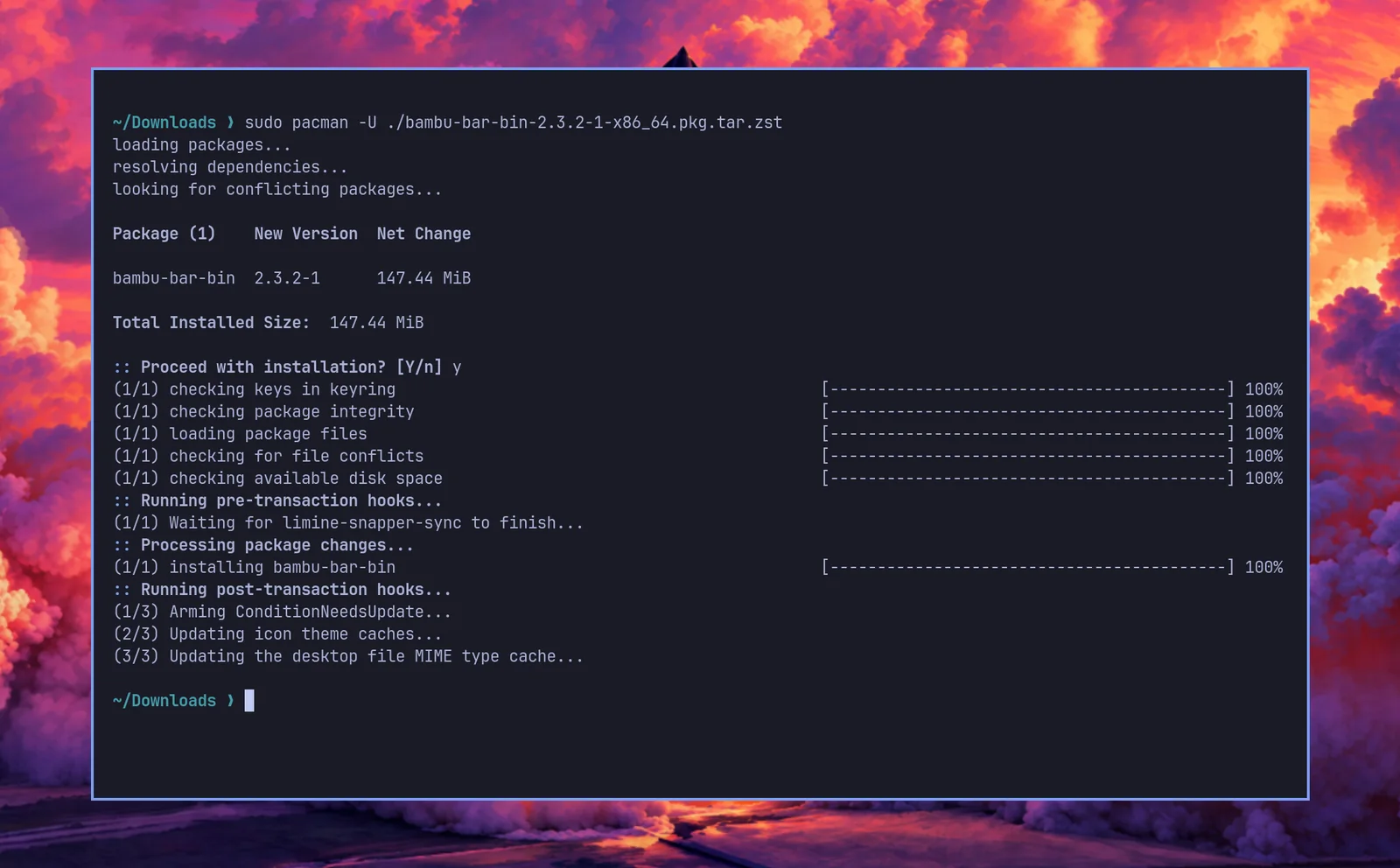
安装软件包
- 打开你的购买账户,下载 Omarchy 软件包。它的文件名以
bambu-bar-bin开头,以-x86_64.pkg.tar.zst结尾。 - 在下载文件夹中打开终端,运行:
sudo pacman -U ./bambu-bar-bin-*-x86_64.pkg.tar.zst
pacman 会一并安装所需的依赖,例如用于打印机 3D 视图的 Qt Quick 3D。
放进状态栏
- 从应用启动器启动一次 Bambu Bar,让它注册状态栏插件。
- 打开 Omarchy 菜单,选择 Setup → Plugins → Enable Plugin,再选择 Bambu Bar。
更喜欢用终端?运行:
omarchy-shell shell rescanPlugins
omarchy plugin enable dev.rolottr.BambuBar --section right
点击状态栏中的 Bambu Bar 即可打开弹出窗口,查看进度、温度、AMS 和控制按钮。
添加打印机
- 打开 Bambu Bar。
- 它会列出在你的网络上找到的打印机。如果 Bambu Studio 或 OrcaSlicer 中已经添加过它们,访问码也会一并带入:选择 Add all printers。
- 否则,选择你的打印机,输入打印机屏幕上显示的访问码。
角落卡片和主题
在 Bambu Bar 的 小组件 页面开启桌面小组件,添加小、中或大卡片,并为每张卡片选择所在的角落。状态栏、弹出窗口、卡片和窗口都会跟随你的 Omarchy 主题,并随主题一起切换。请参阅桌面小组件。
激活许可证
在 Bambu Bar 中打开 关于,粘贴购买账户中的密钥,然后选择 激活。一个许可证可激活 2 台设备:Mac、Windows 或 Linux。
更新或卸载
要更新,请下载新的 Omarchy 软件包,同样用 sudo pacman -U 安装。如果状态栏仍显示旧插件,请重启 Omarchy shell。
要卸载 Bambu Bar,请先停用它的插件,然后运行:
sudo pacman -R bambu-bar-bin
之后你可以删除它的插件文件夹 ~/.config/omarchy/plugins/dev.rolottr.BambuBar/。
如果需要帮助
- Enable Plugin 中没有 Bambu Bar:启动一次 Bambu Bar,然后运行
omarchy-shell shell rescanPlugins。 - 列表中没有打印机:确认 PC 和打印机位于同一网络,而不是访客 Wi-Fi 或 VPN,或者手动输入打印机的地址。
- 更多内容请参阅在 Linux 上安装和支持。
你的疑问,在此解答
能在原版 Arch Linux 上使用吗?
Omarchy 软件包是为 Omarchy 4.5 及其状态栏构建的。请发送邮件至 support@clevermechanisms.dev,告诉我们你的环境:这些请求会影响接下来支持哪些平台。
Bambu Bar 会跟随我的 Omarchy 主题吗?
会。状态栏、弹出窗口、角落卡片和窗口都会使用你主题的颜色、字体和圆角,并在你切换主题时一起变化。
有 AUR 软件包吗?
请按上面的方法,用 pacman -U 安装购买账户中的 Omarchy 软件包。更新也用同样的方式安装。
继续阅读
- 在 Linux 上安装哪个软件包适合你的桌面,以及在搭载 GNOME 的 Ubuntu、搭载 KDE Plasma 的 Kubuntu 和 Omarchy 上的安装步骤。
- 快速上手从下载到在 Mac 菜单栏或 Windows 通知区域中看到打印机:系统要求、安装、连接,以及可选的摄像头、控制功能和小组件。
- 桌面小组件适用于 Mac 或 Windows 桌面的小号、中号和大号小组件,显示打印进度、剩余时间、温度和耗材;愿意的话,还可以每台打印机各放一个。
- 查找访问码每台 Bambu Lab 打印机在哪里显示 8 位访问码和 IP 地址,以及如何在 Mac 或 PC 上连接,两者都不用手动输入。
- Bambu Lab Linux 打印机监控 AppLinux 版 Bambu Bar(实验版):在 GNOME 顶栏、KDE Plasma 面板或 Omarchy 状态栏中查看打印进度、摄像头画面、AMS 耗材、通知和小组件。


从此不必跑去看打印机
在 Mac 上查看 Bambu Lab 打印进度、剩余时间、温度、AMS 耗材和实时摄像头画面。无需打开 Bambu Studio,通过通知和桌面小组件随时掌握打印状态。
打印进度、通知与耗材macOS 26 或更高版本,支持 Apple 芯片和 Intel 也支持 Windows Linux