


Funziona con tutte le stampanti Bambu Lab
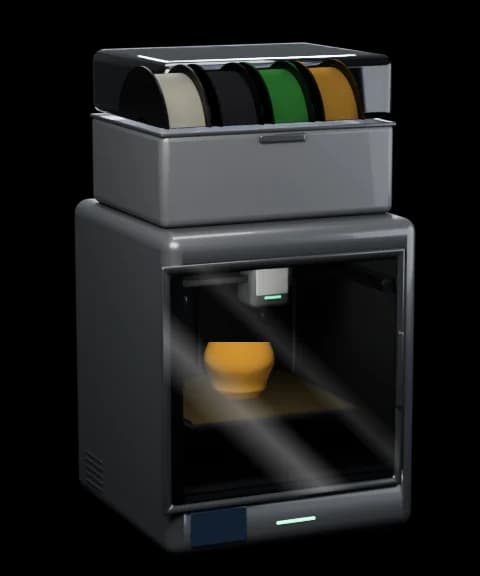 P2S
P2S- P1S
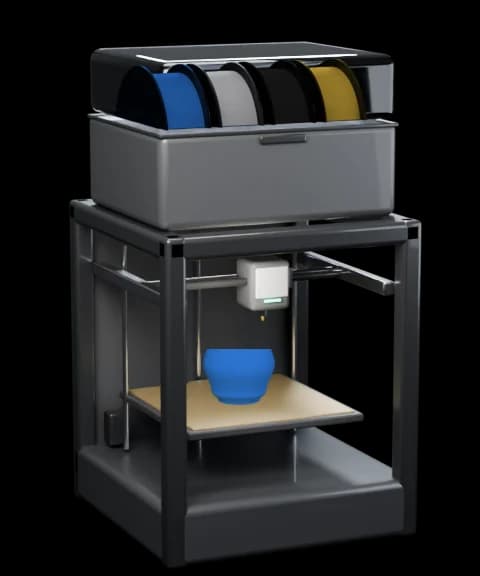 P1P
P1P- X1 Carbon
- X1
- X1E
- X2D
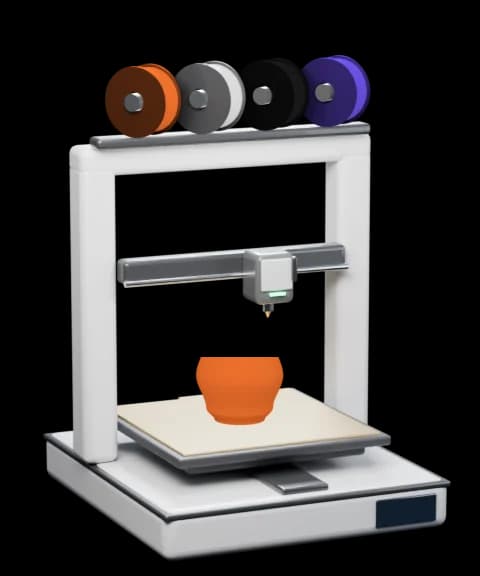 A1
A1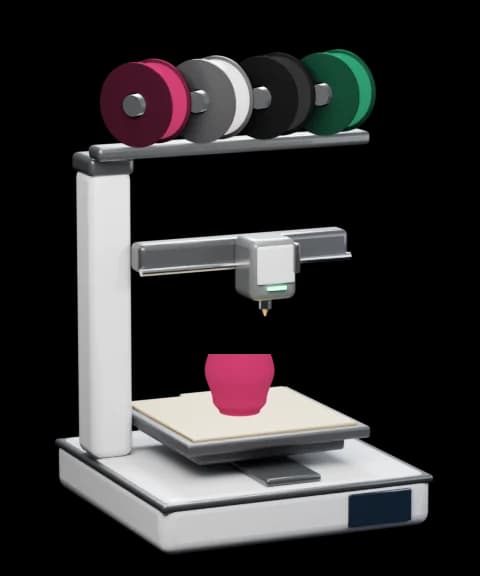 A1 mini
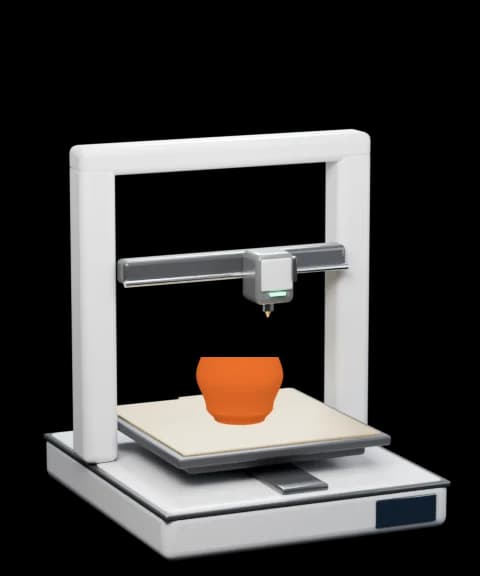 A2L
A2L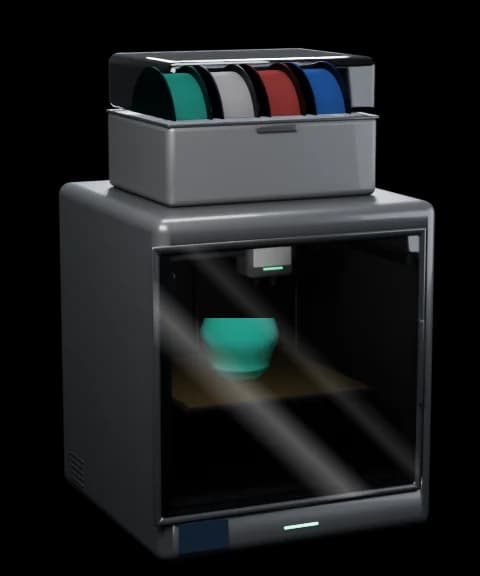 H2D
H2D- H2D Pro
- H2C
- H2S
Dai, premi Pausa
Metti in pausa, riprendi o interrompi una stampa, cambia la velocità e accendi la luce della camera. Quando la bobina è vuota, te lo dice la barra dei menu.

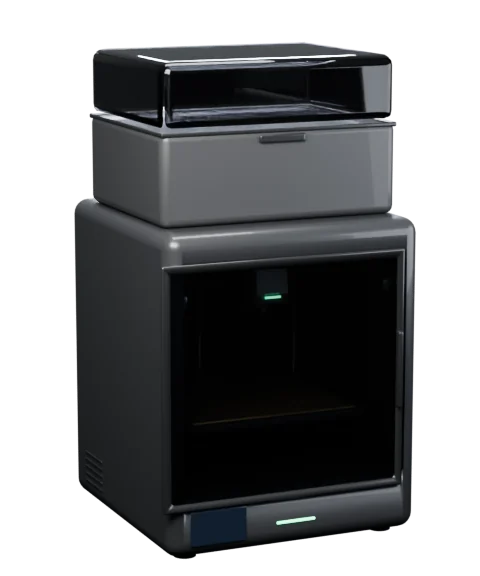
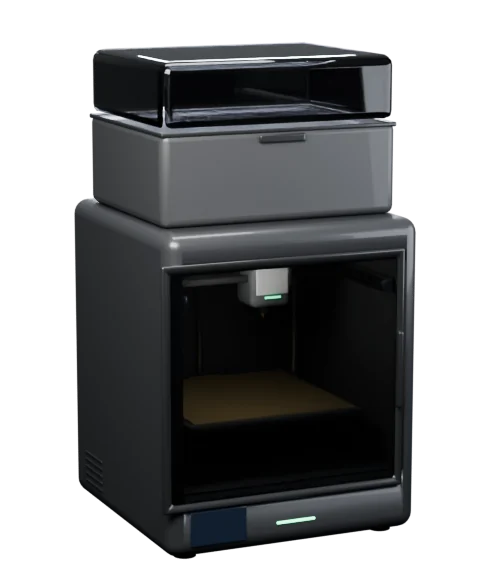

La tua stampa, direttamente sulla scrivania
La tua stampante a colpo d’occhio: avanzamento, tempo rimanente, temperature e filamento nell’AMS, in tempo reale sulla scrivania.

- P2S WorkshopIn stampaArticulated Dragon56%159/2841 h 03 min rimanentiFine 10:44Nozzle220°Piano55°Camera38°AMS 2 Pro A16% UR
- PLA≈810 g
- PLA≈390 g
- PLA—
- PLA≈220 g
- H2D StudioIn stampaGridfinity Bins44%88/2003 h 08 min rimanentiFine 12:49250°70°45°
- 31%In pausaFilamentoesauritoPLA Basic · Lite 1Benchy FleetFine 12:10 · 40/130
- FinitoCompletatodurata 2 h 48 minPLA Matte · A2Phone StandPronta da rimuovere · 212/212
Dal download alla scrivania. In un minuto
Trascinala in Applicazioni e aprila. Bambu Bar trova da sola le tue stampanti e i loro codici di accesso.
Grammi, non supposizioni
Le bobine Bambu Lab comunicano all’AMS il loro peso netto, così Bambu Bar mostra quanto resta in grammi. Basterà per la stampa di stasera? Ora lo sai.
- I grammi rimasti su ogni bobina Bambu Lab
- ≈ 810 g, non solo una percentuale, più il totale che hai a disposizione.
- I colori per nome
- Grass Green, Charcoal, Jade White: le bobine Bambu Lab mostrano il vero nome del colore; le altre marche, il preset che hai scelto, come SUNLU PLA Matte.
- Umidità e temperatura
- Umidità e temperatura di ogni unità AMS, e la bobina che sta alimentando in questo momento.
- Jade WhitePLA Basic≈ 810 g
- CharcoalPLA Matte≈ 390 g
- SUNLU PLA MatteGrass Green—
- GoldIn stampaPLA Silk+≈ 220 g
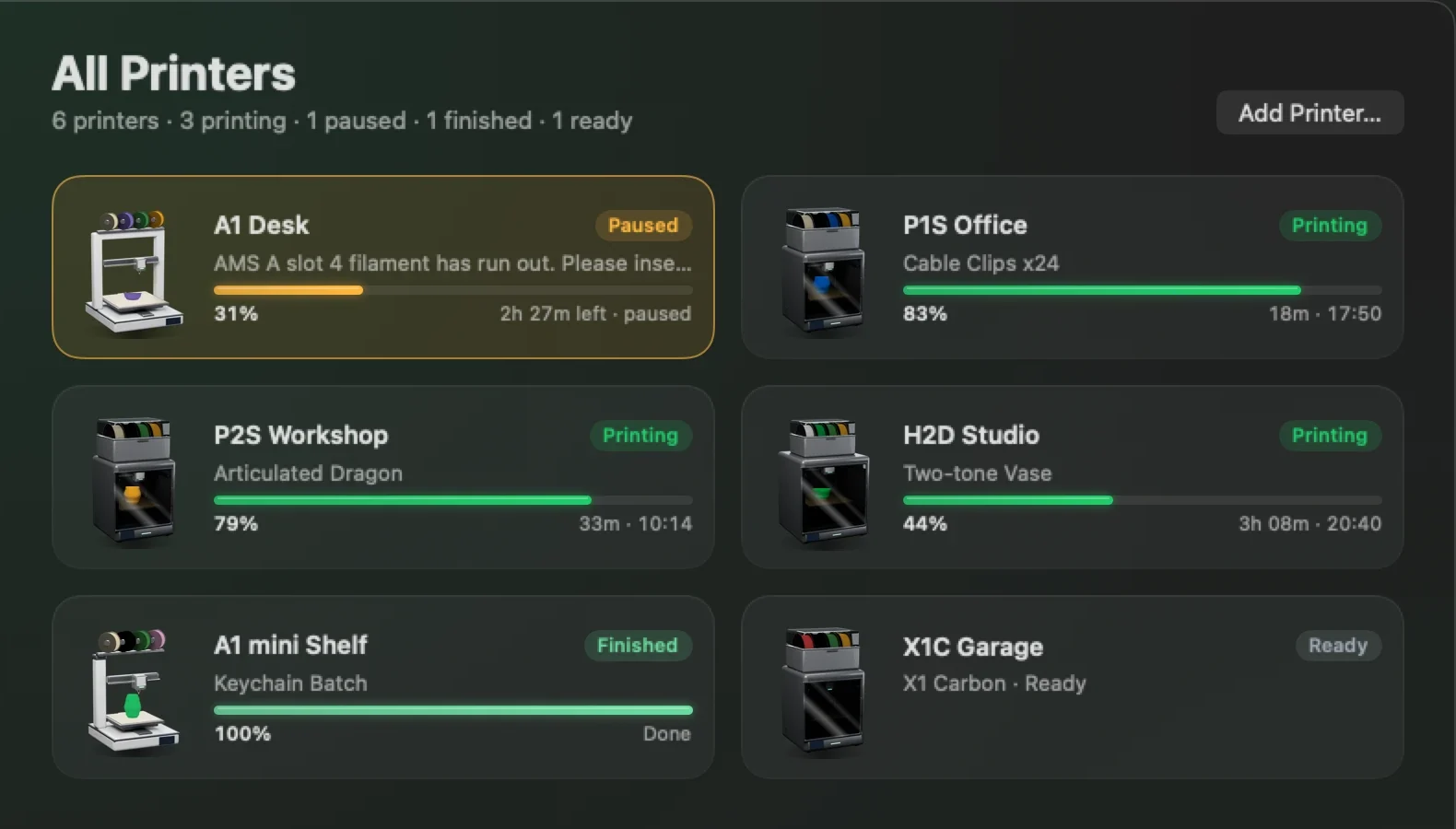
Tutte le tue stampanti. Con un colpo d’occhio
Bambu Bar le tiene d’occhio tutte insieme. Tutte le stampanti mostra prima quelle che hanno bisogno di te, poi ordina le altre da quella che finisce prima.
- I problemi salgono in cima
- Le stampanti con errori o in pausa vengono prima, con il motivo spiegato in modo chiaro, poi tutte le altre per tempo rimanente.
- Aggiungi tutte, con un clic
- Se Bambu Studio o OrcaSlicer conoscono già le tue stampanti, Bambu Bar le trova in rete e le configura tutte in una volta.
- Cambia da dove vuoi
- Dal nome della stampante nel pannello, dalla barra laterale della finestra o dal menu Stampante. Ogni widget può seguire una stampante diversa.
Parla la tua lingua
Bambu Bar è di casa in 18 lingue, da Deutsch ed Español fino a 日本語 e 简体中文.
- Segue il tuo Mac
- Parla la lingua del tuo Mac, o quella che scegli in Impostazioni → Lingua. I widget si adeguano.
- Le parole di Bambu Lab
- Nozzle, piano riscaldato, Solo LAN, fasi di stampa e velocità si leggono proprio come in Bambu Studio.
- Errori comprensibili
- Gli errori della stampante usano le traduzioni ufficiali di Bambu Lab ovunque Bambu ne pubblichi una, così un’ostruzione si legge con parole che conosci.
Nativa, discreta e curata
Una vera app per Mac che resta in silenzio finché la tua stampante non ha bisogno di te, e allora ti dice tutto.
Notifiche che contano
Stampa completata, fallita, annullata, in pausa per il filamento, nuovi errori della stampante e, se vuoi, l’avvio di una stampa.
Pronta in pochi secondi
Trova le stampanti sulla tua rete e legge i loro codici di accesso da Bambu Studio o OrcaSlicer. Aggiungi tutte le configura tutte in una volta.
Conosce ogni modello
Mostra esattamente ciò che ha la tua stampante: entrambi i nozzle su H2D, la camera riscaldata su X1E, l’AMS Lite su A1.
Pensata per la tastiera
⌘1–⌘5 per le pagine, ⌘R per un rapporto completo, ⌘L per la luce della camera e un menu Stampante per tutto il resto.
Aggiornamenti alle tue condizioni
Ti avvisa quando esce una nuova versione e non installa nulla senza di te. Preferisci non saperlo? Disattiva l’avviso.
Leggerissima
Meno dell’1% di CPU in background e circa il 3% con il pannello aperto. Il tuo Mac non si accorgerà nemmeno che c’è.

La tua stampante. La tua rete. Nessun altro
Bambu Bar parla direttamente con la tua stampante attraverso la tua rete, in modo cifrato, proprio come Bambu Studio. Il tuo codice di accesso resta tra il tuo Mac e la tua stampante, e nulla passa dai server di qualcun altro.
Nessuna registrazione. La stampante può restare associata al tuo account Bambu Lab.
Bambu Bar comunica direttamente con la stampante sulla tua rete, come Bambu Studio in modalità LAN.
Nessun tracciamento, nessuna telemetria, nessuna pubblicità. L’unica altra richiesta è un controllo facoltativo degli aggiornamenti.
I codici di accesso sono custoditi nel portachiavi di macOS e vengono inviati solo alla loro stampante.
connect mqtts://192.168.1.50:8883
user    bblp
code    •••••••• (dal tuo portachiavi)
verify  Bambu Lab CA ✓ · issued to 22E… ✓
find    udp/2021 annunci
Ogni stampante Bambu Lab. Tutte verificate
Serie P, X, A e H, verificate su hardware reale. Bambu Bar sa cosa può comunicare ogni modello, così vedi esattamente ciò che ha la tua stampante.
P2S
- Chiusa
- Temp. camera
- Luce
- AMS
P1S
- Chiusa
- Luce
- AMS
P1P
- Telaio aperto
- Luce
- AMS
X1 Carbon
- Chiusa
- Temp. camera
- Luce
- AMS
X1
- Chiusa
- Temp. camera
- Luce
- AMS
X1E
- Chiusa
- Camera riscaldata
- Luce
- AMS
X2D
- Chiusa
- Camera riscaldata
- Doppio nozzle
- Luce
- AMS
A1
- Telaio aperto
- AMS Lite
A1 mini
- Telaio aperto
- AMS Lite
A2L
- Telaio aperto
- AMS
H2D
- Chiusa
- Camera riscaldata
- Doppio nozzle
- Luce
- AMS
H2D Pro
- Chiusa
- Camera riscaldata
- Doppio nozzle
- Luce
- AMS
H2C
- Chiusa
- Camera riscaldata
- Doppio nozzle
- Luce
- AMS
H2S
- Chiusa
- Camera riscaldata
- Luce
- AMS
Domande, risposte
Bambu Bar è gratuita?
Sì. Bambu Bar è gratuita e open source con licenza MIT. Scarica la build firmata e autenticata da GitHub, oppure compilala tu dal codice sorgente.
Con quali stampanti funziona?
Con ogni stampante Bambu Lab che si connette alla tua rete: P2S, P1S, P1P, X1, X1 Carbon, X1E, A1, A1 mini e la famiglia H2 (H2D, H2D Pro, H2S, H2C), tutte verificate su hardware reale.
Servono un account Bambu Lab o il cloud?
No. Bambu Bar comunica con la stampante direttamente sulla tua rete locale, come fa Bambu Studio in modalità LAN. La stampante può restare associata al tuo account Bambu Lab e in modalità cloud; nulla passa da un servizio cloud.
Raccoglie dati?
No. Niente account, niente statistiche, niente pubblicità e nessun tracciamento. L’unica richiesta oltre alle tue stampanti è un controllo giornaliero facoltativo delle release su GitHub di questo progetto (la versione del Mac App Store non ne fa nessuno), e non invia nulla su di te o sulle tue stampanti.
Perché non riesco a mettere in pausa o interrompere una stampa?
Bambu Lab accetta comandi di pausa, ripresa, interruzione e velocità dalle app di terze parti solo quando la stampante è in modalità Solo LAN con la Modalità sviluppatore attiva (schermo della stampante → Impostazioni → Rete). Lo stato funziona in qualsiasi modalità, e la luce della camera funziona comunque. Altrimenti Bambu Bar mostra un lucchetto sui pulsanti e ti spiega il motivo.
Dove trovo il codice di accesso?
Di solito non devi cercarlo: se Bambu Studio o OrcaSlicer hanno già usato la stampante sul tuo Mac, Bambu Bar legge il codice dalle loro impostazioni. Puoi anche trascinare il file BambuStudio.conf di un altro Mac nella pagina di configurazione, oppure leggere il codice di accesso di 8 caratteri sullo schermo della stampante in Impostazioni → Rete. Il codice viene salvato nel portachiavi e inviato solo alla stampante.
Può controllare più di una stampante?
Sì, tutte quelle che hai. Tutte le stampanti le elenca mostrando prima quelle che hanno bisogno di te (fallite, in pausa), poi le altre in ordine di fine. Scegli tu quale stampante segue la barra dei menu, oppure lasci che scelga quella al lavoro. Se il tuo slicer conosce più stampanti, Aggiungi tutte le configura in una volta.
Quali lingue parla?
Diciotto: ceco, cinese semplificato e tradizionale, coreano, francese, giapponese, inglese, italiano, olandese, polacco, portoghese (Brasile), russo, spagnolo, svedese, tedesco, turco, ucraino e ungherese. Segue la lingua del tuo Mac, o quella che scegli in Impostazioni → Lingua. I termini della stampante corrispondono a Bambu Studio, e gli errori della stampante usano le traduzioni ufficiali di Bambu Lab dove Bambu le pubblica; per ora ceco, turco e ucraino mostrano gli errori in inglese, e il cinese tradizionale mostra i testi in cinese semplificato.
Mostra la videocamera?
Per ora no. Bambu Bar si concentra su stato, filamento, temperature, errori e controlli, e resta sotto l’1% di CPU in background.
Cosa mi serve per usarla?
macOS 26 Tahoe o versioni successive su Apple silicon o Intel, e una stampante Bambu Lab sulla stessa rete locale del Mac. Quando macOS chiede se Bambu Bar può trovare dispositivi sulla rete locale, fai clic su Consenti.
È sul Mac App Store? E per Windows e Linux?
Una versione per il Mac App Store con sandbox è in arrivo; nel frattempo scarica la build autenticata da GitHub. Le versioni per Windows e Linux arriveranno subito dopo.
Bambu Bar è fatta da Bambu Lab?
No. Bambu Bar è un software indipendente, sviluppato dalla community, creato da rolottr. Non è affiliato né approvato da Bambu Lab. Bambu Lab, Bambu Studio, Bambu Handy, AMS e i nomi delle stampanti sono marchi di Bambu Lab.


Basta camminare fino alla stampante
Gratuita, open source e rispettosa della privacy. Pronta in meno di un minuto: Bambu Bar trova la tua stampante e inserisce il codice di accesso per te.
Firmata e autenticata da ApplemacOS 26+, Apple silicon e Intel Windows e Linux in arrivo