
Supporto
Bambu Bar su Ubuntu. Nella barra superiore
Su Ubuntu con GNOME, Bambu Bar porta la tua stampante nella barra superiore, con un popup, widget sul desktop e una finestra completa. Ecco come installarla.
In breve
Per installare Bambu Bar su Ubuntu 26.04 con GNOME 50:
- Scarica il pacchetto Ubuntu GNOME (
bambu-bar-gnome_…_amd64.deb) dal tuo account acquisti. - Aprilo con App Center e seleziona Installa.
- Esci dalla sessione e accedi di nuovo, poi attiva Bambu Bar nell’app Estensioni.
- Apri Bambu Bar dalla griglia delle applicazioni e aggiungi le tue stampanti.
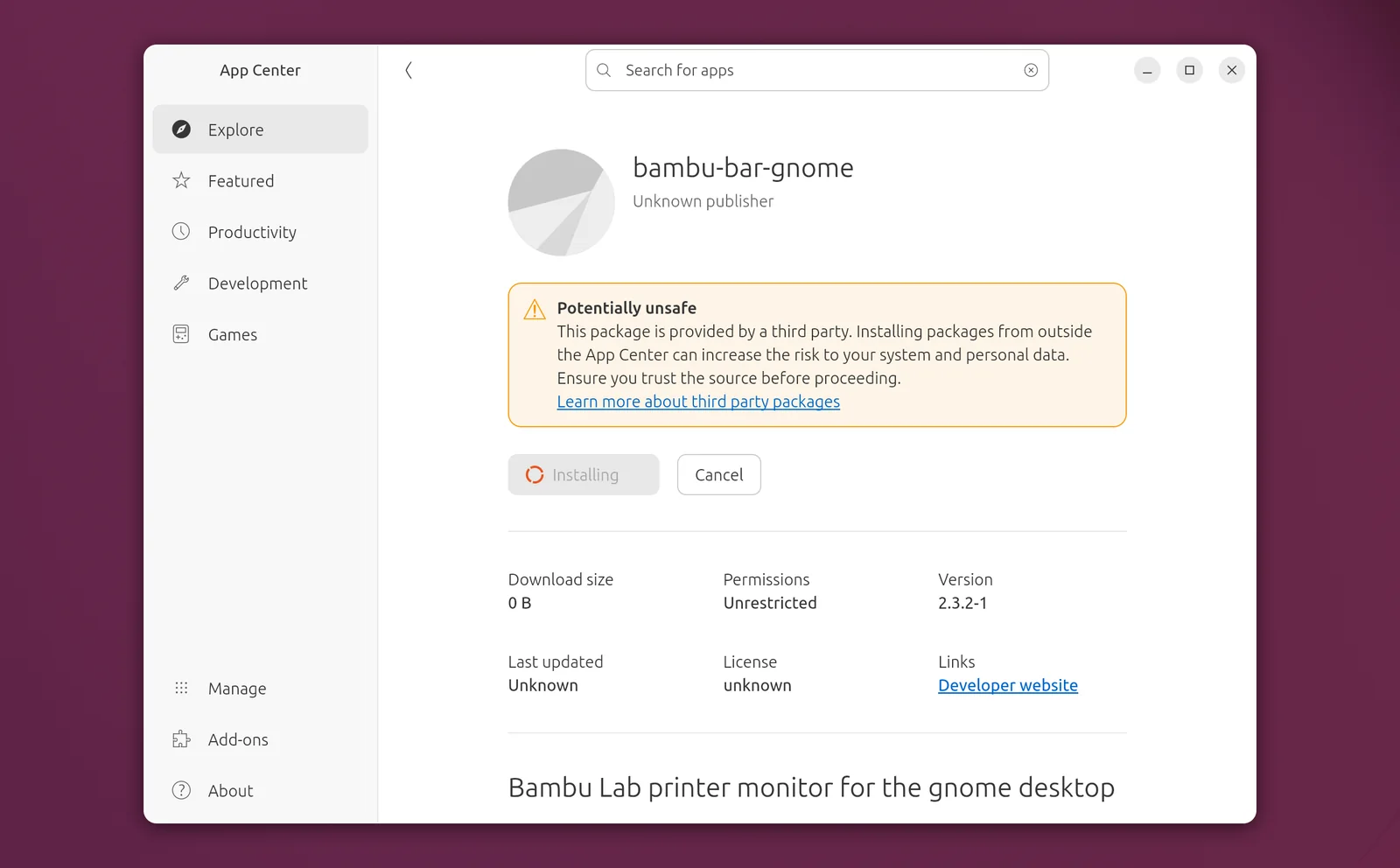
Installa il pacchetto
- Apri il tuo account acquisti e scarica il pacchetto Ubuntu GNOME. Il nome inizia con
bambu-bar-gnomee finisce con_amd64.deb. - Fai doppio clic su di esso in File, oppure fai clic destro e scegli Apri con → App Center.
- Seleziona Installa e inserisci la password. App Center segnala che il pacchetto non viene dallo store di Ubuntu, come fa per qualsiasi app scaricata.
Preferisci il terminale, oppure File ha aperto il pacchetto come archivio? Nella cartella del download, esegui:
sudo apt install ./bambu-bar-gnome_*_amd64.deb
Attiva l’estensione della barra superiore
GNOME carica le nuove estensioni all’accesso, quindi:
- Esci dalla sessione e accedi di nuovo.
- Apri l’app Estensioni e attiva Bambu Bar.
Non hai l’app Estensioni? Installala con sudo apt install gnome-shell-extension-prefs, oppure attiva l’estensione dal terminale:
gnome-extensions enable bambu-bar@rolottr.dev
Aggiungi le stampanti
- Apri Bambu Bar dalla griglia delle applicazioni.
- Elenca le stampanti che trova sulla tua rete. Se Bambu Studio o OrcaSlicer le conoscono già, i loro codici di accesso arrivano con loro: scegli Aggiungi tutte.
- Altrimenti scegli la tua stampante e digita il codice di accesso indicato sul suo schermo.
Ora la stampante compare nella barra superiore: fai clic per il popup con avanzamento, temperature, AMS e controlli. Bambu Bar custodisce i codici di accesso in GNOME Keyring; sbloccalo quando Ubuntu te lo chiede.
Widget sul desktop
Apri la pagina Widget in Bambu Bar, attiva i widget sul desktop, aggiungi una dimensione (piccola, media o grande), scegli una stampante e l’angolo dello schermo in cui stare. Leggi i widget della scrivania.
Attiva la licenza
Apri Info in Bambu Bar, incolla la chiave dal tuo account acquisti e scegli Attiva. Una licenza attiva 2 dispositivi: Mac, Windows o Linux.
Aggiornarla o rimuoverla
Per aggiornarla, scarica il pacchetto Ubuntu GNOME più recente e installalo allo stesso modo, sopra quello che hai. Poi esci dalla sessione e accedi di nuovo, così GNOME carica l’estensione aggiornata. Stampanti e impostazioni restano al loro posto.
Per rimuovere Bambu Bar:
sudo apt remove bambu-bar-gnome
Se ti serve una mano
- Nessuna icona di Bambu Bar nella barra superiore: esci dalla sessione e accedi di nuovo, poi controlla che l’estensione sia attiva in Estensioni.
- Nessuna stampante nell’elenco: assicurati che il PC e la stampante siano sulla stessa rete, non su un Wi-Fi ospiti o una VPN, oppure inserisci a mano l’indirizzo della stampante.
- Altro in Installare su Linux e nel Supporto.
Domande, risposte
Bambu Bar funziona su Ubuntu 24.04?
Il pacchetto Ubuntu GNOME è creato e provato per Ubuntu 26.04 con GNOME 50. Scrivi a support@clevermechanisms.dev se la vorresti su un’altra versione.
Mi serve l’estensione?
È lei che porta Bambu Bar nella barra superiore e disegna i widget sul desktop. Senza, Bambu Bar funziona comunque dalla griglia delle applicazioni, nella sua finestra.
Dove sono salvati i miei codici di accesso?
In GNOME Keyring, l’archivio cifrato del tuo desktop. Vengono inviati solo alla loro stampante.
Leggi anche
- Installare su LinuxQuale pacchetto fa per il tuo desktop, poi i passaggi per Ubuntu con GNOME, Kubuntu con KDE Plasma e Omarchy.
- Per iniziareDal download alla stampante nella barra dei menu del Mac o nell’area di notifica di Windows: requisiti, installazione, connessione e, se vuoi, telecamera, controlli e widget.
- Widget della scrivaniaWidget piccoli, medi e grandi per la scrivania del Mac o il desktop di Windows con avanzamento, tempo rimanente, temperature e filamento, anche uno per ogni stampante.
- Trova il codice di accessoDove ogni stampante Bambu Lab mostra il codice di accesso di 8 caratteri e l’indirizzo IP, e come connetterti dal Mac o dal PC senza digitare né l’uno né l’altro.
- Monitor Bambu Lab per LinuxBambu Bar per Linux (sperimentale): avanzamento, telecamera, filamento AMS, avvisi e widget su GNOME, KDE Plasma e Omarchy.


Basta camminare fino alla stampante
Segui le stampe Bambu Lab sul Mac: avanzamento, tempo rimanente, temperature, filamento AMS e telecamera in diretta. Avvisi e widget sulla scrivania senza aprire Bambu Studio.
Avanzamento, avvisi e filamentomacOS 26+, Apple silicon e Intel Anche per Windows Linux
Basta camminare fino alla stampante
Segui le stampe Bambu Lab sul PC: avanzamento, tempo rimanente, temperature, filamento AMS e telecamera in diretta. Notifiche di Windows e widget sul desktop senza aprire Bambu Studio.
Avanzamento, avvisi e filamentoWindows 10 e 11, x64 e ARM64 Anche per Mac Linux