
Confronto
Le app Bambu Lab su Mac: quale fa cosa
Quattro app, quattro lavori diversi. Ecco a cosa serve ciascuna su un Mac, così installi quelle giuste e lasci perdere le altre.
In breve
- Bambu Studio fa lo slicing dei modelli e invia le stampe. È l’app desktop gratuita di Bambu Lab, nativa su Mac.
- Bambu Handy è l’app per il telefono. Su un Mac funziona solo con Apple silicon, come app per iPad.
- Bambu Connect invia alla stampante i file degli slicer di terze parti, come OrcaSlicer.
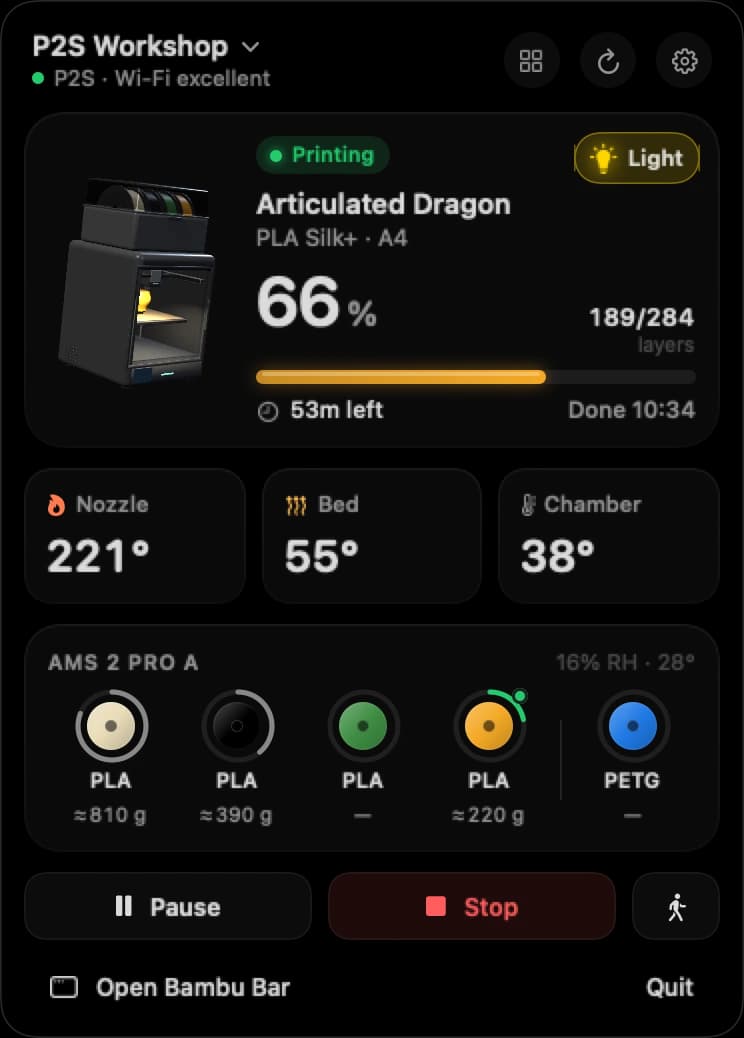
- Bambu Bar tiene l’avanzamento, la telecamera in diretta e il filamento AMS nella barra dei menu del Mac e sulla scrivania, su Apple silicon e Intel, in modalità cloud o Solo LAN. Funziona anche su Windows, nell’area di notifica.
La maggior parte delle persone usa Bambu Studio per stampare e Bambu Bar per controllare, con Handy sul telefono per quando è fuori casa.
Le quattro app in sintesi
| Bambu Studio | Bambu Handy | Bambu Connect | Bambu Bar | |
|---|---|---|---|---|
| Sviluppata da | Bambu Lab | Bambu Lab | Bambu Lab | Clever Mechanisms, indipendente |
| A cosa serve | Slicing e invio delle stampe | Il tuo telefono | Inviare file da altri slicer | Seguire le stampe dalla barra dei menu |
| Su un Mac | App nativa | Solo Apple silicon, come app per iPad | App nativa | App nativa, Apple silicon e Intel |
| Modalità Solo LAN | Sì | No | Per inviare i lavori | Sì |
| Telecamera in diretta | Nella pagina Dispositivo, finché è aperta | Sì | Non è il suo compito | Barra dei menu, finestra principale e una finestra fluttuante |
| Barra dei menu e widget della scrivania | No | No | No | Sì |
| Fuori casa | Tramite il cloud di Bambu Lab | Tramite il cloud di Bambu Lab | No | No: la tua rete locale |
| Prezzo | Gratuita | Gratuita | Gratuita | Gratuita, licenza di supporto facoltativa da 9,99 USD |
Bambu Studio: slicing e invio
Bambu Studio è il punto di partenza di ogni stampa. Apri un modello, scegli il filamento e le impostazioni, fai lo slicing e lo invii alla stampante. La sua pagina Dispositivo mostra l’avanzamento e la telecamera, ma solo finché Studio è aperto davanti a te.
È la lacuna che la maggior parte degli utenti Mac nota: una volta inviato il lavoro, non vuoi tenere aperta la finestra di uno slicer completo per le prossime sei ore solo per vedere a che punto è. Approfondisci in Bambu Studio sul tuo Mac.
Bambu Handy: il tuo telefono, e forse il tuo Mac
Bambu Handy è pensata per iPhone e iPad. La sua scheda sull’App Store dice che è progettata per iPad e non verificata per macOS, e indica come compatibili i Mac con Apple silicon e macOS 13 o versioni successive. Su un Mac Intel non funziona affatto, e mentre la stampante è in modalità Solo LAN non è disponibile.
Handy dà il meglio fuori casa, tramite il cloud di Bambu Lab. Alla scrivania, un’app per iPad in una finestra è un ripiego. Approfondisci in Bambu Handy su Mac.
Bambu Connect: l’intermediario per gli altri slicer
Bambu Connect è l’app di Bambu Lab per inviare lavori di stampa da software di terze parti, come OrcaSlicer, a una stampante con il firmware attuale. Se fai lo slicing in Bambu Studio, non ti serve: Studio comunica da sé con la stampante.
Bambu Connect è fatta per inviare i lavori, non per tenerli d’occhio. Approfondisci in Bambu Connect spiegata. E non ti serve per Bambu Bar: Bambu Bar funziona senza Bambu Connect installata.
Bambu Bar: la tua stampante nella barra dei menu
Bambu Bar è quella che guardi tutto il giorno. La stampa resta nella barra dei menu del Mac (64% · 1h 02m a colpo d’occhio), e con un clic apri il lavoro, le temperature, le bobine dell’AMS con i grammi rimasti e la telecamera in diretta. Aggiungi i widget della scrivania, ricevi una notifica quando una stampa finisce, fallisce o resta senza filamento, e premi ⌘K per una finestra fluttuante della telecamera che resta sopra il tuo lavoro.
- Direttamente dalla stampante: si connette sulla tua rete locale, senza accesso a Bambu Lab, sia in modalità cloud sia in modalità Solo LAN.
- Ogni Mac: macOS 26 o versioni successive, su Apple silicon e Intel.
- Ogni stampante: tutti i 15 modelli Bambu Lab, quante ne hai, tutte insieme. Gestisci una piccola farm? Vedi Bambu Farm Manager su Mac?
- Anche sul tuo PC: Bambu Bar per Windows porta le stesse stampanti nell’area di notifica accanto all’orologio, con widget sul desktop, telecamera e notifiche di Windows, su Windows 10 e 11.
- Gratuita, con una licenza di supporto facoltativa una tantum da 9,99 USD per gli aggiornamenti automatici e il badge Hero Supporter. Una chiave attiva un Mac e un PC.
Non fa lo slicing, e non raggiunge la stampante da fuori casa: a questo servono Bambu Studio e Bambu Handy.
Quale installare?
Scegli in base a ciò che vuoi fare:
- Fare lo slicing e inviare le stampe: Bambu Studio, oppure OrcaSlicer se lo preferisci (OrcaSlicer o Bambu Studio).
- Controllare le stampe quando sei fuori: Bambu Handy sul telefono.
- Inviare da OrcaSlicer con il firmware attuale: Bambu Connect, oppure la Modalità sviluppatore.
- Tenere d’occhio le stampe mentre lavori: Bambu Bar, nella barra dei menu e sulla scrivania (su un PC, nell’area di notifica di Windows).
Su un Mac Intel
Bambu Handy lì non funziona. Bambu Studio e Bambu Bar sì, entrambe in modo nativo.
In modalità Solo LAN
Bambu Handy smette di funzionare, perché passa dal cloud di Bambu Lab. Bambu Studio continua a funzionare sulla tua rete, e così Bambu Bar, che non ha mai avuto bisogno del cloud. Vedi la modalità LAN di Bambu Lab.
Posso usarne più di una?
Sì, e quasi tutti lo fanno. Ognuna fa un lavoro diverso, quindi vanno d’accordo:
- Bambu Studio + Bambu Bar: fai lo slicing e invia in Studio, poi chiudilo. Bambu Bar legge le stampanti e i codici di accesso già salvati da Studio, quindi la configurazione richiede un clic.
- Studio + Bambu Bar a casa + Handy fuori: lascia la stampante in modalità cloud, e hai coperto sia la scrivania sia il telefono.
Per sapere cosa funziona a casa e cosa fuori, vedi monitoraggio locale e remoto.
Domande, risposte
Esiste un’app Bambu Handy per Mac?
Non una versione per Mac. Bambu Handy è un’app per iPhone e iPad; la sua scheda sull’App Store indica come compatibili i Mac con Apple silicon e macOS 13 o versioni successive, e la dichiara non verificata per macOS. Non funziona sui Mac Intel.
Quale app Bambu Lab dovrei usare su un Mac?
Bambu Studio per fare lo slicing e inviare le stampe, Bambu Handy sul telefono per quando sei fuori, e Bambu Bar per tenere avanzamento, telecamera e filamento AMS nella barra dei menu mentre lavori. Bambu Connect solo se invii da uno slicer di terze parti.
Posso monitorare una stampante Bambu Lab dalla barra dei menu del Mac?
Sì, con Bambu Bar. Mostra avanzamento, tempo rimanente, temperature, filamento AMS in grammi e la telecamera in diretta nella barra dei menu, con widget della scrivania e notifiche, su macOS 26 o versioni successive. Si connette alla stampante sulla tua rete locale, senza accesso a Bambu Lab. Su un PC Windows fa lo stesso dall’area di notifica.
Mi serve Bambu Connect per Bambu Bar?
No. Bambu Bar funziona senza Bambu Connect installata.
Bambu Bar è gratuita?
Sì. Bambu Bar è gratuita, su Mac e Windows. Una licenza di supporto facoltativa una tantum da 9,99 USD aggiunge gli aggiornamenti automatici e il badge Hero Supporter, e una chiave attiva un Mac e un PC.
Leggi anche
- Bambu Studio sul MacDove scaricare Bambu Studio per Mac, come collegare la stampante e come seguire le stampe senza tenerlo aperto.
- Bambu Handy su MacCosa dice la scheda di Apple sull’uso di Bambu Handy su un Mac, e le alternative desktop per seguire le stampe.
- OrcaSlicer su MacDove scaricare OrcaSlicer per Mac, come si connette alle stampanti Bambu Lab e come Bambu Bar usa le stampanti che ha salvato.
- La modalità LAN spiegataModalità cloud, Solo LAN, LAN Only Liveview e Modalità sviluppatore: quattro impostazioni diverse, e quali ti servono davvero.
- Widget della scrivaniaWidget piccoli, medi e grandi per la scrivania del Mac o il desktop di Windows con avanzamento, tempo rimanente, temperature e filamento, anche uno per ogni stampante.
- Ottieni Bambu Bar per Mac e Windows: download e licenzaBambu Bar per macOS 26+ o Windows 10 e 11: requisiti, licenza di supporto facoltativa da 9,99 USD per un Mac e un PC, installazione e acquisti esistenti.


Basta camminare fino alla stampante
Segui le stampe Bambu Lab sul Mac: avanzamento, tempo rimanente, temperature, filamento AMS e telecamera in diretta. Avvisi e widget sulla scrivania senza aprire Bambu Studio.
Avanzamento, avvisi e filamentomacOS 26+, Apple silicon e Intel Anche per Windows · Linux in arrivo
Basta camminare fino alla stampante
Segui le stampe Bambu Lab sul PC: avanzamento, tempo rimanente, temperature, filamento AMS e telecamera in diretta. Notifiche di Windows e widget sul desktop senza aprire Bambu Studio.
Avanzamento, avvisi e filamentoWindows 10 e 11, x64 e ARM64 Anche per Mac · Linux in arrivo