
Funzione
La tua telecamera Bambu Lab, sul Mac
Bambu Bar mostra la telecamera della stampante sul tuo Mac, direttamente dalla stampante sulla rete locale: nel pannello della barra dei menu, nella pagina Stampante o in una piccola finestra che resta sopra al tuo lavoro.
In breve
Per guardare la telecamera di una stampante Bambu Lab sul Mac con Bambu Bar:
- Apri Impostazioni → Telecamera e attiva Mostra la telecamera della stampante.
- Nella pagina Stampanti, attiva la telecamera per la stampante.
- Su una X1, H2, H3C, P2S o X2D, attiva anche LAN Only Liveview sullo schermo della stampante. Le stampanti P1, A1 e A2L non richiedono altro.
L’immagine compare nel pannello della barra dei menu e nella pagina Stampante, e ⌘K la apre in una finestra fluttuante.
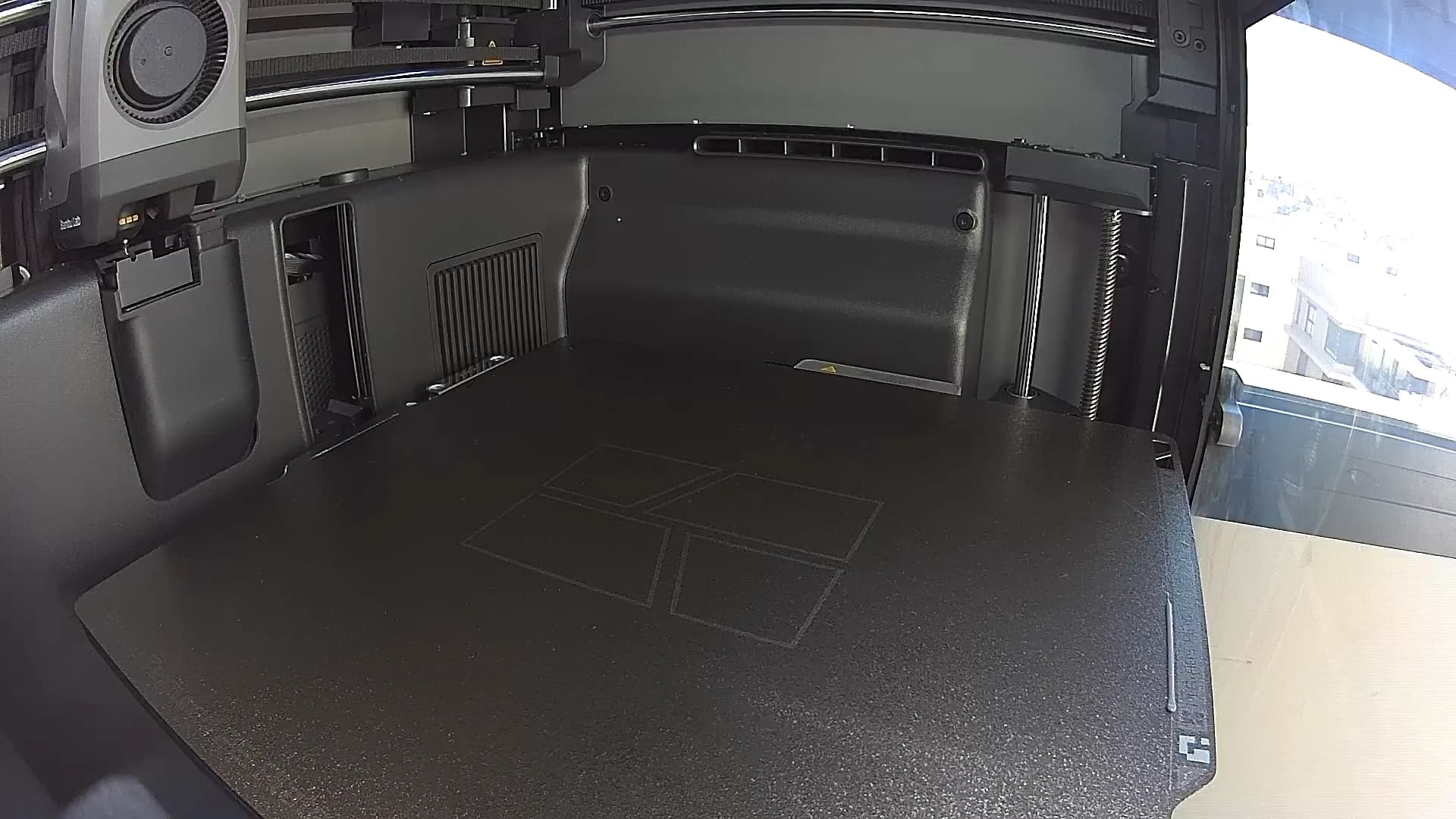
Tre posti da cui guardare
- Il pannello della barra dei menu. Fai clic su Bambu Bar nella barra dei menu: l’anteprima della telecamera si trova sotto l’avanzamento della stampa. Richiudila quando non ti serve.
- La pagina Stampante. Apri la finestra principale per un’immagine più grande, accanto a temperature, ventole e filamento.
- Una finestra fluttuante. Premi ⌘K, oppure scegli Mostra telecamera nel menu Stampante, per una finestra ridimensionabile che resta sopra le altre app. Comoda accanto a un browser o a un modello CAD.
Come ogni stampante trasmette la telecamera
Le stampanti Bambu Lab trasmettono la telecamera in uno di due modi, e Bambu Bar sceglie quello giusto per il tuo modello:
| Stampanti | Come trasmette la telecamera | Cosa attivare |
|---|---|---|
| X1, X1 Carbon, X1E, X2D, P2S, H2D, H2D Pro, H2C, H2S, H3C | Video via RTSPS cifrato | LAN Only Liveview sulla stampante |
| P1S, P1P, A1, A1 mini, A2L | Un flusso di immagini JPEG su una connessione cifrata | Nient’altro |
LAN Only Liveview è un’opzione nelle impostazioni di rete della stampante (sulla maggior parte dei modelli in Impostazioni → Rete, oppure in Impostazioni → Solo LAN sugli schermi più recenti). Permette alle app della tua rete di aprire il flusso della telecamera. Non è la stessa cosa della modalità Solo LAN: la stampante può restare in modalità cloud, associata al tuo account Bambu Lab e a Bambu Handy. Per la differenza, leggi la modalità LAN spiegata.
In entrambi i casi, Bambu Bar si autentica con il codice di accesso della stampante e verifica il certificato della stampante prima di mostrare qualsiasi cosa, come fa per la connessione dello stato.
Trasmette solo mentre guardi
Un flusso video impegna la stampante e occupa una delle sue poche connessioni per la telecamera. Per questo Bambu Bar lo apre solo mentre l’immagine è sullo schermo: un’anteprima richiusa, un pannello chiuso o una finestra fuori vista non usano alcuna connessione.
Se preferisci vedere l’immagine appena apri il pannello, attiva Mantieni la telecamera connessa durante le stampe in Impostazioni → Telecamera. Il flusso resta quindi attivo per tutta la stampa, il che significa che Bambu Handy o Bambu Studio potrebbero non riuscire ad accedere alla telecamera nello stesso momento.
Cosa aspettarti dall’immagine
- È la telecamera della stampante. Bambu Bar mostra esattamente ciò che la stampante invia. Le telecamere delle P1 e della serie A inviano fotogrammi fissi a bassa frequenza, quindi l’immagine avanza a scatti invece che come un video fluido; nessuna app può rendere più veloce quella telecamera. Le telecamere di X1, H2, H3C, P2S e X2D inviano video.
- Non viene registrato nulla. L’immagine viene mostrata e poi scartata. Bambu Bar non salva fotogrammi, non registra video e non crea timelapse: dei timelapse si occupano la stampante e Bambu Studio.
- Solo rete locale. La telecamera arriva direttamente dalla stampante attraverso la tua rete, come il resto di Bambu Bar. Fuori casa, usa Bambu Handy; leggi monitoraggio locale e remoto.
- Solo la telecamera della stampante. Bambu Bar non aggiunge webcam esterne o altre telecamere.
Quando l’immagine non compare
I motivi più comuni sono un’opzione ancora disattivata, LAN Only Liveview sulle stampanti RTSPS, oppure un’altra app che occupa già la telecamera. Telecamera non funzionante ripercorre i controlli per ogni stampante.
Domande, risposte
Posso vedere la telecamera Bambu Lab su un Mac senza Bambu Studio?
Sì. Bambu Bar mostra la telecamera da sola, nel pannello della barra dei menu, nella pagina Stampante e in una finestra fluttuante, senza che Bambu Studio sia aperto. Si connette direttamente alla stampante sulla rete locale.
La telecamera della P1S o della A1 richiede LAN Only Liveview?
No. P1S, P1P, A1, A1 mini e A2L inviano un flusso JPEG che funziona con la stampante così com’è. Solo le stampanti X1, H2, H3C, P2S e X2D richiedono LAN Only Liveview attivo.
Perché l’immagine della P1S o della A1 va a scatti?
Quelle telecamere inviano fotogrammi fissi a bassa frequenza, quindi la vista si aggiorna a scatti. Dipende dalla telecamera stessa: Bambu Studio e Bambu Handy mostrano la stessa frequenza.
Bambu Bar registra la telecamera o crea timelapse?
No. Mostra l’immagine in diretta e non la salva mai. I timelapse li creano la stampante e Bambu Studio.
Posso guardare la telecamera quando sono fuori casa?
Non con Bambu Bar: funziona sulla rete locale. Bambu Handy mostra la telecamera fuori casa tramite il cloud di Bambu Lab.
Leggi anche
- Telecamera non funzionanteNessuna immagine dalla telecamera della tua stampante Bambu Lab? I controlli per ogni modello, in Bambu Bar e in Bambu Studio.
- La modalità LAN spiegataModalità cloud, Solo LAN, LAN Only Liveview e Modalità sviluppatore: quattro impostazioni diverse, e quali ti servono davvero.
- Telecamera e monitor per Bambu Lab P1S su MacMonitora la tua Bambu Lab P1S dal Mac: avanzamento, telecamera in diretta, temperature e filamento AMS nella barra dei menu e nei widget della scrivania. Per macOS 26+.
- Telecamera e monitor per Bambu Lab A1 su MacMonitora la tua Bambu Lab A1 dal Mac: avanzamento, telecamera in diretta, temperature e filamento AMS Lite nella barra dei menu e nei widget della scrivania. Per macOS 26+.
- Stampanti Bambu Lab compatibili: tutti i 15 modelliBambu Bar funziona con tutte le 15 stampanti Bambu Lab: P2S, P1S, P1P, X1 Carbon, X1, X1E, X2D, A1, A1 mini, A2L, H2D, H2D Pro, H2C, H2S, H3C. Confronta telecamera, dati della camera e filamento AMS per la tua.


Basta camminare fino alla stampante
Segui le stampe Bambu Lab sul Mac: avanzamento, tempo rimanente, temperature, filamento AMS e telecamera in diretta. Avvisi e widget sulla scrivania senza aprire Bambu Studio.
Avanzamento, avvisi e filamentomacOS 26+, Apple silicon e Intel Windows e Linux in arrivo