
Guida
Come guardare la telecamera Bambu Lab sul Mac
La telecamera della stampante può stare proprio accanto al tuo lavoro, sopra tutte le altre finestre. Ecco i tre modi per guardarla su un Mac, dal più semplice al più tecnico.
In breve
- La pagina Dispositivo di Bambu Studio mostra la telecamera, finché Studio è aperto.
- Bambu Bar la porta nella barra dei menu del Mac, nella sua pagina Stampante e in una finestra fluttuante che resta in primo piano (⌘K), con Studio chiuso.
- VLC, OBS e altri lettori possono aprire il flusso video delle stampanti X1, H2, H3C, P2S e X2D via RTSPS.
Le stampanti X1, H2, H3C, P2S e X2D richiedono LAN Only Liveview attivo. Le stampanti P1S, P1P, A1, A1 mini e A2L non richiedono altro. Quale telecamera hai
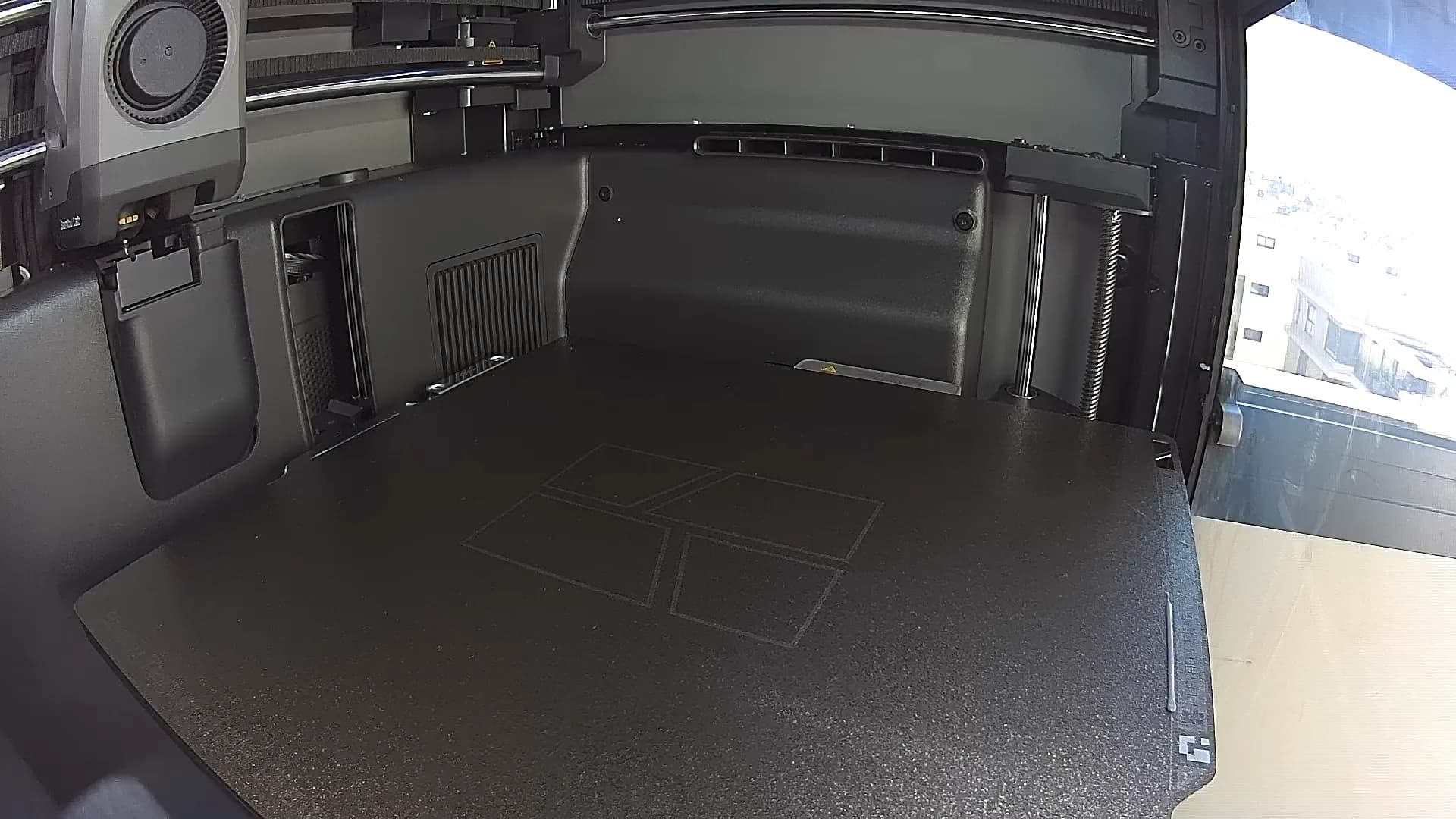
Quale telecamera ha la tua stampante?
| Stampanti | Come trasmette la telecamera | Cosa attivare |
|---|---|---|
| X1, X1 Carbon, X1E, X2D, P2S, H2D, H2D Pro, H2C, H2S, H3C | Video via RTSPS cifrato (porta 322) | LAN Only Liveview |
| P1S, P1P, A1, A1 mini, A2L | Un flusso di immagini JPEG su una connessione cifrata (porta 6000) | Niente |
LAN Only Liveview è un’opzione nelle impostazioni di rete della stampante (Impostazioni → Rete sulla maggior parte dei modelli, Impostazioni → Solo LAN sugli schermi più recenti). Non è la modalità Solo LAN: la stampante resta in modalità cloud, con Bambu Handy funzionante. Vedi la modalità LAN di Bambu Lab.
Opzione 1: la pagina Dispositivo di Bambu Studio
Bambu Studio mostra la telecamera nella sua pagina Dispositivo, accanto all’avanzamento della stampa. È integrata e gratuita, ma vive dentro lo slicer: chiudi Studio, o seppellisci la sua finestra sotto il resto del lavoro, e la telecamera sparisce con lui.
Opzione 2: una finestra fluttuante con Bambu Bar
Bambu Bar tiene la telecamera dove la vedi davvero:
- Nella barra dei menu. Fai clic su Bambu Bar e l’anteprima della telecamera compare proprio sotto l’avanzamento della stampa.
- Nella pagina Stampante, per un’immagine più grande accanto a temperature, ventole e AMS.
- In una finestra fluttuante. Premi ⌘K per una finestra della telecamera ridimensionabile che resta sopra tutto: il browser, il modello CAD, la prossima videochiamata.
Attivala una volta in Impostazioni → Telecamera → Mostra la telecamera della stampante, poi per ogni stampante nella pagina Stampanti. Bambu Bar trasmette solo mentre l’immagine è sullo schermo, e non registra mai nulla.
Funziona con tutte le stampanti Bambu Lab, sulla tua rete locale, senza accesso a Bambu Lab, su macOS 26 o versioni successive. È gratuita. Scarica Bambu Bar · Di più sulla telecamera
Usi anche un PC? Bambu Bar per Windows mostra la stessa telecamera nel pannello dell’area di notifica, nella pagina Stampante e in una finestra tutta sua con il pulsante Mantieni in primo piano (Ctrl+K).
Opzione 3: VLC, OBS e altri lettori (X1, H2, P2S, X2D, H3C)
Le stampanti X1, H2, H3C, P2S e X2D trasmettono la telecamera come video via RTSPS, che anche altri software possono aprire.
L’indirizzo RTSPS
Con LAN Only Liveview attivo, il flusso si trova a:
rtsps://<printer-ip>:322/streaming/live/1
Il nome utente è bblp e la password è il codice di accesso della stampante. L’indirizzo IP è sullo schermo della stampante, nelle stesse impostazioni di rete.
Perché VLC spesso non ci riesce
Il flusso è cifrato e la stampante usa un proprio certificato, quindi molti lettori, VLC compreso, non lo aprono direttamente. Chi lo vuole in VLC o OBS di solito lo fa passare da un convertitore come go2rtc, oppure lo riproduce con ffplay. Funziona, ma è un progetto a sé; la finestra fluttuante di Bambu Bar fa lo stesso lavoro con un tasto.
P1S, P1P, A1, A1 mini e A2L: cosa si può fare
Queste stampanti non offrono un flusso RTSP. Inviano un flusso cifrato di immagini JPEG sulla porta 6000, che Bambu Studio, Bambu Handy e Bambu Bar sanno mostrare. VLC e OBS non riescono ad aprirlo da soli.
L’immagine avanza a scatti invece che come un video fluido: è la frequenza dei fotogrammi della telecamera stessa, uguale in ogni app, e nessuna app può renderla più veloce.
Al sicuro
- Tieni privato il codice di accesso. È la password della telecamera e dello stato della stampante. Non pubblicarlo, né pubblicare screenshot che lo mostrano.
- Non esporre la porta della telecamera a internet. Inoltrare la porta 322 sul router mette online la telecamera della stampante, alla portata di chiunque voglia provarci. Per guardarla da fuori casa, usa Bambu Handy; vedi monitoraggio locale e remoto.
Nessuna immagine? La telecamera non funziona contiene i controlli per ogni stampante.
Domande, risposte
Come guardo la telecamera Bambu Lab su un Mac?
Bambu Studio la mostra nella sua pagina Dispositivo finché è aperto. Per tenerla visibile senza lo slicer, Bambu Bar la mostra nella barra dei menu del Mac, nella sua pagina Stampante e in una finestra fluttuante che resta in primo piano (⌘K). Le stampanti X1, H2, H3C, P2S e X2D richiedono LAN Only Liveview attivo; le stampanti P1S, P1P, A1, A1 mini e A2L non richiedono altro.
Perché VLC non apre la telecamera della mia Bambu Lab?
Le stampanti X1, H2, P2S, X2D e H3C trasmettono via RTSPS cifrato sulla porta 322, con accesso tramite il nome utente bblp e il codice di accesso, e molti lettori, VLC compreso, non aprono direttamente quel flusso. Le stampanti delle serie P1 e A1 non offrono affatto RTSP.
Mi serve la modalità Solo LAN per vedere la telecamera sul Mac?
No. Sulle stampanti X1, H2, H3C, P2S e X2D ti serve solo LAN Only Liveview; la stampante resta in modalità cloud con Bambu Handy funzionante. Le stampanti P1, A1 e A2L non richiedono alcuna impostazione.
Posso tenere la telecamera della stampante sopra le altre finestre?
Sì. In Bambu Bar sul Mac, premi ⌘K oppure scegli Mostra telecamera nel menu Stampante per una finestra della telecamera ridimensionabile che resta sopra le altre app. Anche Bambu Bar per Windows ne ha una: premi Ctrl+K e usa il pulsante Mantieni in primo piano.
Leggi anche
- La telecamera della stampante su Mac e PCLa vista in diretta della tua stampante Bambu Lab nella barra dei menu del Mac o nell’area di notifica di Windows, nella finestra principale o in una finestra in primo piano, e come configurarla per il tuo modello.
- Telecamera non funzionante"Printer camera is malfunctioning" o nessuna immagine? Scopri se è la stampante o il computer, poi i controlli per ogni modello Bambu Lab.
- La modalità LAN spiegataModalità cloud, Solo LAN, LAN Only Liveview e Modalità sviluppatore: quattro impostazioni diverse, e quali ti servono davvero.
- Monitoraggio locale via MQTTLa connessione MQTT locale dietro Bambu Studio e Bambu Bar: porta, topic, autenticazione, certificati e cosa viene letto e cosa inviato.
- Monitoraggio locale e remotoCosa copre il monitoraggio locale sul Mac o sul PC, cosa serve per l’accesso remoto e perché non dovresti esporre la stampante a internet.


Basta camminare fino alla stampante
Segui le stampe Bambu Lab sul Mac: avanzamento, tempo rimanente, temperature, filamento AMS e telecamera in diretta. Avvisi e widget sulla scrivania senza aprire Bambu Studio.
Avanzamento, avvisi e filamentomacOS 26+, Apple silicon e Intel Anche per Windows · Linux in arrivo
Basta camminare fino alla stampante
Segui le stampe Bambu Lab sul PC: avanzamento, tempo rimanente, temperature, filamento AMS e telecamera in diretta. Notifiche di Windows e widget sul desktop senza aprire Bambu Studio.
Avanzamento, avvisi e filamentoWindows 10 e 11, x64 e ARM64 Anche per Mac · Linux in arrivo