
Funzione
La tua stampa, sulla scrivania del Mac
Bambu Bar aggiunge widget alla scrivania del Mac e al Centro Notifiche, così l’avanzamento della stampa è lì ogni volta che alzi gli occhi dal lavoro.
In breve
Fai clic con il tasto destro sulla scrivania, scegli Modifica widget…, cerca Bambu Bar e trascina la dimensione che preferisci sulla scrivania o nel Centro Notifiche.
- Piccolo: anello di avanzamento, tempo rimanente, filamento in uso e orario di fine.
- Medio: la stampante con l’oggetto che cresce nel colore del suo filamento, avanzamento, orario di fine e temperature.
- Grande: tutto, compresa ogni bobina AMS con i grammi rimasti e l’ultimo errore.
I widget richiedono macOS 26 o successivo e Bambu Bar in esecuzione nella barra dei menu.
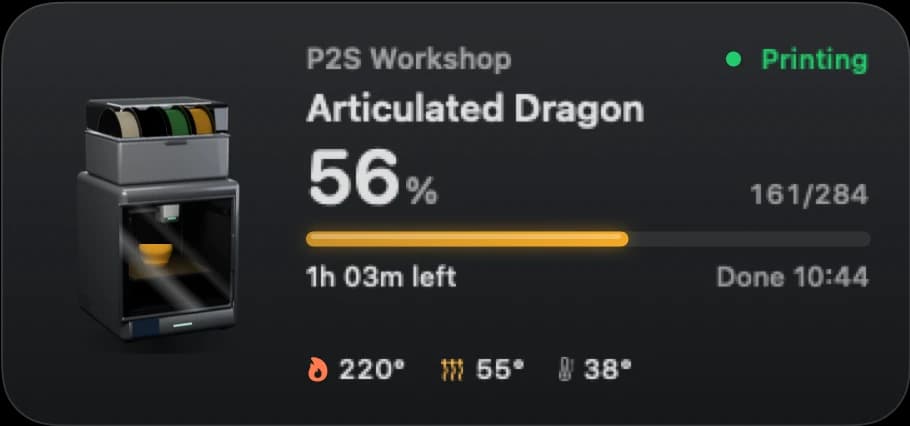
Tre dimensioni
| Dimensione | Cosa mostra |
|---|---|
| Piccolo | Un anello di avanzamento con la percentuale, il tempo rimanente, il filamento in uso, l’orario di fine e i layer |
| Medio | Un render della tua stampante con l’oggetto che cresce nel colore del filamento e le bobine AMS nei loro colori; il lavoro, l’avanzamento, l’orario di fine, i layer e le temperature |
| Grande | Riquadri delle temperature, ogni bobina AMS con i grammi rimasti, l’ultimo errore della stampante spiegato in modo chiaro e com’è andata l’ultima stampa |
Quando la stampante è in pausa, il widget ne indica il motivo (per esempio il filamento esaurito). A stampa finita, mostra da quanto tempo è terminata e quanto è durata. A riposo, mostra le temperature e le bobine caricate.
I riquadri si adattano alla tua stampante: il widget grande mostra la temperatura della camera sui modelli che hanno un sensore, altrimenti il secondo nozzle o la ventola del pezzo. Una A1 non mostra mai una camera che non ha.
Aggiungi un widget
- Fai clic con il tasto destro su uno spazio vuoto della scrivania e scegli Modifica widget….
- Cerca Bambu Bar.
- Trascina il widget piccolo, medio o grande sulla scrivania, oppure nel Centro Notifiche.
- Fai clic su Fine.
Un widget per ogni stampante
Con più stampanti, ogni widget può seguirne una diversa. Fai clic con il tasto destro sul widget, scegli Modifica “Stampante” e seleziona la stampante. Un widget lasciato sull’impostazione predefinita segue la stampante mostrata nella barra dei menu. Vedi più stampanti.
Come restano aggiornati i widget
I widget mostrano ciò che Bambu Bar ha ricevuto per ultimo dalla stampante, quindi l’app deve essere in esecuzione: Apri al login la mantiene nella barra dei menu dopo un riavvio. È macOS a decidere quanto spesso ridisegnare un widget, quindi tra un aggiornamento e l’altro, mentre una stampa è in corso, ogni widget porta avanti da solo l’avanzamento e il tempo rimanente.
Tutto avviene sul tuo Mac: l’app scrive una piccola istantanea per il suo widget, e nulla passa da un server.
Cosa non fanno i widget
- Niente telecamera in diretta. I widget di macOS non possono riprodurre video; la telecamera è nel pannello della barra dei menu e nella sua finestra. Vedi la telecamera sul tuo Mac.
- Niente pulsanti di pausa o interruzione. Usa il pannello della barra dei menu o la finestra principale.
- Non su Windows né su iPhone. Sono widget per Mac con macOS 26 o successivo. Sul telefono, Bambu Handy ha la sua app; vedi Bambu Handy su Mac.
Se un widget sembra bloccato, consulta widget che non si aggiornano.
Domande, risposte
Esiste un widget Bambu Lab per la scrivania del Mac?
Sì, con Bambu Bar: widget piccoli, medi e grandi per la scrivania e il Centro Notifiche su macOS 26 o successivo, con avanzamento, tempo rimanente, temperature e filamento.
I widget funzionano quando Bambu Bar è chiusa?
Mostrano l’ultimo aggiornamento, ma per restare aggiornati serve l’app in esecuzione. Chiudendo la finestra, Bambu Bar resta attiva nella barra dei menu; se esci dall’app, gli aggiornamenti si fermano.
Posso avere widget per più stampanti?
Sì. Aggiungi un widget per ogni stampante, poi fai clic con il tasto destro su ciascuno e scegli Modifica “Stampante” per selezionare quale stampante mostra.
Il widget può mostrare la telecamera?
No. I widget di macOS non possono mostrare video in diretta. Apri la telecamera dal pannello della barra dei menu o premi ⌘K.
Leggi anche
- Widget che non si aggiornanoUn widget che mostra un avanzamento vecchio o la stampante sbagliata: i controlli da fare, dall’app a macOS.
- Bambu Handy su MacCosa dice la scheda di Apple sull’uso di Bambu Handy su un Mac, e le alternative desktop per seguire le stampe.
- Più stampanti insiemeTutte le stampanti su un solo Mac: prima quelle che hanno bisogno di te, poi le altre per tempo rimanente, con widget e avvisi per ciascuna.
- Stampanti Bambu Lab compatibili: tutti i 15 modelliBambu Bar funziona con tutte le 15 stampanti Bambu Lab: P2S, P1S, P1P, X1 Carbon, X1, X1E, X2D, A1, A1 mini, A2L, H2D, H2D Pro, H2C, H2S, H3C. Confronta telecamera, dati della camera e filamento AMS per la tua.


Basta camminare fino alla stampante
Segui le stampe Bambu Lab sul Mac: avanzamento, tempo rimanente, temperature, filamento AMS e telecamera in diretta. Avvisi e widget sulla scrivania senza aprire Bambu Studio.
Avanzamento, avvisi e filamentomacOS 26+, Apple silicon e Intel Windows e Linux in arrivo