

兼容每一款 Bambu Lab 打印机
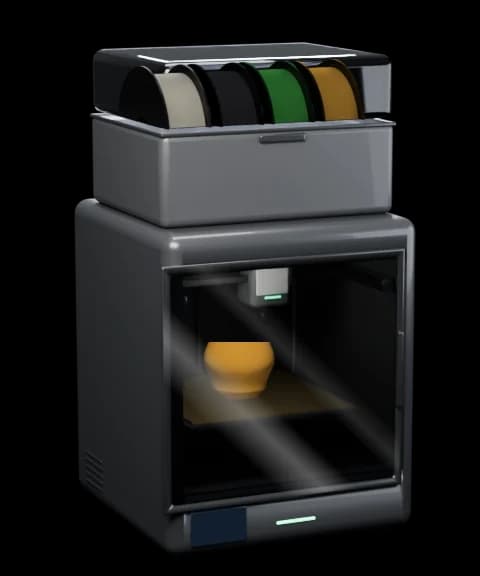 P2S
- P1S
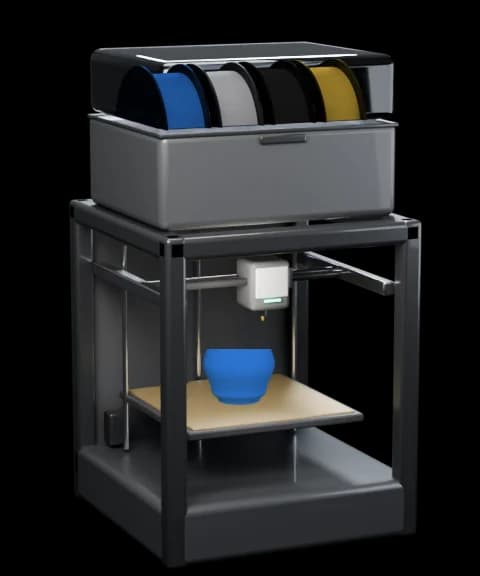 P1P
- X1 Carbon
- X1
- X1E
- X2D
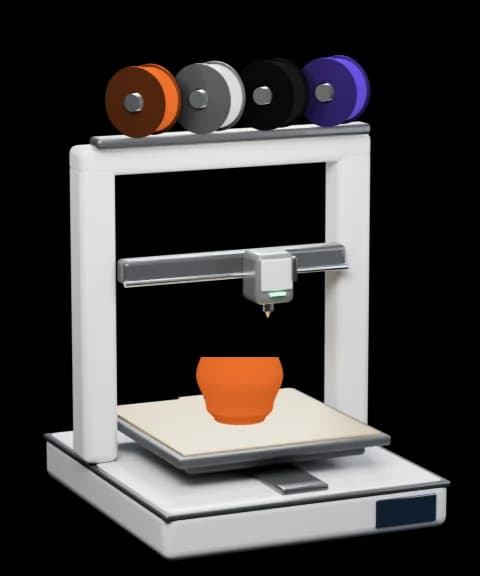 A1
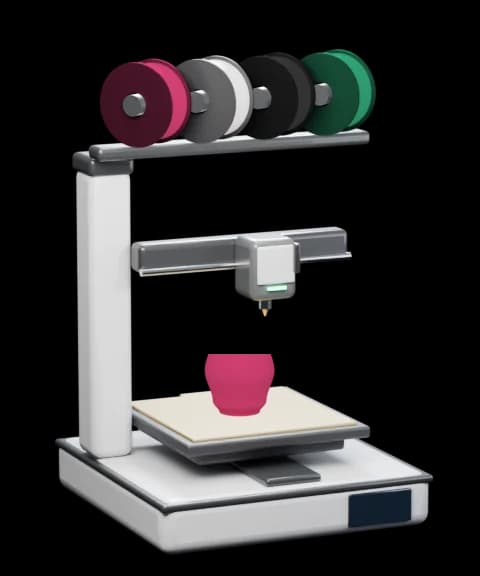 A1 mini
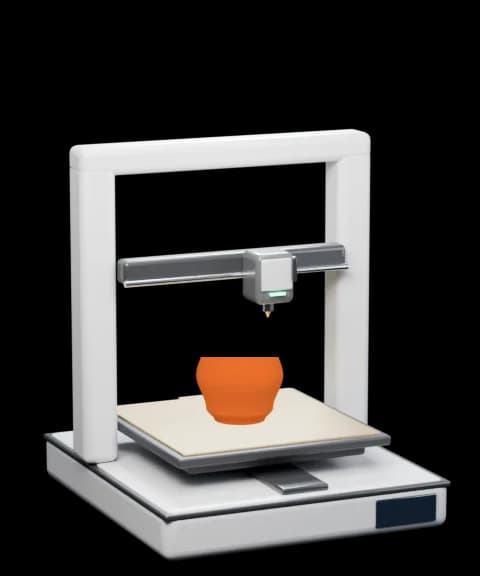 A2L
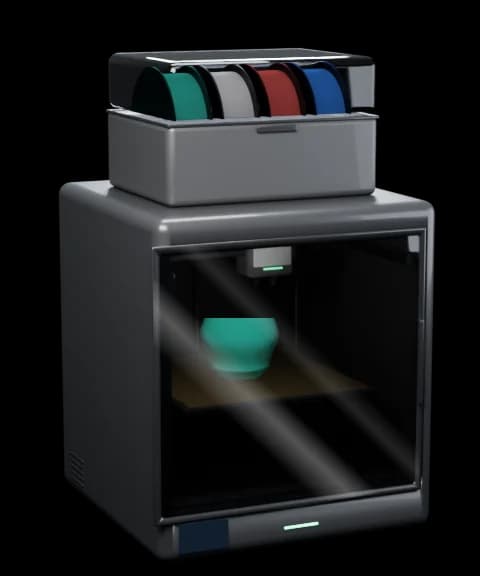 H2D
- H2D Pro
- H2C
- H2S
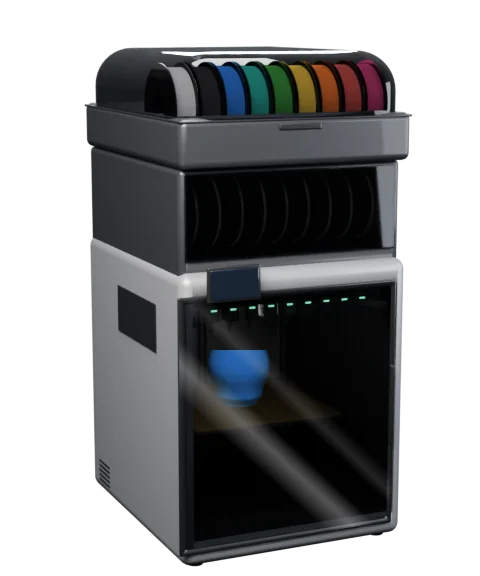 H3C
来吧,按下暂停
暂停、继续或停止打印,调整速度,一键开关腔体照明灯。料盘耗材用尽时,通知区域图标和 Windows 通知会第一时间告诉你。

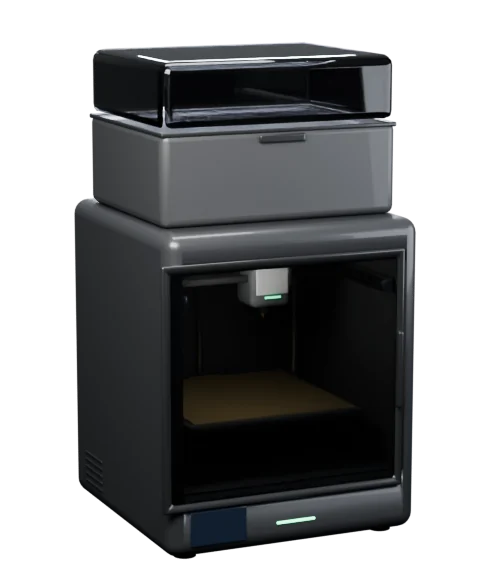





看着打印。无需起身
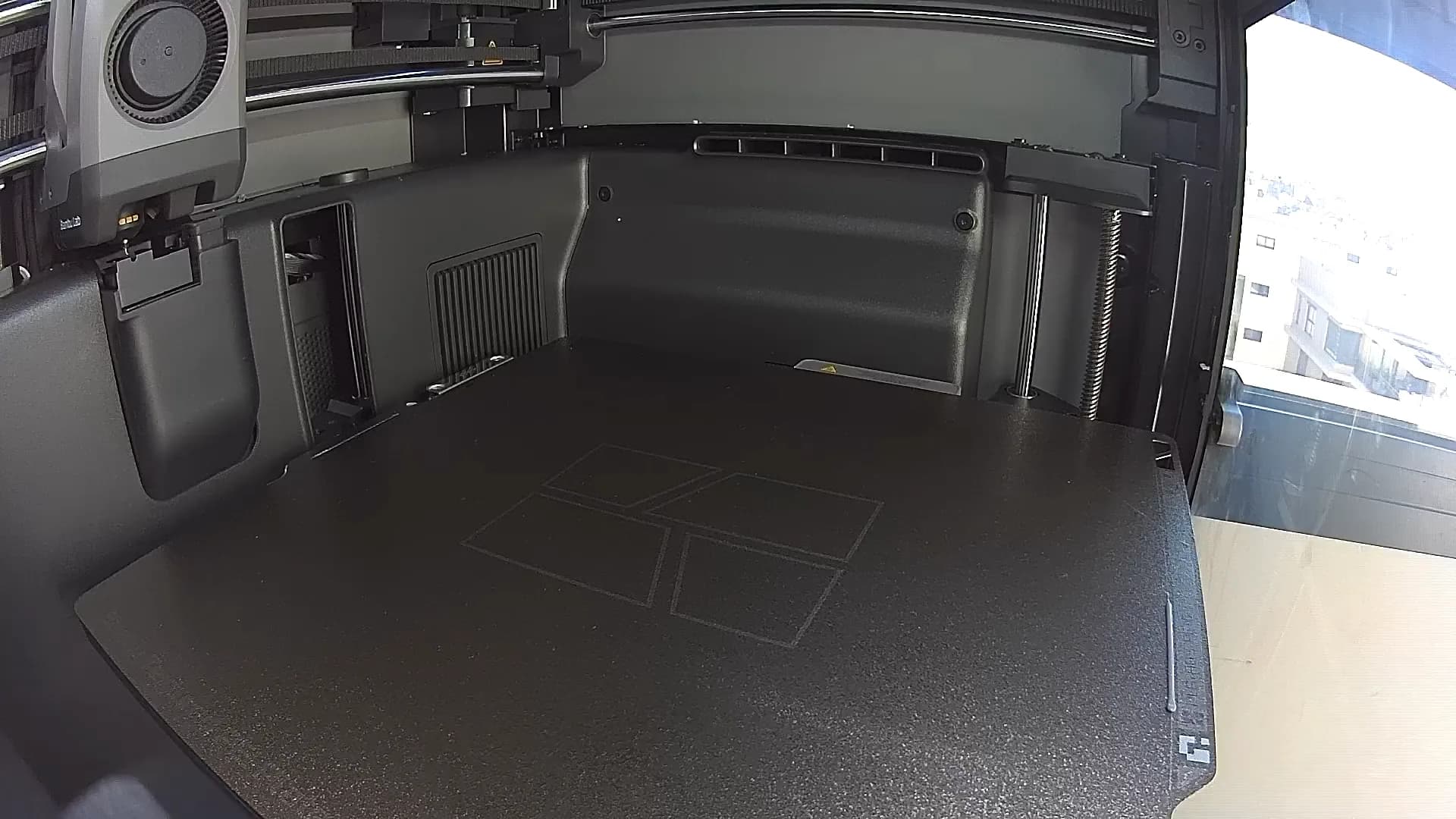
打印机的实时摄像头画面,就在你的 PC 上:通知区域面板中有预览,“打印机”页面显示完整画面,还有一个始终位于工作内容之上的窗口。

 Bambu Bar
- 所有打印机
- 打印机
- 耗材
- 通知区域
- 通知
- 打印机管理
- 小组件
- 设置
- 关于
- 部件
- 0%
- 辅助
- 0%
P2S Workshop 的摄像头- 随处可看
- 面板中可收起的预览、“打印机”页面中的大画面,以及一个带有“保持在最前”图钉、可调整大小的窗口。按 Ctrl+K 即可打开。
- 只在你看时传输
- 预览收起、面板关闭或摄像头滚出视野时,不占用任何连接。你也可以在打印期间保持连接,让画面立即显示。
- 直接来自打印机
- 开启 LAN Only Liveview 后,X1、H2、H3C、P2S 和 X2D 通过加密的 RTSPS 传输画面;P1 和 A1 则发送自己的 JPEG 图片流。不做任何录制。
- 需要时再开启
- 先在“设置 → 摄像头”中开启,再在“打印机管理”页面为每台打印机开启。两者都开启之前,摄像头在任何地方都不会显示。
打印进度,就在桌面上
在 Windows 桌面上一眼看清打印机状态:进度、剩余时间、温度和 AMS 中的耗材,实时更新。可拖到任意位置,也可让它们保持在最前。

- P2S Workshop打印中Articulated Dragon56%159/284剩余 1小时03分10:44 完成220°55°38°
- 31%已暂停耗材用尽PLA Basic · Lite 1Benchy Fleet层 40/130 · 31%
将小组件拖到任意位置。右键单击它可更改打印机或尺寸、让它保持在最前,或将其移除。按住小组件即可拖动。点击 ··· 可更改它的打印机或尺寸,或将其移除。
从安装程序到通知区域,只需一分钟
运行安装程序,无需管理员权限。Bambu Bar 会自动找到你的打印机和它们的访问码,然后在时钟旁的通知区域待命。
精确到克,不靠猜
Bambu Lab 料盘会把净重告诉 AMS,因此 Bambu Bar 能以克为单位显示余量。够不够今晚这一盘?一看便知。
- 每个 Bambu Lab 料盘的剩余克数
- ≈ 810 g,不只是一个百分比,还能看到你手头耗材的总量。
- 颜色,叫得出名字
- Grass Green、Charcoal、Jade White:Bambu Lab 料盘会显示真实的颜色名称;其他品牌则显示你所选的预设,比如 SUNLU PLA Matte。
- 湿度和温度
- 每台 AMS 的湿度和温度,以及此刻正在送料的料盘。
- Jade WhitePLA Basic≈ 810 g
- CharcoalPLA Matte≈ 390 g
- SUNLU PLA MatteGrass Green—
- Gold打印中PLA Silk+≈ 220 g
所有打印机,一目了然
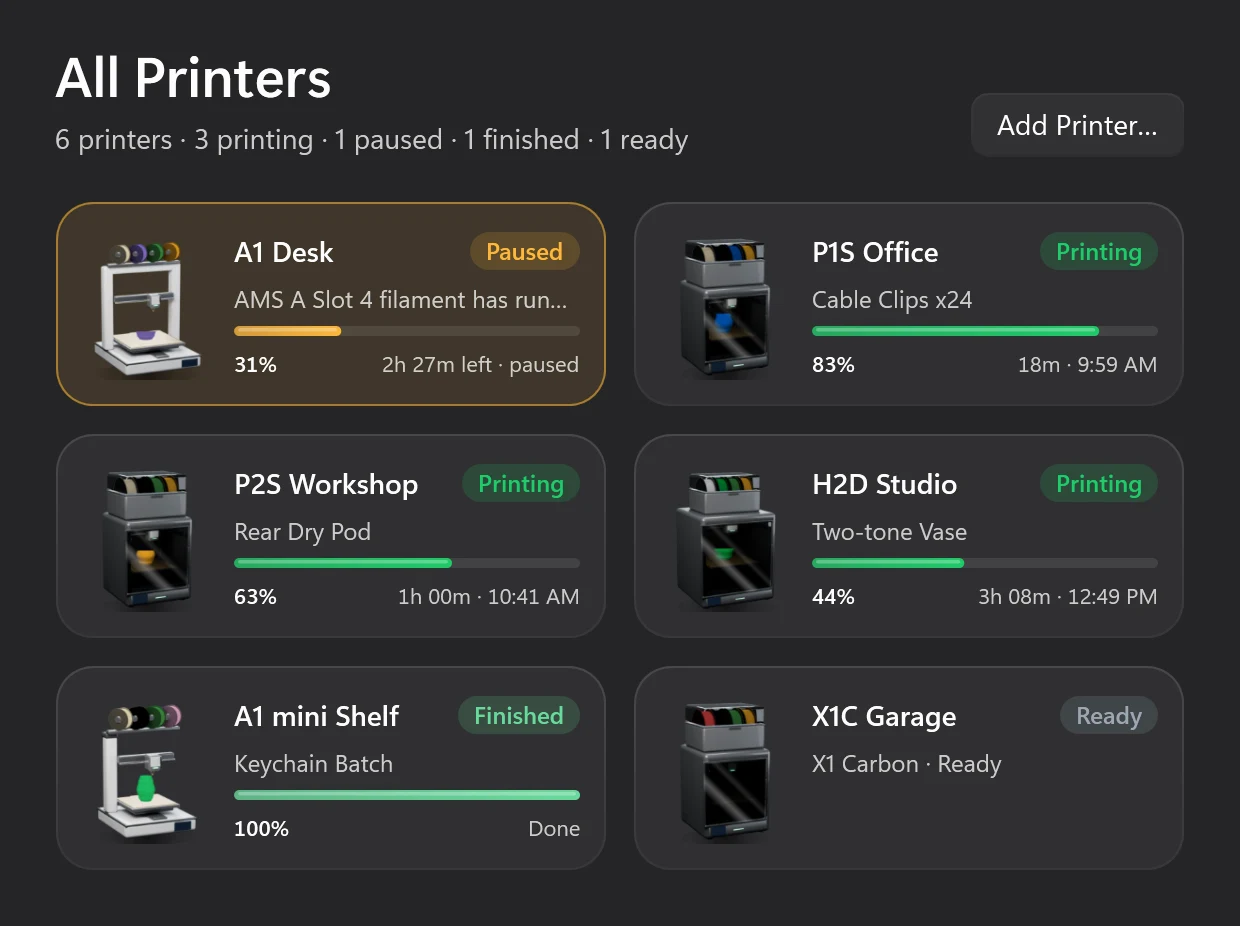
Bambu Bar 同时关注每一台打印机。“所有打印机”会把需要你处理的排在最前,其余按完成时间先后排序。
- 问题自动置顶
- 失败和已暂停的打印机排在最前,并用通俗的语言说明原因,其余按剩余时间排列。
- 一键全部添加
- 如果 Bambu Studio 或 OrcaSlicer 已经认识你的打印机,Bambu Bar 就能在网络上找到它们,一次性全部设置好。
- 随处切换
- 可以通过面板中的打印机名称、窗口侧边栏或通知区域图标的右键菜单切换。每个小组件都能关注不同的打印机。
Bambu Studio、Bambu Handy 和 Bambu Bar
三者各司其职。Bambu Bar 与 Bambu Lab 自家的 App 搭配使用,而不是取而代之。
切片与发送
Bambu Studio
Bambu Lab 的桌面切片软件:准备模型、发送任务,并在完整窗口中查看打印机状态。Bambu Bar 不做切片。
在手机上
Bambu Handy
Bambu Lab 的手机 App,用于查看和控制打印,出门在外时也能通过 Bambu Lab 云服务使用。
在 PC 上一目了然
Bambu Bar
进度、温度、AMS 耗材和摄像头画面,显示在通知区域和桌面上,直接来自本地网络上的打印机。
入乡随俗,说你的语言
Bambu Bar 通晓 18 种语言,从 Deutsch、Español 到 日本語 和 简体中文,都能自如切换。
- 跟随 Windows
- 它使用 Windows 的语言,或你在“设置 → 语言”中选择的语言。小组件也会随之切换。
- 沿用 Bambu Lab 的说法
- 喷嘴、热床、仅局域网、打印阶段和速度,都与 Bambu Studio 中的叫法一致。
- 看得懂的错误信息
- 只要 Bambu Lab 提供了官方翻译,打印机错误就会采用官方译文,就连堵头这样的问题,也会用你熟悉的说法来提示。
原生、安静,处处用心
一款真正的 Windows App:打印机不需要你时,它在通知区域安安静静;需要你时,它把一切都告诉你。
只推送重要通知
打印完成、失败、取消、因耗材暂停、出现新的打印机错误时,以 Windows 通知提醒你,还可选择在打印开始时提醒。
几秒钟完成设置
自动发现网络上的打印机,并使用 Bambu Studio 或 OrcaSlicer 已保存的访问码。“全部添加”可一次性设置好每一台。
了解每款机型
你的打印机有什么,它就显示什么:H2D 的两个喷嘴,X1E 的加热腔体,A1 的 AMS Lite,H3C 的全部九个 AMS 3H 料盘。
键盘优先
Ctrl+1–Ctrl+8 切换页面,Ctrl+R 获取完整报告,Ctrl+L 开关腔体照明灯,Ctrl+K 打开摄像头,在面板中按 Ctrl+O 打开窗口。
更新由你做主
支持者会自动获得更新:Bambu Bar 会检查签名的更新源,静默安装新版本,然后重新打开。
随 Windows 启动
安装到你的用户账户,无需管理员权限。开启“登录时打开”,每次登录时它都会出现在通知区域。

你的打印机,你的网络。不经他人之手
Bambu Bar 通过你自己的网络与打印机直接加密通信,方式与 Bambu Studio 相同。你的访问码只在你的 PC 和打印机之间传递,任何数据都不会经过他人的服务器。
无需登录 Bambu Lab 账户。通过网站购买时,会使用购买账户和许可证激活。
Bambu Bar 在你的网络上直接与打印机通信,就像局域网模式下的 Bambu Studio。
没有跟踪,没有遥测,没有广告。直接购买的版本会在线验证许可证,并提供可选的 App 更新。
访问码保存在 Windows 凭据管理器中,只会发送给对应的打印机。
connect mqtts://192.168.1.50:8883
user    bblp
code    •••••••• (来自凭据管理器)
verify  Bambu Lab CA ✓ · issued to 22E… ✓
camera  rtsps://192.168.1.50:322/streaming/live/1
find    udp/2021 设备广播
支持者许可证
一个许可证。Mac 和 PC 都能用
Bambu Bar 在 Windows 上同样可免费使用。可选的一次性 US$9.99 支持者许可证会启用自动更新和 Hero Supporter 徽章,一个密钥可激活一台 Mac 和一台 PC。
- 已经是支持者?在 Windows 版 Bambu Bar 中打开 关于,粘贴购买账户中的密钥,然后选择 激活。
- 密钥保存在 Windows 凭据管理器中,并在线验证。支持者权益最多可离线使用七天;打印机监控功能始终可用。
- 更新自动安装:Bambu Bar 会检查签名的更新源,静默安装新版本,然后重新打开。
所需条件
- Windows 10 版本 1903 或更高版本,或 Windows 11。
- 一台 x64 或 ARM64 PC。两者均为原生版本,无需安装其他任何组件。在 Windows 10 on ARM 上无法使用桌面小组件。
- 一台位于同一本地网络的 Bambu Lab 打印机:全部 15 款机型均可使用。无需 Bambu Lab 账户或云服务。
你的打印机,你的网络。不经他人之手
Windows 版 Bambu Bar 通过你自己的网络与打印机直接加密通信,方式与局域网模式下的 Bambu Studio 相同。访问码保存在凭据管理器中,只会发送给对应的打印机。App 不做分析,也没有广告。
每一款 Bambu Lab 打印机,现已支持 H3C
P、X、A 和 H 系列,包括全新的 H3C。Bambu Bar 清楚每款机型能报告什么,你看到的正是你的打印机所具备的。
r/BambuLab 好评如潮
Bambu Bar 在 Reddit 发布时,创客们这样说。 查看讨论帖
 u/gthriftr/BambuLab
Amazing work. Setup was amazingly simple (really almost non-existent). The app detected my printer on the network immediately and pulled the access code directly from BambuStudio. The interface is clean while still being detailed and informative.
- u/Much-Assumption6429r/BambuLab
I appreciate that you spent the effort and money to get this an Apple signed certificate so we don’t have to go to privacy and security to allow it 🙂
 u/ahadzivasilevr/BambuLab
Beautiful. Can confirm it works great with a P1s and the original AMS. I love the small details, like the fact that the printing animation and progress bar show the exact color filament I'm printing with at the moment.
 u/Civil_Owl_31r/BambuLab
This is really fricking clean. Well done.
 u/calmar81r/BambuLab
Installation and setup was so easy and everything looks so well executed and thoughtful. Really well done, buddy!
- u/Kryptonlogicr/BambuLab
This is sweet, just installed and love it!
- u/Lopsided-Table2457r/BambuLab
Love this … A menu bar app showing print progress without opening Bambu Studio is exactly the kind of small tool that ends up living on my machine permanently.
 u/spotbellinir/BambuLab
Just installed this, and I love it. NICE job. Super clean and useful.
- u/esbir/BambuLab
I love it, the animations in the widget settings are *chefs kiss*! The design is also really great …
- u/AppropriateAmount491r/BambuLab
Works like a champ on P1S, thank you for such a great service!
- u/Spiral_Out_462r/BambuLab
Really really cool. Clean setup, design looks great. Functionality is pretty sweet.
- u/mxjfr/BambuLab
working fabulously on my P1S! Printing a stand for my Halo Infinite Sentinel Beam prop I'm making.
 u/DVDDaver/BambuLab
Works amazingly well. Thanks! (and thanks to Claude too)
Windows 相关问题,在此解答
Bambu Bar 多少钱?
Bambu Bar 在 Windows 上可免费使用。你可以一次性支付 9.99 美元支持本项目,从而启用自动更新和 Hero Supporter 徽章;一个许可证密钥可激活一台 Mac 和一台 PC。源代码仍采用 MIT 许可证。
和 Mac 上的是同一款 App 吗?
是的:同样的功能、同样的 15 款打印机、同样的 18 种语言,以原生 Windows App 打造。它常驻在通知区域而不是菜单栏,小组件位于 Windows 桌面上,提醒则以 Windows 通知的形式出现。
我的支持者许可证能在 Windows 上使用吗?
可以。同一个 US$9.99 支持者许可证密钥可激活一台 Mac 和一台 PC。在 Windows 版 Bambu Bar 中打开“关于”,粘贴密钥并选择“激活”。你可以在那里或在购买账户中停用某个安装。
它支持哪些 Windows 版本?
x64 和 ARM64 PC 上的 Windows 10 版本 1903 或更高版本,以及 Windows 11。两者均为原生版本,无需安装其他任何组件。在 Windows 10 on ARM 上无法使用桌面小组件,其他功能均可使用。
安装需要管理员权限吗?
不需要。Bambu Bar 会安装到你的用户账户,并添加到“开始”菜单。在“设置”中开启“登录时打开”,每次登录 Windows 时它都会在通知区域启动。
为什么在 Windows 上找不到我的打印机?
请检查 PC 和打印机是否在同一网络上,以及 Windows 防火墙是否允许 Bambu Bar 通信:如果 Windows 询问过,请单击“允许”,或使用 Bambu Bar 中的“打开防火墙设置”。你也随时可以手动输入打印机的 IP 地址。
能使用 Bambu Studio 保存的访问码吗?
可以。Bambu Bar 会读取这台 PC 上 Bambu Studio 或 OrcaSlicer 保存的访问码,“全部添加”可一次设置好每一台打印机。切片软件在另一台 PC 上?把它的 BambuStudio.conf 拖到设置页面即可。访问码保存在凭据管理器中。
支持哪些打印机?
全部 15 款通过网络连接的 Bambu Lab 打印机:P2S、P1S、P1P、X1、X1 Carbon、X1E、X2D、A1、A1 mini、A2L、H2 系列(H2D、H2D Pro、H2S、H2C)以及 H3C。前 14 款均经过真机验证;H3C 的支持则基于一台真实 H3C 报告的数据。
需要 Bambu Lab 账户或云服务吗?
不需要。Bambu Bar 通过本地网络直接与打印机通信,方式与局域网模式下的 Bambu Studio 相同。打印机可以继续绑定你的 Bambu Lab 账户并保持云模式;任何数据都不会经过云服务。
为什么我无法暂停或停止打印?
只有当打印机处于“仅局域网”模式并开启“开发者模式”时(打印机屏幕 → 设置 → 网络),Bambu Lab 才会接受第三方 App 发出的暂停、继续、停止和调速命令。状态显示在任何模式下都可用,腔体照明灯也不受影响。未满足条件时,Bambu Bar 会在按钮上显示锁形图标并说明原因。
它会收集数据吗?
App 不做分析,没有广告,也没有跟踪。打印机数据保留在本地。支持者许可证通过我们的结账与许可服务商完成结账、激活和定期许可证验证;只会发送许可证和安装相关信息。
Microsoft Store 上有吗?
目前没有。Windows 版 Bambu Bar 以适用于 x64 和 ARM64 PC 的安装程序提供,支持者会在 App 内自动获得更新。
如何获取帮助?
大多数问题都能在“支持”页面和指南中找到答案。仍未解决?请发送电子邮件至 support@clevermechanisms.dev,并附上你的打印机型号、Bambu Bar 和 Windows 版本,以及具体发生了什么。
Bambu Bar 是 Bambu Lab 出品的吗?
不是。Bambu Bar 是由 Clever Mechanisms 开发的独立社区软件,与 Bambu Lab 没有任何关联,也未获其认可。Bambu Lab、Bambu Studio、Bambu Handy、AMS 及各打印机名称均为 Bambu Lab 的商标。

从此不必跑去看打印机
在 PC 上查看 Bambu Lab 打印进度、剩余时间、温度、AMS 耗材和实时摄像头画面。无需打开 Bambu Studio,通过 Windows 通知和桌面小组件随时掌握打印状态。
打印进度、通知与耗材Windows 10 和 11,支持 x64 和 ARM64 也支持 Mac · Linux 版本即将推出