
指南
Mac 上能用 Bambu Farm Manager 吗?这些方案可以替代
Bambu Lab 的 Farm Manager 是一款 Windows 程序。如果你的桌面用的是 Mac,有两个不错的选择,取决于你是想看到打印机,还是要经营一个农场。
简而言之
Bambu Farm Manager 无法在 Mac 上运行:Bambu Lab 只为 Windows 推出了它。
在 Mac 上,按你的需求来选:
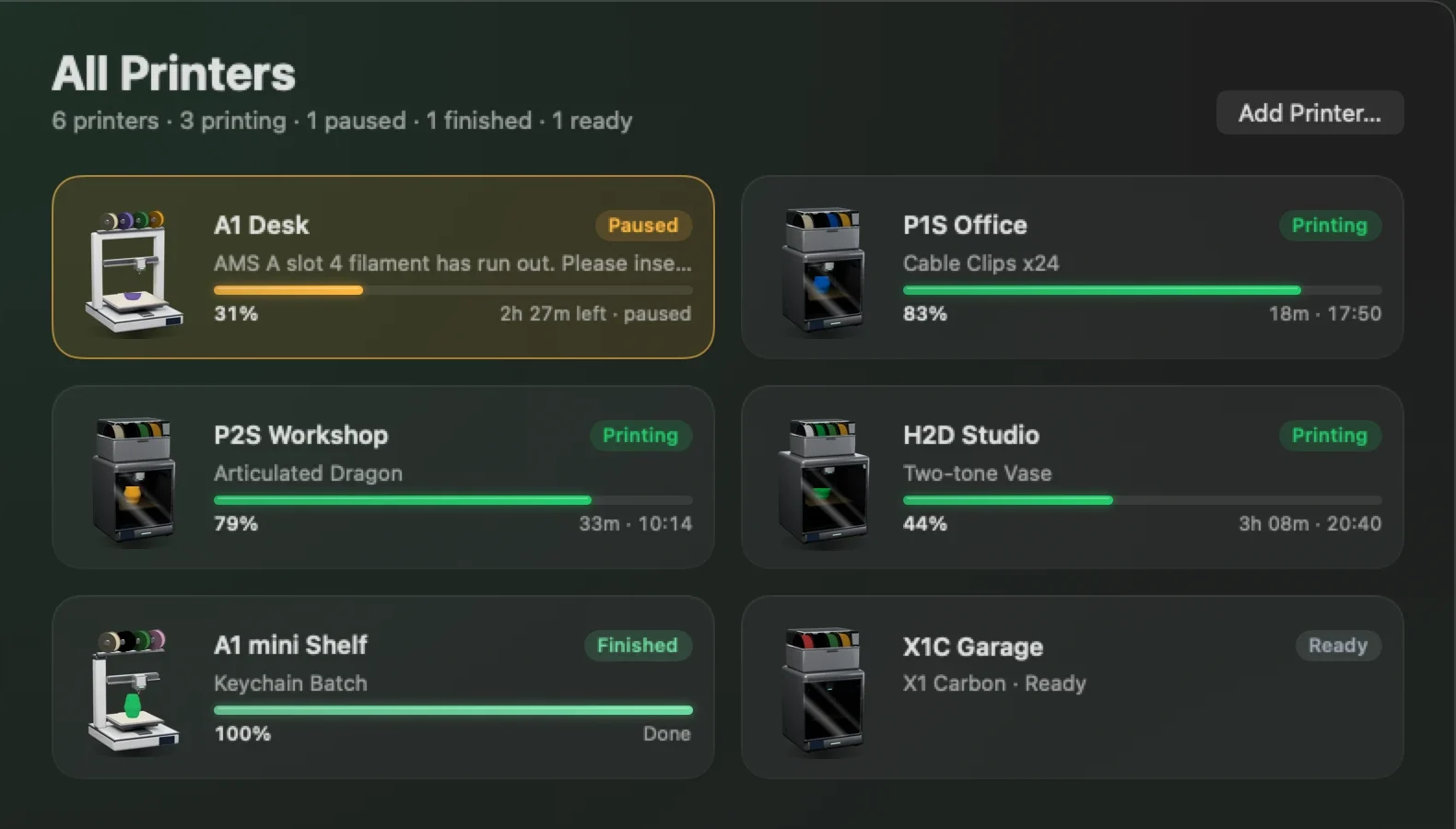
- 一眼看到每台打印机,并在某台打印完成、失败或耗材用尽时收到提醒:Bambu Bar 会把它们全部显示在菜单栏里,需要你处理的排在最前。
- 在一整批打印机之间排队和分派任务,并管理用户和订单:使用可在浏览器中运行的打印农场平台,或者在 Windows PC 上运行 Farm Manager。
大多数小型农场需要前者的时候,远比需要后者多。
监控还是农场管理?
“打印农场软件”涵盖两种不同的工作,而大多数拥有三到十台打印机的人只需要第一种:
| 监控(Bambu Bar) | 农场管理 | |
|---|---|---|
| 每台打印机的实时状态 | 有,在菜单栏中 | 有 |
| 打印完成、失败或暂停时提醒 | 有,以 macOS 通知形式 | 通常有 |
| 实时摄像头 | 有,按打印机查看 | 视产品而定 |
| 显示剩余克数的 AMS 耗材 | 有 | 视产品而定 |
| 排队任务并发送到空闲的打印机 | 无 | 有 |
| 用户、订单、成本 | 无 | 有 |
| 不在家时 | 不支持:仅限本地网络 | 通常支持 |
方案 1:用 Bambu Bar 把每台打印机都放进菜单栏
Bambu Bar 会同时关注你添加的每一台 Bambu Lab 打印机,只需同一网络上的一台 Mac。它正是为你每天要对一架子打印机问上二十遍的那个问题而打造的:哪一台需要我处理?
- 所有打印机,问题优先:失败和暂停的打印机排在最前,并用通俗的话说明原因(“暂停(耗材用尽)”),其余按完成时间先后排序,所以下一块要清理的打印板就在靠前的位置。
- 一键完成设置:如果你 Mac 上的 Bambu Studio 或 OrcaSlicer 已经认识你的打印机,全部添加可以一次性把它们全部设置好,连访问码也包括在内。
- 注明打印机的提醒:打印完成、失败、被取消或暂停时都会发送通知,每条都会说明是哪台打印机。
- 每台打印机一个小组件:为每台机器在桌面上放一个桌面小组件,每个小组件都会关注各自的打印机。
- 欢迎混搭机型:全部 15 款 Bambu Lab 机型可以并排显示,每台都显示它所报告的内容,包括 AMS 耗材和摄像头。
它可免费使用,适用于 macOS 26 或更高版本,支持 Apple 芯片和 Intel,Windows 版 Bambu Bar 也能在 PC 的通知区域中做到同样的事。详见多台打印机和打印通知。获取 Bambu Bar
真实的局限:Bambu Bar 是一款监控工具,而不是农场管理软件。它不会排队或分派任务,不会把打印机分配给用户,也不会统计成本,而且它在你的本地网络上工作,无法从外部访问。任务仍需从 Bambu Studio 或 OrcaSlicer 发送,暂停、停止和调速则需要每台打印机都处于仅局域网模式并开启开发者模式(原因)。
方案 2:可以在 Mac 上使用的农场平台
如果你确实需要排队任务并发送到任何一台空闲的打印机,或者需要处理订单、让好几个人共用一套系统,可以看看那些在浏览器中运行或提供 Mac 客户端的打印农场平台。它们能在你的 Mac 上使用,因为 Mac 只是充当屏幕而已。
Bambu Bar 可以和它们搭配使用:平台负责管理队列,Bambu Bar 则在你工作时把每台打印机的进度、摄像头画面和耗材放在菜单栏里。
方案 3:在 Windows PC 上运行 Bambu Farm Manager
Bambu Farm Manager 本身需要一台与打印机位于同一网络的 Windows 电脑。如果你有一台闲置的 Windows PC 可以放在打印机架旁,这就是官方的路线。你的 Mac 仍可以作为你的办公桌面,由 Bambu Bar 关注同样的打印机;Windows 版 Bambu Bar 也可以常驻在那台 PC 的通知区域中:一个支持者许可证可用于一台 Mac 和一台 PC。
哪种适合你的打印机架?
- 几台打印机,一个人,主要想知道哪台完成了、哪台卡住了:Bambu Bar。
- 自动排队任务、把网店订单变成打印任务,或团队共用打印机:农场平台,或在 Windows PC 上运行 Farm Manager。
- 两者都要:用农场软件管理队列,再在 Mac 上用 Bambu Bar 随时瞄一眼。
你的疑问,在此解答
Bambu Farm Manager 能在 Mac 上运行吗?
不能。Bambu Lab 只为 Windows 推出了 Farm Manager。在 Mac 上,Bambu Bar 可以在菜单栏中监控每一台打印机;如需排队和分派任务,请使用可在浏览器中运行的打印农场平台,或在 Windows PC 上运行 Farm Manager,Bambu Bar 也能在那台 PC 的通知区域中运行。
如何在一台 Mac 上监控多台 Bambu Lab 打印机?
Bambu Bar 会同时关注你添加的每一台 Bambu Lab 打印机。它的“所有打印机”视图会把失败和暂停的打印机排在最前,其余按完成时间先后排序,每条通知和每个小组件都可以关注各自的打印机。如果 Bambu Studio 或 OrcaSlicer 已经认识你的打印机,全部添加只需一次点按就能把它们全部设置好。
只有几台 Bambu 打印机,需要打印农场软件吗?
只有在你需要自动排队任务并发送到空闲的打印机、把网店订单变成打印任务,或让好几个人共用一套系统时才需要。如果只是想看到每台打印机的进度,并在某台打印完成、失败或耗材用尽时收到通知,像 Bambu Bar 这样的监控 App 就足够了。
Bambu Bar 能关注多少台打印机?
你添加多少台,它就能同时关注多少台,只需一台与打印机位于同一网络的 Mac 或 Windows PC。
继续阅读
- 同时监控多台打印机所有打印机尽在一台 Mac 或 PC 上:需要你处理的排在最前,其余按剩余时间排序,每台都能设置小组件和提醒。
- 打印通知打印完成、失败、取消、暂停以及出现新的打印机错误时的 macOS 和 Windows 通知,以及如何选择接收哪些。
- 桌面小组件适用于 Mac 或 Windows 桌面的小号、中号和大号小组件,显示打印进度、剩余时间、温度和耗材;愿意的话,还可以每台打印机各放一个。
- 开发者模式与被锁定的控制功能为什么 Bambu Bar 中的暂停、停止和调速显示锁形图标,开发者模式会改变打印机的什么,以及你是否需要它。
- 获取 Mac 和 Windows 版 Bambu Bar:下载与许可证获取适用于 macOS 26+ 或 Windows 10 和 11 的 Bambu Bar:系统要求、同时适用于一台 Mac 和一台 PC 的可选 US$9.99 支持者许可证、安装方法,以及如何找到已有的购买。


从此不必跑去看打印机
在 Mac 上查看 Bambu Lab 打印进度、剩余时间、温度、AMS 耗材和实时摄像头画面。无需打开 Bambu Studio,通过通知和桌面小组件随时掌握打印状态。
打印进度、通知与耗材macOS 26 或更高版本,支持 Apple 芯片和 Intel 也支持 Windows · Linux 版本即将推出
从此不必跑去看打印机
在 PC 上查看 Bambu Lab 打印进度、剩余时间、温度、AMS 耗材和实时摄像头画面。无需打开 Bambu Studio,通过 Windows 通知和桌面小组件随时掌握打印状态。
打印进度、通知与耗材Windows 10 和 11,支持 x64 和 ARM64 也支持 Mac · Linux 版本即将推出