
已验证的打印机
你的 Bambu Lab H2D Pro,就在菜单栏
H2D 能显示的一切,Pro 同样具备:两个喷嘴、加热腔体和每一台 AMS。
下载 macOS 版已通过真机验证
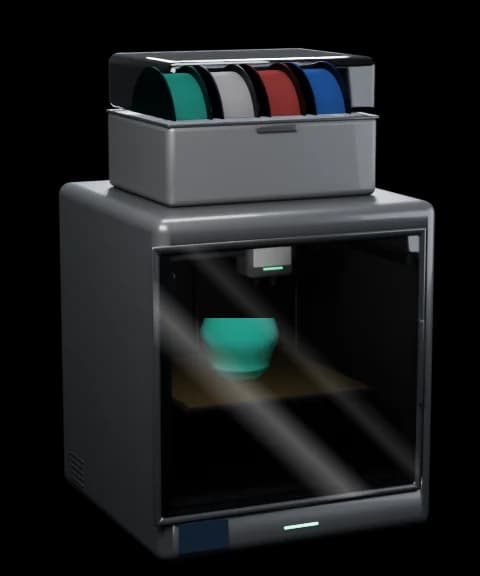
Bambu Bar 为 H2D Pro 显示的信息
- 进度、层数、剩余时间和完成时间
- 两个喷嘴,以及正在打印的是哪一个
- 热床温度(最高 120 °C)
- 腔体温度及其加热目标(最高 65 °C)
- AMS 料盘的颜色名称、剩余克数和湿度
- 腔体照明灯开关
- 部件、辅助和腔体风扇
- 前门打开提醒
- 暂停、继续、停止和打印速度(仅局域网 + 开发者模式)
- 用通俗语言呈现的打印机错误(HMS),采用 Bambu Lab 官方译文,并附 Wiki 链接
H2D Pro 概览
- 腔体
- 可加热,最高 65 °C
- 打印尺寸
- 350 × 320 × 325 mm
- 喷嘴
- 2 个 · 最高 350 °C
- 热床
- 最高 120 °C
- 耗材
- AMS, AMS 2 Pro, AMS HT
- 腔体照明灯
- 有,可在面板中开关
三步连接你的 H2D Pro
- 1. 下载并打开 Bambu Bar。它会列出在你网络上找到的打印机。
- 2. 选择你的 H2D Pro。访问码会自动从 Bambu Studio 或 OrcaSlicer 中填入,也可以在打印机的“设置 → 网络”中查看。
- 3. 点按“连接”。如需暂停、停止和调速,请将打印机切换到“仅局域网”模式并开启“开发者模式”。