
指南
如何在 Mac 上查看你的 Bambu Lab 摄像头
打印机的摄像头画面可以就放在你的工作旁边,位于其他所有窗口之上。下面是在 Mac 上查看它的三种方法,从最简单到最技术化。
简而言之
- Bambu Studio 的“设备”页面会显示摄像头画面,前提是 Studio 处于打开状态。
- Bambu Bar 把画面放进 Mac 菜单栏、它的“打印机”页面,以及一个始终置顶的悬浮窗口(⌘K),无需打开 Studio。
- VLC、OBS 和其他播放器可以通过 RTSPS 打开 X1、H2、H3C、P2S 和 X2D 打印机的视频流。
X1、H2、H3C、P2S 和 X2D 打印机需要开启 LAN Only Liveview。P1S、P1P、A1、A1 mini 和 A2L 打印机无需额外设置。你的打印机用的是哪种摄像头
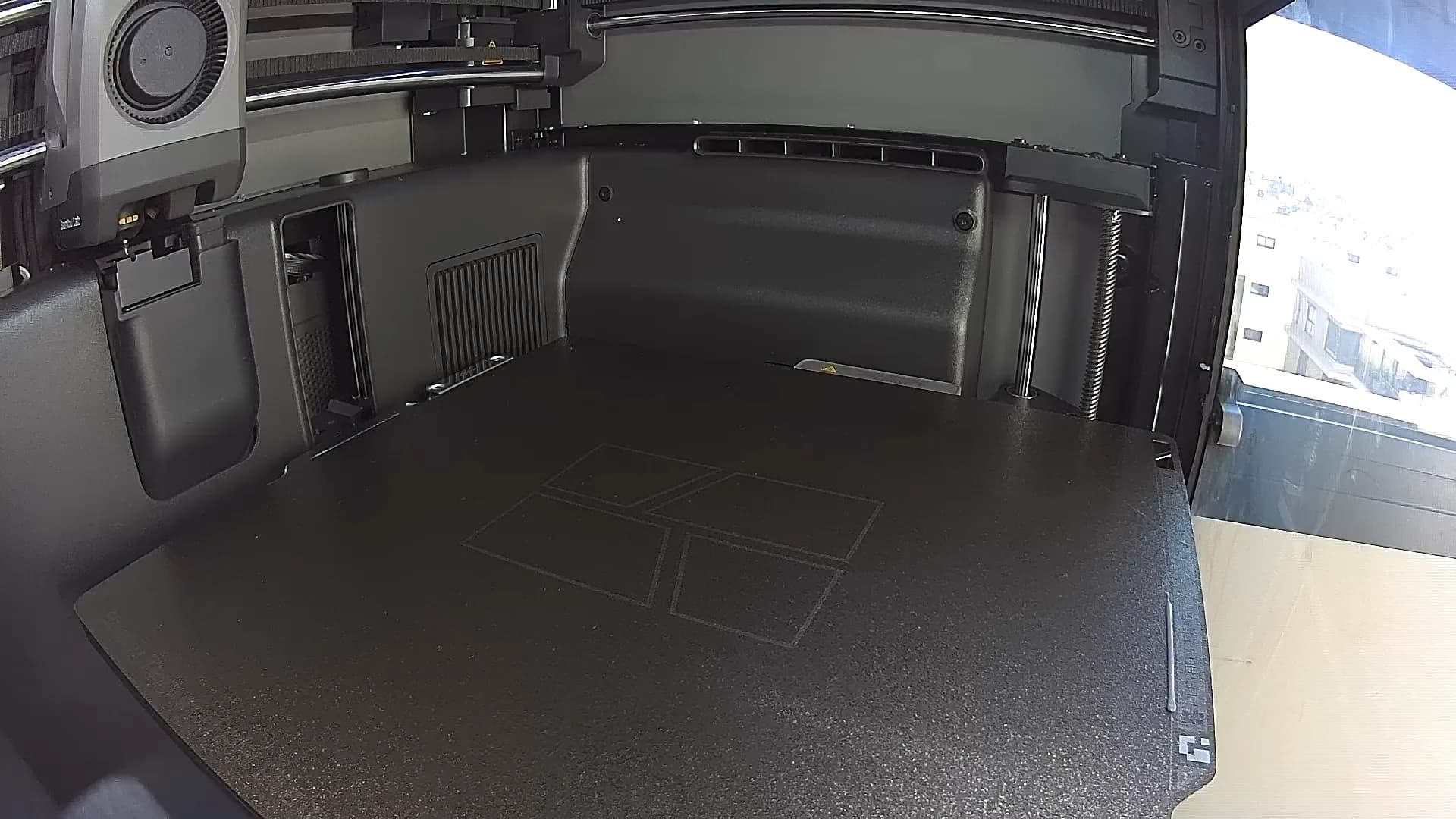
你的打印机用的是哪种摄像头?
| 打印机 | 摄像头的传输方式 | 需要开启什么 |
|---|---|---|
| X1、X1 Carbon、X1E、X2D、P2S、H2D、H2D Pro、H2C、H2S、H3C | 通过加密的 RTSPS 传输视频(端口 322) | LAN Only Liveview |
| P1S、P1P、A1、A1 mini、A2L | 通过加密连接传输的 JPEG 图片流(端口 6000) | 无需设置 |
LAN Only Liveview 是打印机网络设置中的一个开关(大多数机型在设置 → 网络中,最新的屏幕上在设置 → 仅局域网中)。它不是仅局域网模式:打印机仍保持云模式,Bambu Handy 照常可用。请参阅 Bambu Lab 局域网模式。
方法 1:Bambu Studio 的“设备”页面
Bambu Studio 在设备页面中显示摄像头画面,就在打印进度旁边。它是内置的,也免费,但它存在于切片软件之中:关掉 Studio,或者让它的窗口被你的其他工作淹没,摄像头画面也就随之消失。
方法 2:Bambu Bar 的悬浮窗口
Bambu Bar 把摄像头画面放在你真正会看到的地方:
- 在菜单栏中:点按 Bambu Bar,摄像头预览就在打印进度的正下方。
- 在“打印机”页面中,以更大的画面显示,旁边就是温度、风扇和 AMS。
- 在悬浮窗口中:按 ⌘K 打开一个可调整大小、始终位于一切之上的摄像头窗口,你的浏览器、你的 CAD 模型、你的下一个视频通话都压不住它。
只需在设置 → 摄像头 → 显示打印机摄像头中开启一次,再在打印机管理页面为每台打印机开启即可。Bambu Bar 只在画面显示在屏幕上时才传输视频流,也绝不会录制任何内容。
它适用于每一款 Bambu Lab 打印机,在你的本地网络上工作,无需登录 Bambu Lab,适用于 macOS 26 或更高版本。可免费使用。获取 Bambu Bar · 深入了解摄像头功能
也在用 PC?Windows 版 Bambu Bar 会在通知区域面板、“打印机”页面,以及一个带有保持在最前图钉的独立窗口(Ctrl+K)中显示同样的摄像头画面。
方法 3:VLC、OBS 和其他播放器(X1、H2、P2S、X2D、H3C)
X1、H2、H3C、P2S 和 X2D 打印机通过 RTSPS 以视频形式传输摄像头画面,其他软件也能打开。
RTSPS 地址
开启 LAN Only Liveview 后,视频流地址为:
rtsps://<printer-ip>:322/streaming/live/1
用户名是 bblp,密码是打印机的访问码。IP 地址显示在打印机屏幕上的同一网络设置中。
为什么 VLC 经常打不开
视频流是加密的,而且打印机使用自己的证书,所以包括 VLC 在内的许多播放器都无法直接打开它。想在 VLC 或 OBS 中观看的人,通常会先用 go2rtc 之类的转换工具转一下,或者用 ffplay 播放。这样可行,但算得上一个小工程;而 Bambu Bar 的悬浮窗口只需一次按键就能做到同样的事。
P1S、P1P、A1、A1 mini 和 A2L:能做到什么
这些打印机不提供 RTSP 视频流。它们在端口 6000 上发送加密的 JPEG 图片流,Bambu Studio、Bambu Handy 和 Bambu Bar 都能显示。VLC 和 OBS 无法自行打开它。
画面是一帧一帧跳动的,而不是流畅的视频:这是摄像头本身的帧率,在每个 App 中都一样,没有任何 App 能让它更快。
注意安全
- 不要泄露访问码:它是你打印机摄像头和状态的密码。不要把它或它的截图发到网上。
- 不要把摄像头端口暴露到互联网上:在路由器上转发端口 322,就等于把打印机的摄像头放到网上,任何人都可以来试一试。想在家以外的地方观看,请使用 Bambu Handy;请参阅本地监控与远程监控。
完全没有画面?摄像头无法使用中有针对每款打印机的检查步骤。
你的疑问,在此解答
如何在 Mac 上查看 Bambu Lab 摄像头?
Bambu Studio 打开时,会在“设备”页面显示摄像头画面。如果想在不开切片软件的情况下随时看到画面,Bambu Bar 会把它显示在 Mac 菜单栏、它的“打印机”页面,以及一个始终置顶的悬浮窗口中(⌘K)。X1、H2、H3C、P2S 和 X2D 打印机需要开启 LAN Only Liveview;P1S、P1P、A1、A1 mini 和 A2L 打印机无需额外设置。
为什么 VLC 打不开我的 Bambu Lab 摄像头?
X1、H2、P2S、X2D 和 H3C 打印机通过端口 322 上的加密 RTSPS 传输视频流,需要用用户名 bblp 和访问码登录,而包括 VLC 在内的许多播放器都无法直接打开这种视频流。P1 和 A1 系列打印机则根本不提供 RTSP。
要在 Mac 上看到摄像头画面,需要仅局域网模式吗?
不需要。在 X1、H2、H3C、P2S 和 X2D 打印机上,只需开启 LAN Only Liveview;打印机仍保持云模式,Bambu Handy 照常可用。P1、A1 和 A2L 打印机无需任何设置。
能让打印机摄像头画面保持在其他窗口之上吗?
能。在 Mac 版 Bambu Bar 中,按 ⌘K,或在打印机菜单中选择显示摄像头,即可打开一个可调整大小、始终位于其他 App 之上的摄像头窗口。Windows 版 Bambu Bar 也有:按 Ctrl+K,再使用它的保持在最前图钉。
继续阅读
- Mac 和 PC 上的打印机摄像头在 Mac 菜单栏或 Windows 通知区域、主窗口或置顶窗口中查看 Bambu Lab 打印机的实时画面,以及如何为你的机型进行设置。
- 摄像头无法使用提示“打印机摄像头故障”,或者完全没有画面?先判断问题出在打印机还是电脑,再按各款 Bambu Lab 机型逐项检查。
- 局域网模式详解云模式、仅局域网、LAN Only Liveview 和开发者模式:四个不同的设置,以及你真正需要哪些。
- 本地监控的工作原理(MQTT)Bambu Studio 和 Bambu Bar 背后的本地 MQTT 连接:端口、主题、登录、证书,以及哪些是读取、哪些是发送。
- 本地监控与远程监控Mac 或 PC 上的本地监控涵盖哪些,远程访问需要什么,以及为什么不应该把打印机暴露在互联网上。


从此不必跑去看打印机
在 Mac 上查看 Bambu Lab 打印进度、剩余时间、温度、AMS 耗材和实时摄像头画面。无需打开 Bambu Studio,通过通知和桌面小组件随时掌握打印状态。
打印进度、通知与耗材macOS 26 或更高版本,支持 Apple 芯片和 Intel 也支持 Windows · Linux 版本即将推出
从此不必跑去看打印机
在 PC 上查看 Bambu Lab 打印进度、剩余时间、温度、AMS 耗材和实时摄像头画面。无需打开 Bambu Studio,通过 Windows 通知和桌面小组件随时掌握打印状态。
打印进度、通知与耗材Windows 10 和 11,支持 x64 和 ARM64 也支持 Mac · Linux 版本即将推出