
Проверенный принтер
Ваш Bambu Lab H2D — в строке меню
Оба сопла вашего H2D и какое из них печатает, целевая температура камеры с подогревом и все блоки AMS — прямо в строке меню.
Загрузить для macOSПроверено на реальном оборудовании
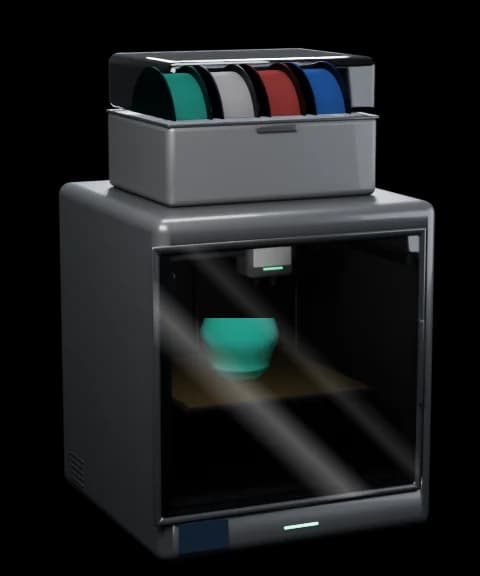
Что Bambu Bar показывает для H2D
- Прогресс, слои, оставшееся время и время окончания
- Оба сопла и какое из них сейчас печатает
- Температура плиты (до 120 °C)
- Температура камеры и цель подогрева (до 65 °C)
- Катушки AMS с названием цвета, остатком в граммах и влажностью
- Выключатель подсветки камеры
- Вентиляторы обдува, вспомогательный и камеры
- Предупреждение об открытой дверце
- Пауза, возобновление, остановка и скорость печати (Только локальная сеть + режим разработчика)
- Ошибки принтера (HMS) понятными словами, в официальных переводах Bambu Lab, со ссылкой на вики
H2D в цифрах
- Камера
- С подогревом, до 65 °C
- Область печати
- 350 × 320 × 325 mm
- Сопла
- 2 · до 350 °C
- Плита
- До 120 °C
- Филамент
- AMS, AMS 2 Pro, AMS HT
- Подсветка камеры
- Есть, переключается из панели
Подключите H2D за три шага
- 1. Загрузите Bambu Bar и откройте его. Приложение покажет принтеры, найденные в вашей сети.
- 2. Выберите H2D. Код доступа подставится сам из Bambu Studio или OrcaSlicer, либо посмотрите его на принтере в разделе «Настройки → Сеть».
- 3. Нажмите «Подключить». Для паузы, остановки и смены скорости переведите принтер в режим «Только локальная сеть» с включённым режимом разработчика.