
Funktion
Din utskrift, på Mac-skrivbordet
Bambu Bar lägger till widgetar på Mac-skrivbordet och i Notiscenter, så att utskriftens förlopp finns där varje gång du tittar upp från arbetet.
I korthet
Högerklicka på skrivbordet, välj Redigera widgetar…, sök efter Bambu Bar och dra den storlek du vill ha till skrivbordet eller till Notiscenter.
- Liten: förloppsring, tid kvar, filamentet som används och sluttiden.
- Medelstor: skrivaren med detaljen som växer fram i filamentets färg, förlopp, sluttid och temperaturer.
- Stor: allt, inklusive varje AMS-spole med gram kvar och det senaste felet.
Widgetarna kräver macOS 26 eller senare och att Bambu Bar körs i menyraden.
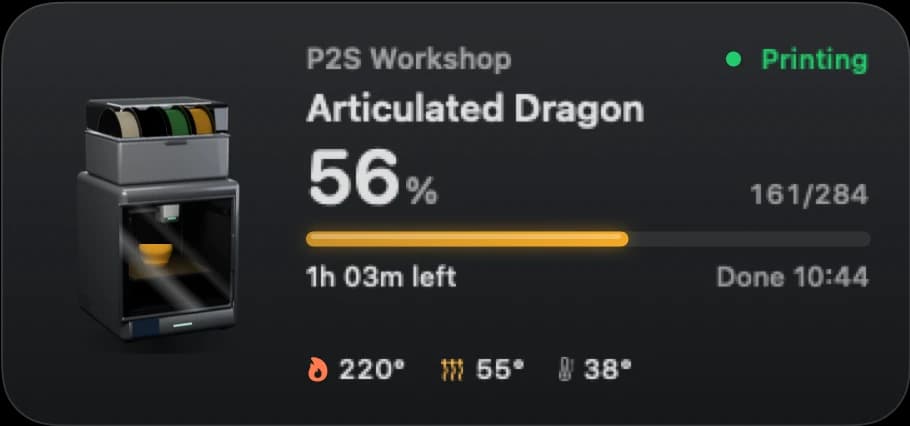
Tre storlekar
| Storlek | Vad den visar |
|---|---|
| Liten | En förloppsring med procentsatsen, tid kvar, filamentet som matas in, sluttiden och lager |
| Medelstor | En rendering av din skrivare där detaljen växer fram i filamentets färg och AMS-spolarna i sina färger; jobbet, förlopp, sluttid, lager och temperaturer |
| Stor | Temperaturrutor, varje AMS-spole med gram kvar, det senaste skrivarfelet i klartext och hur den förra utskriften gick |
När skrivaren är pausad talar widgeten om varför (till exempel att filamentet tog slut). När den är klar visar den hur länge sedan det var och hur lång tid utskriften tog. När den inte skriver ut visar den temperaturerna och de laddade spolarna.
Rutorna anpassar sig efter din skrivare: den stora widgeten visar kammartemperaturen om modellen har en givare, och annars den andra nozzeln eller delkylfläkten. En A1 visar aldrig en kammare den inte har.
Lägg till en widget
- Högerklicka på en tom yta på skrivbordet och välj Redigera widgetar….
- Sök efter Bambu Bar.
- Dra den lilla, medelstora eller stora widgeten till skrivbordet eller till Notiscenter.
- Klicka på Klar.
En widget per skrivare
Med fler än en skrivare kan varje widget följa en egen. Högerklicka på widgeten, välj Redigera ”Skrivare” och välj skrivaren. En widget som står kvar på standardinställningen följer skrivaren som visas i menyraden. Se flera skrivare.
Så håller sig widgetarna uppdaterade
Widgetarna visar det Bambu Bar senast tog emot från skrivaren, så appen måste vara igång: Öppna vid inloggning håller den kvar i menyraden efter en omstart. macOS bestämmer hur ofta en widget ritas om, så mellan uppdateringarna räknar varje widget själv förlopp och tid kvar framåt medan en utskrift pågår.
Allt sker på din Mac: appen skriver en liten ögonblicksbild till sin widget, och ingenting går via en server.
Det här gör widgetarna inte
- Ingen livekamera. Widgetar i macOS kan inte spela upp video; kameran finns i menyradspanelen och i ett eget fönster. Se kameran på din Mac.
- Inga knappar för paus eller stopp. Använd menyradspanelen eller huvudfönstret.
- Inte på Windows eller iPhone. Det här är Mac-widgetar för macOS 26 eller senare. På telefonen har Bambu Handy en egen app; se Bambu Handy på en Mac.
Om en widget verkar ha fastnat, se widgetar som inte uppdateras.
Frågor och svar
Finns det en Bambu Lab-widget för Mac-skrivbordet?
Ja, med Bambu Bar: små, medelstora och stora widgetar för skrivbordet och Notiscenter i macOS 26 eller senare, som visar förlopp, tid kvar, temperaturer och filament.
Fungerar widgetarna när Bambu Bar är stängt?
De visar den senaste uppdateringen, men appen måste vara igång för att de ska hålla sig aktuella. Om du stänger fönstret fortsätter Bambu Bar att köras i menyraden; avslutar du appen upphör uppdateringarna.
Kan jag ha widgetar för flera skrivare?
Ja. Lägg till en widget per skrivare, högerklicka sedan på var och en och välj Redigera ”Skrivare” för att bestämma vilken skrivare den visar.
Kan widgeten visa kameran?
Nej. Widgetar i macOS kan inte visa livevideo. Öppna kameran från menyradspanelen eller tryck på ⌘K.
Läs vidare
- Widgetar som inte uppdaterasEn widget som visar gammalt förlopp eller fel skrivare: kontrollerna, från appen till macOS.
- Bambu Handy på en MacVad Apples sida i App Store säger om att köra Bambu Handy på en Mac, och alternativen på datorn för att följa utskrifter.
- Flera skrivare samtidigtAlla skrivare på en Mac: de som behöver dig först, sedan resten efter tid kvar, med widgetar och notiser för var och en.
- Kompatibla Bambu Lab-skrivare: alla 15 modellerBambu Bar fungerar med alla 15 Bambu Lab-skrivare: P2S, P1S, P1P, X1 Carbon, X1, X1E, X2D, A1, A1 mini, A2L, H2D, H2D Pro, H2C, H2S, H3C. Jämför kamerainställning, kammardata och AMS-filament för din.


Sluta gå bort till skrivaren
Följ Bambu Lab-utskrifter på din Mac: förlopp, tid kvar, temperaturer, AMS-filament och livekameran. Få aviseringar och skrivbordswidgetar utan att öppna Bambu Studio.
Utskriftsförlopp, aviseringar och filamentmacOS 26+, Apple silicon och Intel Windows och Linux kommer härnäst