
Funktion
Dein Druck, auf dem Mac-Schreibtisch
Bambu Bar bringt Widgets auf deinen Mac-Schreibtisch und in die Mitteilungszentrale, damit du den Fortschritt eines Drucks siehst, sobald du von deiner Arbeit aufblickst.
Kurz gesagt
Klicke mit der rechten Maustaste auf den Schreibtisch, wähle Widgets bearbeiten …, suche nach Bambu Bar und zieh die gewünschte Größe auf den Schreibtisch oder in die Mitteilungszentrale.
- Klein: Fortschrittsring, Restzeit, das verwendete Filament und die Endzeit.
- Mittel: der Drucker mit dem Teil, das in der Farbe seines Filaments wächst, dazu Fortschritt, Endzeit und Temperaturen.
- Groß: alles, auch jede AMS-Spule mit Restgramm und der letzte Fehler.
Widgets brauchen macOS 26 oder neuer und ein laufendes Bambu Bar in der Menüleiste.
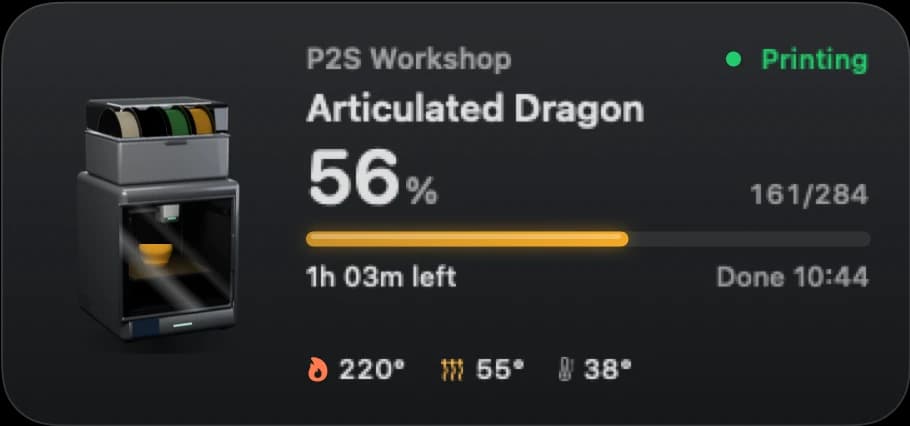
Drei Größen
| Größe | Was es zeigt |
|---|---|
| Klein | Ein Fortschrittsring mit Prozentwert, Restzeit, das gerade zugeführte Filament, die Endzeit und die Schichten |
| Mittel | Eine Darstellung deines Druckers, in der das Teil in der Farbe des Filaments wächst, und die AMS-Spulen in ihren Farben; dazu Auftrag, Fortschritt, Endzeit, Schichten und Temperaturen |
| Groß | Temperaturkacheln, jede AMS-Spule mit Restgramm, der neueste Druckerfehler in verständlichen Worten und wie der letzte Druck ausgegangen ist |
Pausiert der Drucker, sagt das Widget, warum (zum Beispiel, weil das Filament aufgebraucht ist). Ist der Druck fertig, zeigt es, wie lange das her ist und wie lange der Druck gedauert hat. Im Leerlauf zeigt es die Temperaturen und die geladenen Spulen.
Die Kacheln passen sich deinem Drucker an: Das große Widget zeigt die Kammertemperatur, wenn das Modell einen Sensor dafür hat, sonst die zweite Düse oder den Bauteillüfter. Ein A1 zeigt nie eine Kammer, die er nicht hat.
Ein Widget hinzufügen
- Klicke mit der rechten Maustaste auf eine freie Stelle des Schreibtischs und wähle Widgets bearbeiten ….
- Suche nach Bambu Bar.
- Zieh das kleine, mittlere oder große Widget auf den Schreibtisch oder in die Mitteilungszentrale.
- Klicke auf Fertig.
Ein Widget pro Drucker
Mit mehr als einem Drucker kann jedes Widget einem anderen folgen. Klicke mit der rechten Maustaste auf das Widget, wähle „Drucker“ bearbeiten und such dir den Drucker aus. Ein Widget mit der Standardeinstellung folgt dem Drucker, den die Menüleiste zeigt. Siehe mehrere Drucker.
So bleiben Widgets aktuell
Widgets zeigen, was Bambu Bar zuletzt vom Drucker empfangen hat, daher muss die App laufen: Bei der Anmeldung öffnen hält sie nach einem Neustart in der Menüleiste. Wie oft ein Widget neu gezeichnet wird, entscheidet macOS; zwischen den Updates zählt jedes Widget Fortschritt und Restzeit während eines Drucks selbst weiter.
Alles passiert auf deinem Mac: Die App schreibt eine kleine Momentaufnahme für ihr Widget, und nichts läuft über einen Server.
Was Widgets nicht können
- Keine Live-Kamera. macOS-Widgets können kein Video abspielen; die Kamera findest du im Panel der Menüleiste und in ihrem eigenen Fenster. Siehe die Kamera auf deinem Mac.
- Keine Tasten zum Pausieren oder Stoppen. Nutze dafür das Panel der Menüleiste oder das Hauptfenster.
- Nicht für Windows oder iPhone. Das sind Mac-Widgets für macOS 26 oder neuer. Fürs Smartphone gibt es die eigene App Bambu Handy; siehe Bambu Handy auf dem Mac.
Scheint ein Widget hängen zu bleiben, siehe Widgets aktualisieren sich nicht.
Fragen, beantwortet
Gibt es ein Bambu Lab Widget für den Mac-Schreibtisch?
Ja, mit Bambu Bar: kleine, mittlere und große Widgets für den Schreibtisch und die Mitteilungszentrale unter macOS 26 oder neuer, mit Fortschritt, Restzeit, Temperaturen und Filament.
Funktionieren die Widgets, wenn Bambu Bar geschlossen ist?
Sie zeigen das letzte Update, aber um aktuell zu bleiben, muss die App laufen. Schließt du das Fenster, läuft Bambu Bar in der Menüleiste weiter; beendest du die App, stoppen die Updates.
Kann ich Widgets für mehrere Drucker haben?
Ja. Füge ein Widget pro Drucker hinzu, klicke dann mit der rechten Maustaste auf jedes und wähle „Drucker“ bearbeiten, um festzulegen, welchen Drucker es zeigt.
Kann das Widget die Kamera zeigen?
Nein. macOS-Widgets können kein Live-Video zeigen. Öffne die Kamera über das Panel der Menüleiste oder drücke ⌘K.
Lies als Nächstes
- Widgets aktualisieren sich nichtEin Widget zeigt alten Fortschritt oder den falschen Drucker: die Prüfungen, von der App bis zu macOS.
- Bambu Handy auf dem MacWas Apples Eintrag über Bambu Handy auf dem Mac sagt, und die Alternativen am Mac, um Drucke zu verfolgen.
- Mehrere Drucker gleichzeitigAlle Drucker auf einem Mac: zuerst die, die dich brauchen, dann der Rest nach Restzeit, mit Widgets und Mitteilungen für jeden.
- Kompatible Bambu Lab Drucker: Alle 15 ModelleBambu Bar funktioniert mit allen 15 Bambu Lab Druckern: P2S, P1S, P1P, X1 Carbon, X1, X1E, X2D, A1, A1 mini, A2L, H2D, H2D Pro, H2C, H2S, H3C. Vergleiche Kamera-Einrichtung, Kammerdaten und AMS-Filament für deinen.


Schluss mit dem Weg zum Drucker
Behalte Bambu Lab Drucke am Mac im Blick: Fortschritt, Restzeit, Temperaturen, AMS-Filament und Live-Kamera. Mit Druckmeldungen und Schreibtisch-Widgets ohne Bambu Studio.
Druckfortschritt, Meldungen und FilamentmacOS 26+, Apple Silicon & Intel Windows & Linux folgen