
Suporte
Widget não atualiza? Tente isto
Os widgets do Bambu Bar mostram o que o app recebeu da impressora por último. Quando um parece travado, a causa quase sempre é o app, a conexão ou os ajustes do widget.
Em resumo
- O Bambu Bar está aberto? O ícone dele deve estar na barra de menus. Ative Abrir ao iniciar sessão para que ele abra depois de reiniciar o Mac.
- A impressora está conectada no app? Se o painel diz que a impressora está offline, o widget também não consegue atualizar.
- O widget está acompanhando a impressora certa? Clique nele com o botão direito, escolha Editar “Impressora” e selecione a impressora.
- Continua travado? Remova o widget e adicione de novo em Editar Widgets….
De onde os widgets tiram os dados
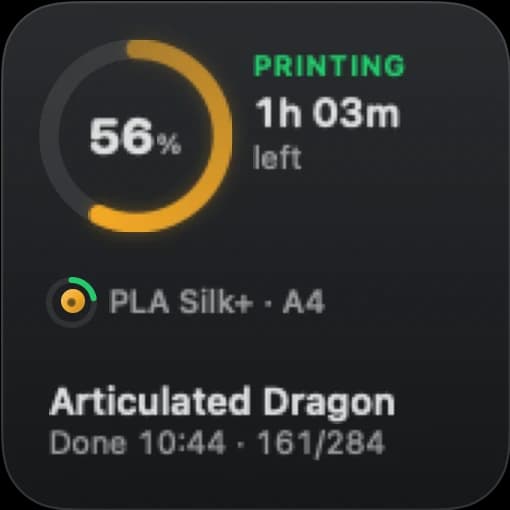
O Bambu Bar recebe o status da impressora pela sua rede e grava um pequeno instantâneo no seu Mac para os widgets. O macOS então redesenha o widget no ritmo dele. Ou seja, um widget só está tão atualizado quanto a última atualização do app, e o app precisa estar aberto para gerar novas.
Entre um redesenho e outro, durante uma impressão, cada widget avança sozinho o progresso e o tempo restante, então ele continua andando mesmo quando o macOS passa um tempo sem atualizá-lo. Um pequeno salto quando chega a próxima atualização real é normal.
Confira o app
- O ícone está na barra de menus. Se não estiver, abra o Bambu Bar pela pasta Aplicativos. Fechar a janela o mantém aberto; Encerrar o fecha, e os widgets param junto.
- Abrir ao iniciar sessão está ativado, para que ele abra depois de reiniciar o Mac ou de uma atualização do macOS.
- A impressora está online no painel. Se ele diz que ela está offline, que não consegue acessar sua rede ou que o código de acesso foi recusado, resolva isso primeiro: veja Suporte.
Confira o widget
- A impressora certa. Com várias impressoras, clique no widget com o botão direito e escolha Editar “Impressora”. Um widget no padrão acompanha a impressora da barra de menus, então muda quando ela muda.
- Remova e adicione de novo. Depois de uma atualização do app, o macOS às vezes mantém um widget antigo. Clique na mesa com o botão direito, escolha Editar Widgets…, remova o widget, depois pesquise Bambu Bar e adicione de novo.
O Bambu Bar não aparece na galeria de widgets
O macOS lista os widgets de um app depois que o app é instalado e aberto pela primeira vez:
- Confira se o Bambu Bar.app está em Aplicativos, e não em Downloads ou numa imagem de disco.
- Abra o app uma vez e procure de novo em Editar Widgets….
- Reinicie o Mac se ele ainda não aparecer.
O que os widgets não mostram
Os widgets não mostram a câmera ao vivo (widgets do macOS não reproduzem vídeo) e não têm botões de pausar ou parar. Veja widgets da mesa para saber o que cada tamanho mostra.
Perguntas, respondidas
Por que meu widget mostra uma impressão que já terminou?
O app não recebeu nenhuma atualização desde então, normalmente porque o Bambu Bar não está aberto ou a impressora ficou offline. Abra o painel da barra de menus: assim que a impressora der sinal, o widget acompanha.
Com que frequência o widget atualiza?
O macOS decide quando redesenhar os widgets. Entre um redesenho e outro, o widget avança sozinho o progresso e o tempo restante enquanto a impressão acontece.
Os widgets funcionam com a janela do Bambu Bar fechada?
Sim. Fechar a janela mantém o Bambu Bar aberto na barra de menus. Só encerrar o app interrompe as atualizações.
Leia a seguir
- Widgets da mesaWidgets pequeno, médio e grande para o Mac com o progresso, o tempo restante, as temperaturas e o filamento da sua impressão, um por impressora se você quiser.
- Primeiros passosDo download à sua impressora na barra de menus: requisitos, instalação, conexão e os extras opcionais de câmera, controles e widgets.
- Suporte: configuração, câmera e conexãoConfigure o Bambu Bar e resolva problemas de detecção da impressora, câmera, controles e widgets, ou tenha ajuda com sua licença de apoio e sua conta de compra.