
Handleiding
Zo bekijk je je Bambu Lab-camera op een Mac
De camera van je printer kan vlak naast je werk staan, boven elk ander venster. Dit zijn de drie manieren om hem op een Mac te bekijken, van makkelijk naar technisch.
In het kort
- De pagina Apparaat in Bambu Studio toont de camera, zolang Studio open is.
- Bambu Bar zet hem in de menubalk van je Mac, op de pagina Printer en in een zwevend venster dat bovenaan blijft (⌘K), met Studio gesloten.
- VLC, OBS en andere spelers kunnen de videostream van X1-, H2-, H3C-, P2S- en X2D-printers openen via RTSPS.
Bij X1-, H2-, H3C-, P2S- en X2D-printers moet LAN Only Liveview aan staan. P1S-, P1P-, A1-, A1 mini- en A2L-printers hebben verder niets nodig. Welke camera je hebt
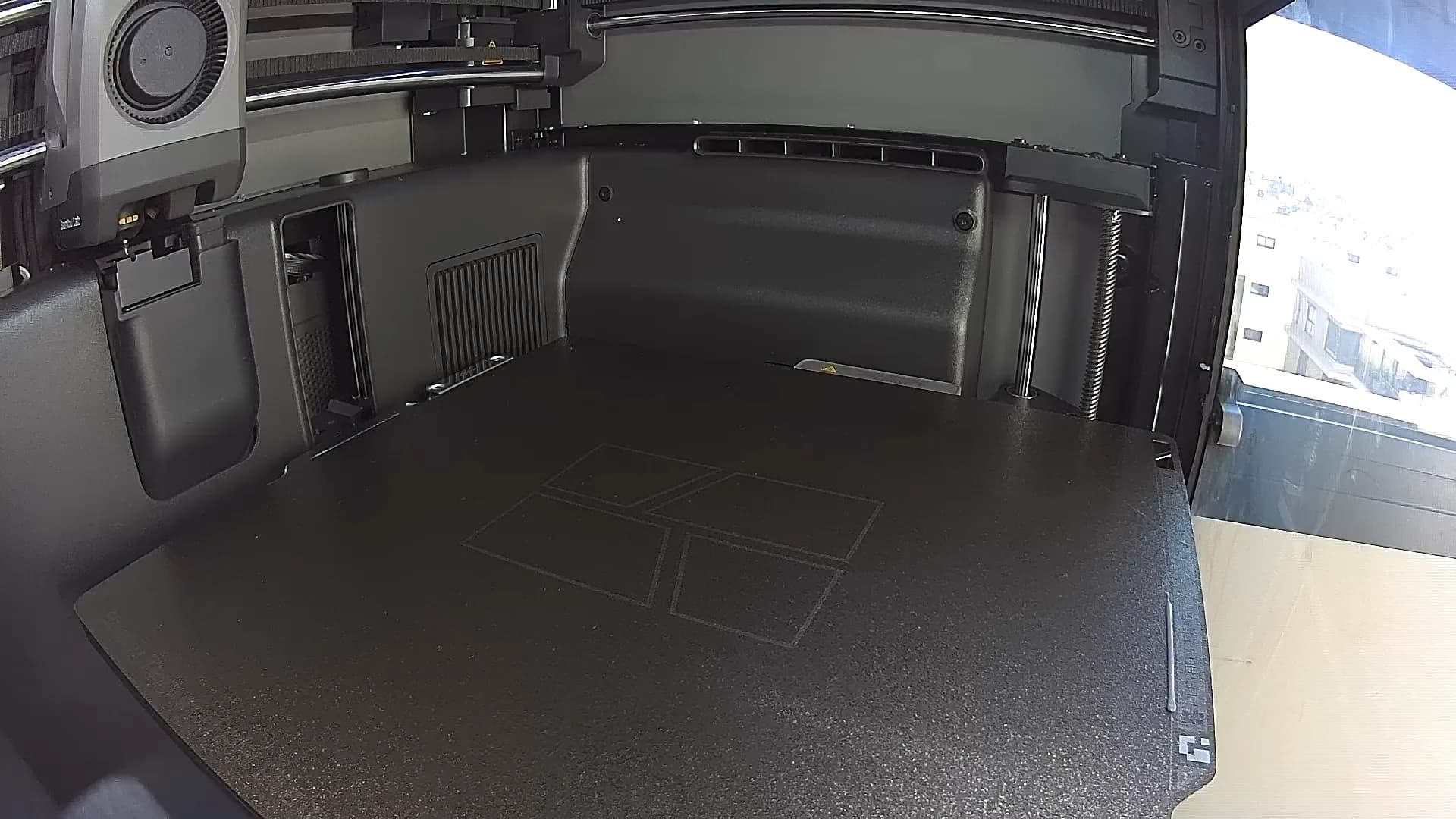
Welke camera heeft je printer?
| Printers | Hoe de camera streamt | Wat je aanzet |
|---|---|---|
| X1, X1 Carbon, X1E, X2D, P2S, H2D, H2D Pro, H2C, H2S, H3C | Video via versleuteld RTSPS (poort 322) | LAN Only Liveview |
| P1S, P1P, A1, A1 mini, A2L | Een stroom JPEG-beelden via een versleutelde verbinding (poort 6000) | Niets |
LAN Only Liveview is een schakelaar in de netwerkinstellingen van de printer (op de meeste modellen Instellingen → Netwerk, op de nieuwste schermen Instellingen → Alleen LAN). Het is niet de modus Alleen LAN: de printer blijft in cloudmodus, en Bambu Handy blijft werken. Zie Bambu Lab LAN-modus.
Optie 1: de pagina Apparaat in Bambu Studio
Bambu Studio toont de camera op de pagina Apparaat, naast de voortgang van de print. Dat is ingebouwd en gratis, maar het zit in de slicer: sluit Studio, of laat het venster onder ander werk verdwijnen, en de camera gaat mee.
Optie 2: een zwevend venster met Bambu Bar
Bambu Bar houdt de camera waar je hem echt ziet:
- In de menubalk. Klik op Bambu Bar en de cameravoorvertoning staat direct onder de voortgang van de print.
- Op de pagina Printer, voor een groter beeld naast de temperaturen, ventilatoren en het AMS.
- In een zwevend venster. Druk op ⌘K voor een cameravenster van elk formaat dat boven alles blijft: je browser, je CAD-model, je volgende videogesprek.
Zet het één keer aan in Instellingen → Camera → Toon de printercamera, en daarna voor elke printer op de pagina Printers. Bambu Bar streamt alleen zolang het beeld op het scherm staat, en neemt nooit iets op.
Het werkt met elke Bambu Lab-printer, via je lokale netwerk, zonder Bambu Lab-login, op macOS 26 of nieuwer. Het is gratis te gebruiken. Download Bambu Bar · Meer over de camera
Ook op een pc? Bambu Bar voor Windows toont dezelfde camera in het systeemvakpaneel, op de pagina Printer en in een eigen venster met een speld voor Altijd bovenaan (Ctrl+K).
Optie 3: VLC, OBS en andere spelers (X1, H2, P2S, X2D, H3C)
X1-, H2-, H3C-, P2S- en X2D-printers streamen hun camera als video via RTSPS, en die stream kan ook andere software openen.
Het RTSPS-adres
Met LAN Only Liveview aan staat de stream op:
rtsps://<printer-ip>:322/streaming/live/1
De gebruikersnaam is bblp en het wachtwoord is de toegangscode van de printer. Het IP-adres staat op het scherm van de printer, in dezelfde netwerkinstellingen.
Waarom VLC vaak faalt
De stream is versleuteld en de printer gebruikt een eigen certificaat, dus veel spelers, VLC inbegrepen, openen hem niet rechtstreeks. Wie hem in VLC of OBS wil, stuurt hem meestal door een converter zoals go2rtc, of speelt hem af met ffplay. Dat werkt, maar het is een klusje; het zwevende venster van Bambu Bar doet hetzelfde met één toetscombinatie.
P1S, P1P, A1, A1 mini en A2L: wat er kan
Deze printers bieden geen RTSP-stream. Ze sturen een versleutelde stroom JPEG-beelden via poort 6000, die Bambu Studio, Bambu Handy en Bambu Bar kunnen tonen. VLC en OBS kunnen die niet zelfstandig openen.
Het beeld beweegt in stapjes in plaats van als vloeiende video: dat is de eigen beeldsnelheid van de camera, in elke app hetzelfde, en geen enkele app kan die sneller maken.
Houd het veilig
- Houd de toegangscode privé. Het is het wachtwoord voor de camera en de status van je printer. Deel hem niet, ook niet op schermafbeeldingen.
- Zet de camerapoort niet open naar het internet. Stuur je poort 322 door op je router, dan staat de camera van je printer online voor iedereen die het probeert. Om buitenshuis te kijken, gebruik je Bambu Handy; zie lokaal en op afstand volgen.
Helemaal geen beeld? Camera werkt niet heeft de controles voor elke printer.
Vragen, beantwoord
Hoe bekijk ik mijn Bambu Lab-camera op een Mac?
Bambu Studio toont hem op de pagina Apparaat zolang het open is. Om hem zichtbaar te houden zonder de slicer, toont Bambu Bar hem in de menubalk van je Mac, op de pagina Printer en in een zwevend venster dat bovenaan blijft (⌘K). Bij X1-, H2-, H3C-, P2S- en X2D-printers moet LAN Only Liveview aan staan; P1S-, P1P-, A1-, A1 mini- en A2L-printers hebben verder niets nodig.
Waarom opent VLC mijn Bambu Lab-camera niet?
X1-, H2-, P2S-, X2D- en H3C-printers streamen via versleuteld RTSPS op poort 322, aangemeld met de gebruikersnaam bblp en de toegangscode, en veel spelers, VLC inbegrepen, openen die stream niet rechtstreeks. Printers uit de P1- en A1-serie bieden helemaal geen RTSP.
Heb ik de modus Alleen LAN nodig om de camera op mijn Mac te zien?
Nee. Op X1-, H2-, H3C-, P2S- en X2D-printers heb je alleen LAN Only Liveview nodig; de printer blijft in cloudmodus en Bambu Handy blijft werken. P1-, A1- en A2L-printers hebben geen instelling nodig.
Kan ik de printercamera boven andere vensters houden?
Ja. Druk in Bambu Bar op een Mac op ⌘K of kies Toon camera in het menu Printer voor een cameravenster van elk formaat dat boven je andere apps blijft. Bambu Bar voor Windows heeft er ook een: druk op Ctrl+K en gebruik de speld Altijd bovenaan.
Lees verder
- De printercamera op Mac en pcHet livebeeld van je Bambu Lab-printer in de menubalk van je Mac of het Windows-systeemvak, in het hoofdvenster of in een venster dat bovenaan blijft, en hoe je het instelt voor jouw model.
- Camera werkt niet“Printer camera is malfunctioning” of helemaal geen beeld? Zoek uit of het aan de printer of aan je computer ligt, en volg dan de controles voor elk Bambu Lab-model.
- LAN-modus uitgelegdCloudmodus, Alleen LAN, LAN Only Liveview en Ontwikkelaarsmodus: vier verschillende instellingen, en welke je echt nodig hebt.
- Zo werkt lokaal volgen (MQTT)De lokale MQTT-verbinding achter Bambu Studio en Bambu Bar: poort, topics, aanmelden, certificaten, en wat er gelezen en wat er verstuurd wordt.
- Lokaal en op afstand volgenWat lokaal volgen op je Mac of pc dekt, wat toegang op afstand nodig heeft en waarom je je printer niet openzet voor het internet.


Nooit meer naar de printer lopen
Volg Bambu Lab-prints op je Mac: voortgang, resterende tijd, temperaturen, AMS-filament en de livecamera. Met printmeldingen en bureaubladwidgets, zonder Bambu Studio.
Printvoortgang, meldingen en filamentmacOS 26+, Apple silicon en Intel Ook voor Windows · Linux volgt binnenkort
Nooit meer naar de printer lopen
Volg Bambu Lab-prints op je pc: voortgang, resterende tijd, temperaturen, AMS-filament en de livecamera. Met Windows-meldingen en bureaubladwidgets, zonder Bambu Studio.
Printvoortgang, meldingen en filamentWindows 10 en 11, x64 en ARM64 Ook voor Mac · Linux volgt binnenkort