
Support
Bambu Bar op Kubuntu. In je paneel
Op KDE Plasma is Bambu Bar een Plasma-widget: in je paneel met een pop-up, of op het bureaublad in drie formaten, met het volledige venster één klik verder.
In het kort
Zo installeer je Bambu Bar op Kubuntu 26.04, of op Ubuntu 26.04 met KDE Plasma 6.6:
- Download het pakket Ubuntu Plasma (
bambu-bar-plasma_…_amd64.deb) uit je klantaccount. - Open het met Discover en kies Installeren.
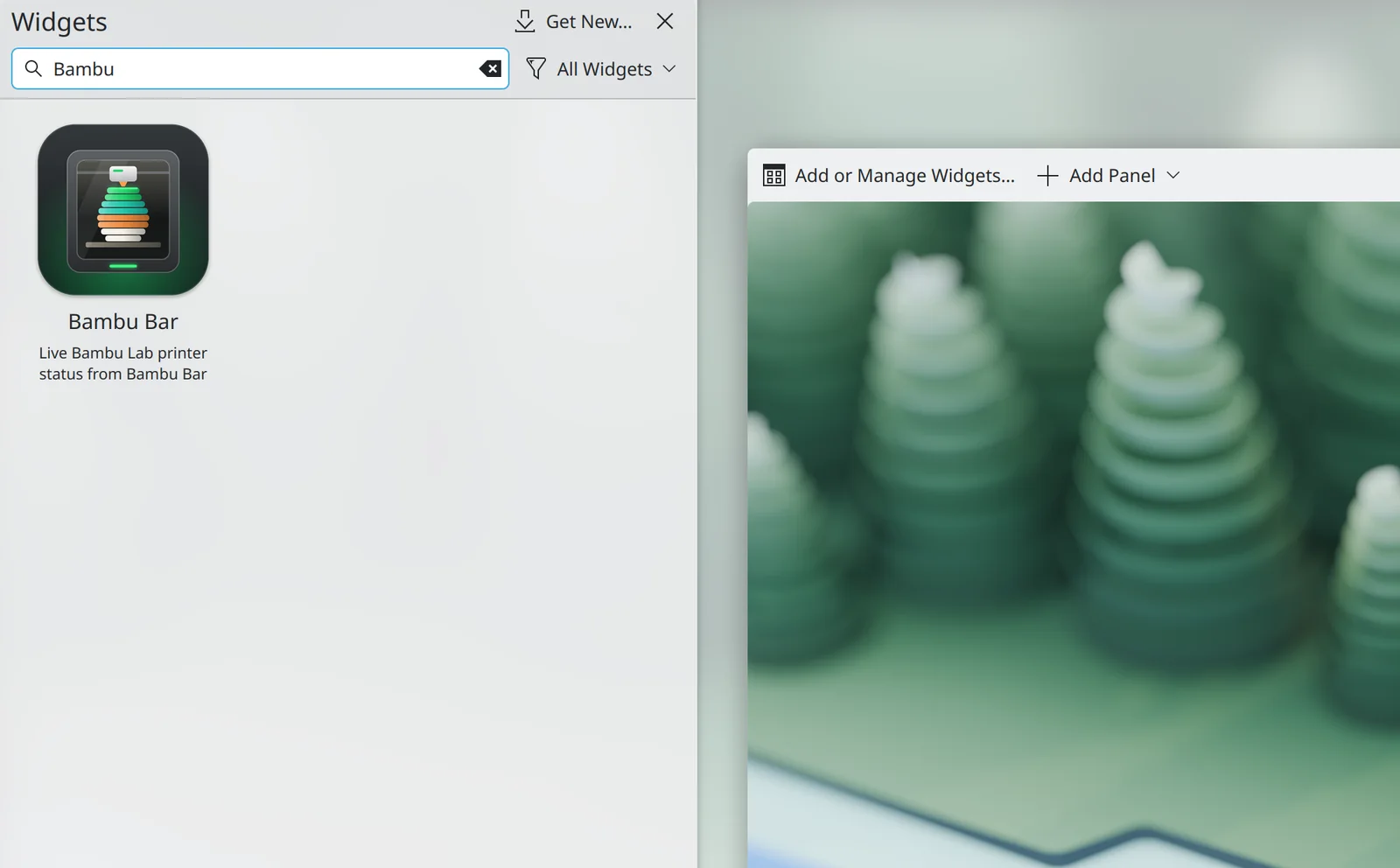
- Klik met de rechtermuisknop op het paneel, kies Bewerkingsmodus ingaan, daarna Widgets toevoegen, en sleep Bambu Bar naar je paneel.
- Open Bambu Bar vanuit de starter en voeg je printers toe.
Het pakket installeren
- Open je klantaccount en download het pakket Ubuntu Plasma. De naam begint met
bambu-bar-plasmaen eindigt op_amd64.deb. - Klik erop in Dolphin, of klik er met de rechtermuisknop op en kies Openen met → Discover.
- Kies Installeren en voer je wachtwoord in.
Werk je liever in de terminal? Voer in de downloadmap uit:
sudo apt install ./bambu-bar-plasma_*_amd64.deb
De widget aan je paneel toevoegen
- Klik met de rechtermuisknop op je paneel en kies Bewerkingsmodus ingaan.
- Kies Widgets toevoegen en zoek naar Bambu Bar.
- Sleep Bambu Bar naar het paneel en kies daarna Bewerkingsmodus sluiten.
Klik erop voor de pop-up met voortgang, temperaturen, de AMS en de bediening; met de middelste muisknop open je het volledige venster.
Je printers toevoegen
- Open Bambu Bar vanuit de starter.
- Het toont de printers die het op je netwerk vindt. Kent Bambu Studio of OrcaSlicer ze al, dan komen hun toegangscodes mee: kies Add all printers.
- Anders kies je je printer en typ je de toegangscode van het scherm van de printer.
Bambu Bar bewaart de toegangscodes in KWallet; ontgrendel die als Plasma erom vraagt.
Bureaubladwidgets
Zet bureaubladwidgets aan op de pagina Widgets van Bambu Bar. Sleep daarna in de bewerkingsmodus Bambu Bar ook naar het bureaublad en kies klein, middelgroot of groot en de printer in de instellingen van de widget. Zie bureaubladwidgets.
Je licentie activeren
Open Over in Bambu Bar, plak de sleutel uit je klantaccount en kies Activeer. Eén licentie activeert 2 apparaten: Mac, Windows of Linux.
Updaten of verwijderen
Om te updaten download je het nieuwere pakket Ubuntu Plasma en installeer je het op dezelfde manier over het huidige heen. Je printers en instellingen blijven bewaard.
Om Bambu Bar te verwijderen haal je eerst de widgets van het paneel en het bureaublad, en voer je daarna uit:
sudo apt remove bambu-bar-plasma
Hulp nodig?
- Bambu Bar staat niet in Widgets toevoegen: meld je na de installatie één keer af en weer aan, zodat Plasma de nieuwe widget oppikt.
- Geen printers in de lijst: zorg dat de pc en de printer op hetzelfde netwerk zitten, niet op een gastnetwerk via wifi of een VPN, of voer het adres van de printer met de hand in.
- Meer in Installeren op Linux en Support.
Vragen, beantwoord
Werkt het op andere distributies met KDE Plasma?
Het pakket Ubuntu Plasma is gebouwd en getest voor Kubuntu 26.04 en Ubuntu 26.04 met Plasma 6.6. Mail naar support@clevermechanisms.dev met je distributie: verzoeken bepalen mee welke er hierna komen.
Kan ik Bambu Bar in het paneel én op het bureaublad hebben?
Ja. Zet de Bambu Bar-widget in het paneel voor de pop-up, en zo vaak als je wilt op het bureaublad, elk in een eigen formaat en met een eigen printer.
Waar worden mijn toegangscodes bewaard?
In KWallet, de versleutelde opslag van Plasma. Ze worden alleen naar hun eigen printer gestuurd.
Lees verder
- Installeren op LinuxWelk pakket bij je desktop past, en daarna de stappen voor Ubuntu met GNOME, Kubuntu met KDE Plasma en Omarchy.
- Aan de slagVan download tot je printer in de menubalk van je Mac of het Windows-systeemvak: vereisten, installeren, verbinden, en de optionele camera, bediening en widgets.
- BureaubladwidgetsKleine, middelgrote en grote widgets voor het bureaublad van je Mac of Windows-pc met de voortgang, resterende tijd, temperaturen en het filament van je print, desgewenst één per printer.
- Je toegangscode vindenWaar elke Bambu Lab-printer zijn toegangscode van 8 tekens en zijn IP-adres toont, en hoe je vanaf je Mac of pc verbinding maakt zonder een van beide in te typen.
- Bambu Lab-printermonitor voor LinuxBambu Bar voor Linux (experimenteel): printvoortgang, camera, AMS-filament, meldingen en widgets in de GNOME-bovenbalk, het Plasma-paneel of de Omarchy-balk.


Nooit meer naar de printer lopen
Volg Bambu Lab-prints op je Mac: voortgang, resterende tijd, temperaturen, AMS-filament en de livecamera. Met printmeldingen en bureaubladwidgets, zonder Bambu Studio.
Printvoortgang, meldingen en filamentmacOS 26+, Apple silicon en Intel Ook voor Windows Linux
Nooit meer naar de printer lopen
Volg Bambu Lab-prints op je pc: voortgang, resterende tijd, temperaturen, AMS-filament en de livecamera. Met Windows-meldingen en bureaubladwidgets, zonder Bambu Studio.
Printvoortgang, meldingen en filamentWindows 10 en 11, x64 en ARM64 Ook voor Mac Linux