
支援
Ubuntu 上的 Bambu Bar,就在頂端列
在搭載 GNOME 的 Ubuntu 上,Bambu Bar 會把你的印表機放進頂端列,並提供彈出視窗、桌面小工具和完整視窗。以下說明如何安裝。
簡單來說
在搭載 GNOME 50 的 Ubuntu 26.04 上安裝 Bambu Bar:
- 從你的購買帳戶下載 Ubuntu GNOME 套件(
bambu-bar-gnome_…_amd64.deb)。 - 用 App Center 開啟它,然後選擇 安裝。
- 登出並重新登入,然後在 擴充功能 App 中開啟 Bambu Bar。
- 從應用程式格狀檢視開啟 Bambu Bar,加入你的印表機。
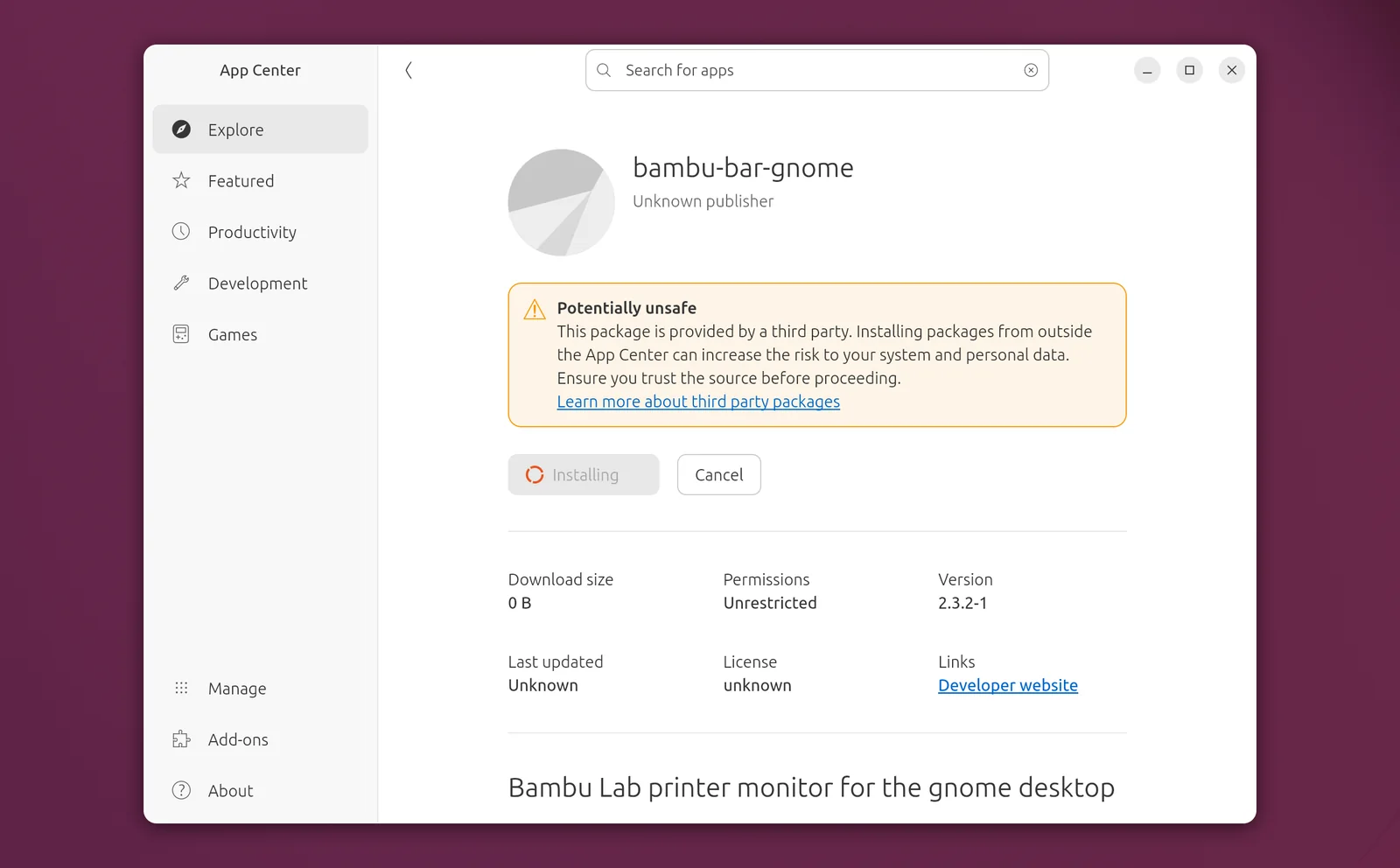
安裝套件
- 打開你的購買帳戶,下載 Ubuntu GNOME 套件。它的檔名以
bambu-bar-gnome開頭,以_amd64.deb結尾。 - 在 檔案 中按兩下它,或在它上面按右鍵並選擇 開啟方式 → App Center。
- 選擇 安裝 並輸入密碼。App Center 會提示這個套件來自 Ubuntu 商店以外,所有下載的 App 都是這樣。
比較習慣用終端機,或是 檔案 把套件當成壓縮檔打開了?在下載檔案夾中執行:
sudo apt install ./bambu-bar-gnome_*_amd64.deb
開啟頂端列擴充功能
GNOME 會在你登入時載入新的擴充功能,所以:
- 登出並重新登入。
- 打開 擴充功能 App,開啟 Bambu Bar。
沒有「擴充功能」App?用 sudo apt install gnome-shell-extension-prefs 安裝,或在終端機中開啟擴充功能:
gnome-extensions enable bambu-bar@rolottr.dev
加入印表機
- 從應用程式格狀檢視開啟 Bambu Bar。
- 它會列出在你的網路上找到的印表機。如果 Bambu Studio 或 OrcaSlicer 已經認得它們,存取碼也會一起帶入:選擇 全部加入。
- 否則,選擇你的印表機,輸入印表機螢幕上顯示的存取碼。
現在你的印表機會顯示在頂端列:按一下即可打開彈出視窗,查看進度、溫度、AMS 和控制按鈕。Bambu Bar 會把存取碼保存在 GNOME Keyring 中;Ubuntu 提示時請將它解鎖。
桌面小工具
在 Bambu Bar 中打開 小工具 頁面,開啟桌面小工具,加入一種尺寸(小、中或大),選擇一台印表機以及它所在的螢幕角落。請參閱桌面小工具。
啟用授權
在 Bambu Bar 中打開 關於,貼上購買帳戶中的金鑰,然後選擇 啟用。一份授權可啟用 2 台裝置:Mac、Windows 或 Linux。
更新或移除
要更新,請下載新的 Ubuntu GNOME 套件,用同樣的方式直接覆蓋安裝現有版本。之後登出並重新登入,讓 GNOME 載入更新後的擴充功能。你的印表機和設定都會保留。
要移除 Bambu Bar:
sudo apt remove bambu-bar-gnome
如果需要幫忙
- 頂端列沒有 Bambu Bar 圖示:登出並重新登入,然後在 擴充功能 中確認擴充功能已開啟。
- 清單裡沒有印表機:確認 PC 和印表機位於同一個網路,而不是訪客 Wi-Fi 或 VPN,或手動輸入印表機的位址。
- 更多內容請參閱在 Linux 上安裝和支援。
你的疑問,在這裡解答
Bambu Bar 能在 Ubuntu 24.04 上使用嗎?
Ubuntu GNOME 套件是為搭載 GNOME 50 的 Ubuntu 26.04 建置和測試的。如果你希望在其他版本上使用,請寄電子郵件至 support@clevermechanisms.dev。
我需要這個擴充功能嗎?
Bambu Bar 靠它出現在頂端列,並繪製桌面小工具。沒有它,Bambu Bar 仍可從應用程式格狀檢視啟動,在自己的視窗中執行。
我的存取碼保存在哪裡?
保存在 GNOME Keyring 中,也就是桌面的加密儲存區。存取碼只會傳送給對應的印表機。
繼續閱讀
- 在 Linux 上安裝哪個套件適合你的桌面,以及在搭載 GNOME 的 Ubuntu、搭載 KDE Plasma 的 Kubuntu 和 Omarchy 上的安裝步驟。
- 快速入門從下載到在 Mac 選單列或 Windows 通知區域看到印表機:系統需求、安裝、連線,以及選用的攝影機、控制功能和小工具。
- 桌面小工具適用於 Mac 或 Windows 桌面的小、中、大型小工具,顯示列印進度、剩餘時間、溫度和線材,也可以每台印表機各放一個。
- 找到存取碼每台 Bambu Lab 印表機在哪裡顯示 8 位數存取碼和 IP 位址,以及如何在 Mac 或 PC 上連線,兩者都不必手動輸入。
- Bambu Lab Linux 印表機監控 AppLinux 版 Bambu Bar(實驗版):在 GNOME 頂端列、KDE Plasma 面板或 Omarchy 狀態列中查看列印進度、攝影機畫面、AMS 線材、通知和小工具。


從此不必跑去看印表機
在 Mac 上查看 Bambu Lab 列印進度、剩餘時間、溫度、AMS 線材與即時攝影機畫面。不必開啟 Bambu Studio,透過通知與桌面小工具隨時掌握列印狀態。
列印進度、通知與線材macOS 26 以上版本,支援 Apple 晶片與 Intel 也支援 Windows Linux