
支持
Ubuntu 上的 Bambu Bar,就在顶栏
在搭载 GNOME 的 Ubuntu 上,Bambu Bar 把你的打印机放进顶栏,并提供弹出窗口、桌面小组件和完整窗口。下面介绍如何安装。
简而言之
在搭载 GNOME 50 的 Ubuntu 26.04 上安装 Bambu Bar:
- 从你的购买账户下载 Ubuntu GNOME 软件包(
bambu-bar-gnome_…_amd64.deb)。 - 用 App Center 打开它,然后选择 安装。
- 注销并重新登录,然后在 扩展 App 中开启 Bambu Bar。
- 从应用程序网格打开 Bambu Bar,添加你的打印机。
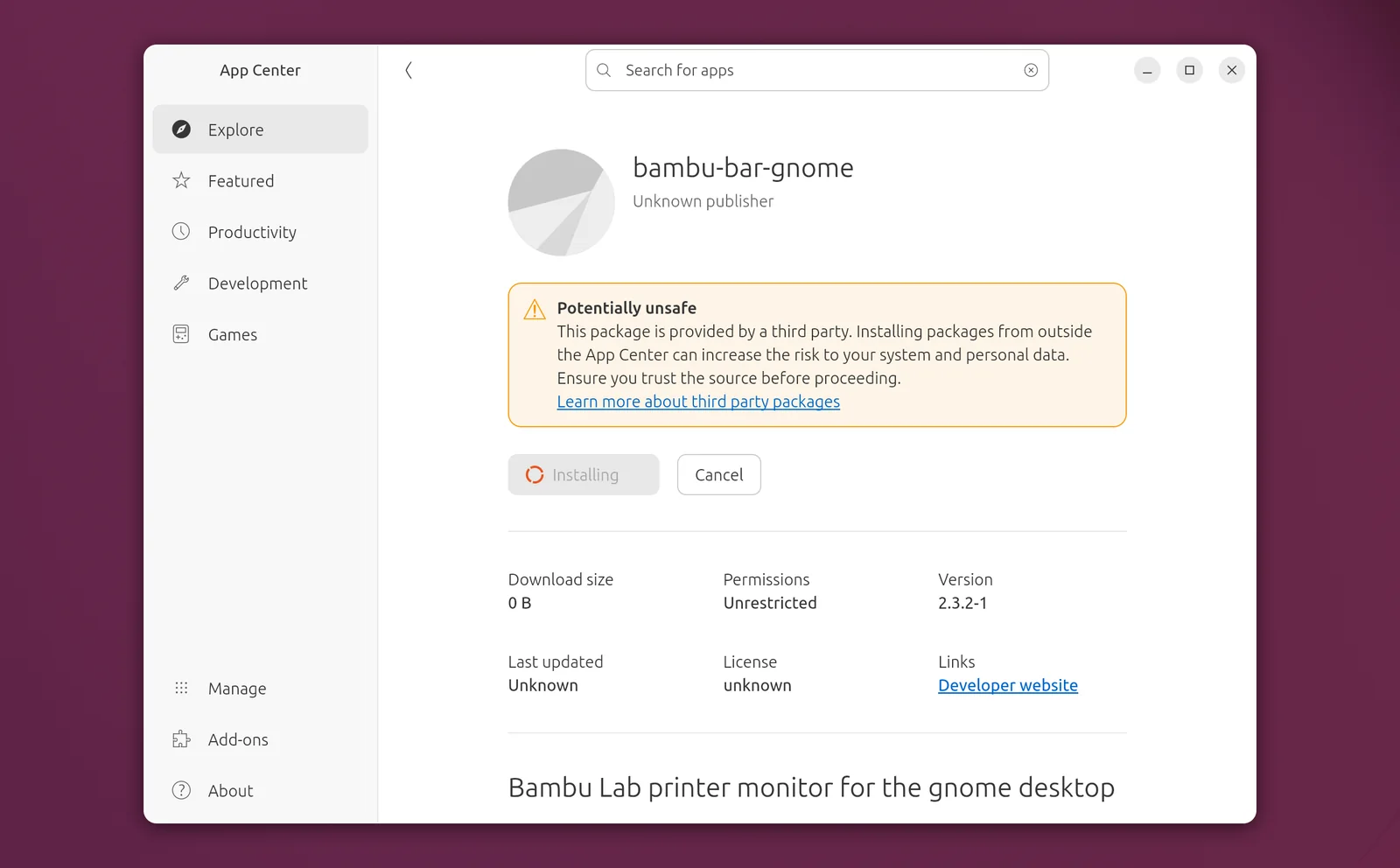
安装软件包
- 打开你的购买账户,下载 Ubuntu GNOME 软件包。它的文件名以
bambu-bar-gnome开头,以_amd64.deb结尾。 - 在 文件 中双击它,或右键点击它并选择 打开方式 → App Center。
- 选择 安装 并输入密码。App Center 会提示该软件包来自 Ubuntu 商店之外,所有下载的 App 都是如此。
更喜欢用终端,或者 文件 把软件包当作压缩包打开了?在下载文件夹中运行:
sudo apt install ./bambu-bar-gnome_*_amd64.deb
开启顶栏扩展
GNOME 会在你登录时加载新扩展,所以:
- 注销并重新登录。
- 打开 扩展 App,开启 Bambu Bar。
没有“扩展” App?用 sudo apt install gnome-shell-extension-prefs 安装它,或者在终端中开启扩展:
gnome-extensions enable bambu-bar@rolottr.dev
添加打印机
- 从应用程序网格打开 Bambu Bar。
- 它会列出在你的网络上找到的打印机。如果 Bambu Studio 或 OrcaSlicer 中已经添加过它们,访问码也会一并带入:选择 全部添加。
- 否则,选择你的打印机,输入打印机屏幕上显示的访问码。
现在你的打印机会显示在顶栏中:点击它即可打开弹出窗口,查看进度、温度、AMS 和控制按钮。Bambu Bar 把访问码保存在 GNOME Keyring 中;Ubuntu 提示时请解锁它。
桌面小组件
在 Bambu Bar 中打开 小组件 页面,开启桌面小组件,添加一种尺寸(小、中或大),选择一台打印机以及它所在的屏幕角落。请参阅桌面小组件。
激活许可证
在 Bambu Bar 中打开 关于,粘贴购买账户中的密钥,然后选择 激活。一个许可证可激活 2 台设备:Mac、Windows 或 Linux。
更新或卸载
要更新,请下载新的 Ubuntu GNOME 软件包,用同样的方式直接覆盖安装现有版本。之后注销并重新登录,让 GNOME 加载更新后的扩展。你的打印机和设置都会保留。
要卸载 Bambu Bar:
sudo apt remove bambu-bar-gnome
如果需要帮助
- 顶栏中没有 Bambu Bar 图标:注销并重新登录,然后在 扩展 中确认扩展已开启。
- 列表中没有打印机:确认 PC 和打印机位于同一网络,而不是访客 Wi-Fi 或 VPN,或者手动输入打印机的地址。
- 更多内容请参阅在 Linux 上安装和支持。
你的疑问,在此解答
Bambu Bar 能在 Ubuntu 24.04 上使用吗?
Ubuntu GNOME 软件包是为搭载 GNOME 50 的 Ubuntu 26.04 构建和测试的。如果你希望在其他版本上使用,请发送邮件至 support@clevermechanisms.dev。
我需要这个扩展吗?
Bambu Bar 靠它出现在顶栏中,并绘制桌面小组件。没有它,Bambu Bar 仍可从应用程序网格启动,在自己的窗口中运行。
我的访问码保存在哪里?
保存在 GNOME Keyring 中,也就是桌面的加密存储。访问码只会发送给对应的打印机。
继续阅读
- 在 Linux 上安装哪个软件包适合你的桌面,以及在搭载 GNOME 的 Ubuntu、搭载 KDE Plasma 的 Kubuntu 和 Omarchy 上的安装步骤。
- 快速上手从下载到在 Mac 菜单栏或 Windows 通知区域中看到打印机:系统要求、安装、连接,以及可选的摄像头、控制功能和小组件。
- 桌面小组件适用于 Mac 或 Windows 桌面的小号、中号和大号小组件,显示打印进度、剩余时间、温度和耗材;愿意的话,还可以每台打印机各放一个。
- 查找访问码每台 Bambu Lab 打印机在哪里显示 8 位访问码和 IP 地址,以及如何在 Mac 或 PC 上连接,两者都不用手动输入。
- Bambu Lab Linux 打印机监控 AppLinux 版 Bambu Bar(实验版):在 GNOME 顶栏、KDE Plasma 面板或 Omarchy 状态栏中查看打印进度、摄像头画面、AMS 耗材、通知和小组件。


从此不必跑去看打印机
在 Mac 上查看 Bambu Lab 打印进度、剩余时间、温度、AMS 耗材和实时摄像头画面。无需打开 Bambu Studio,通过通知和桌面小组件随时掌握打印状态。
打印进度、通知与耗材macOS 26 或更高版本,支持 Apple 芯片和 Intel 也支持 Windows Linux