
Támogatás
Bambu Bar Ubuntun. A felső sávban
GNOME-os Ubuntun a Bambu Bar a felső sávba teszi a nyomtatódat, felugró panellel, asztali widgetekkel és teljes ablakkal. Így telepítheted.
Röviden
A Bambu Bar telepítése Ubuntu 26.04-re GNOME 50-nel:
- Töltsd le az Ubuntu GNOME csomagot (
bambu-bar-gnome_…_amd64.deb) a vásárlói fiókodból. - Nyisd meg az Alkalmazásközponttal, és válaszd a Telepítés gombot.
- Jelentkezz ki és be, majd kapcsold be a Bambu Bart a Kiterjesztések alkalmazásban.
- Nyisd meg a Bambu Bart az alkalmazásrácsból, és add hozzá a nyomtatóidat.
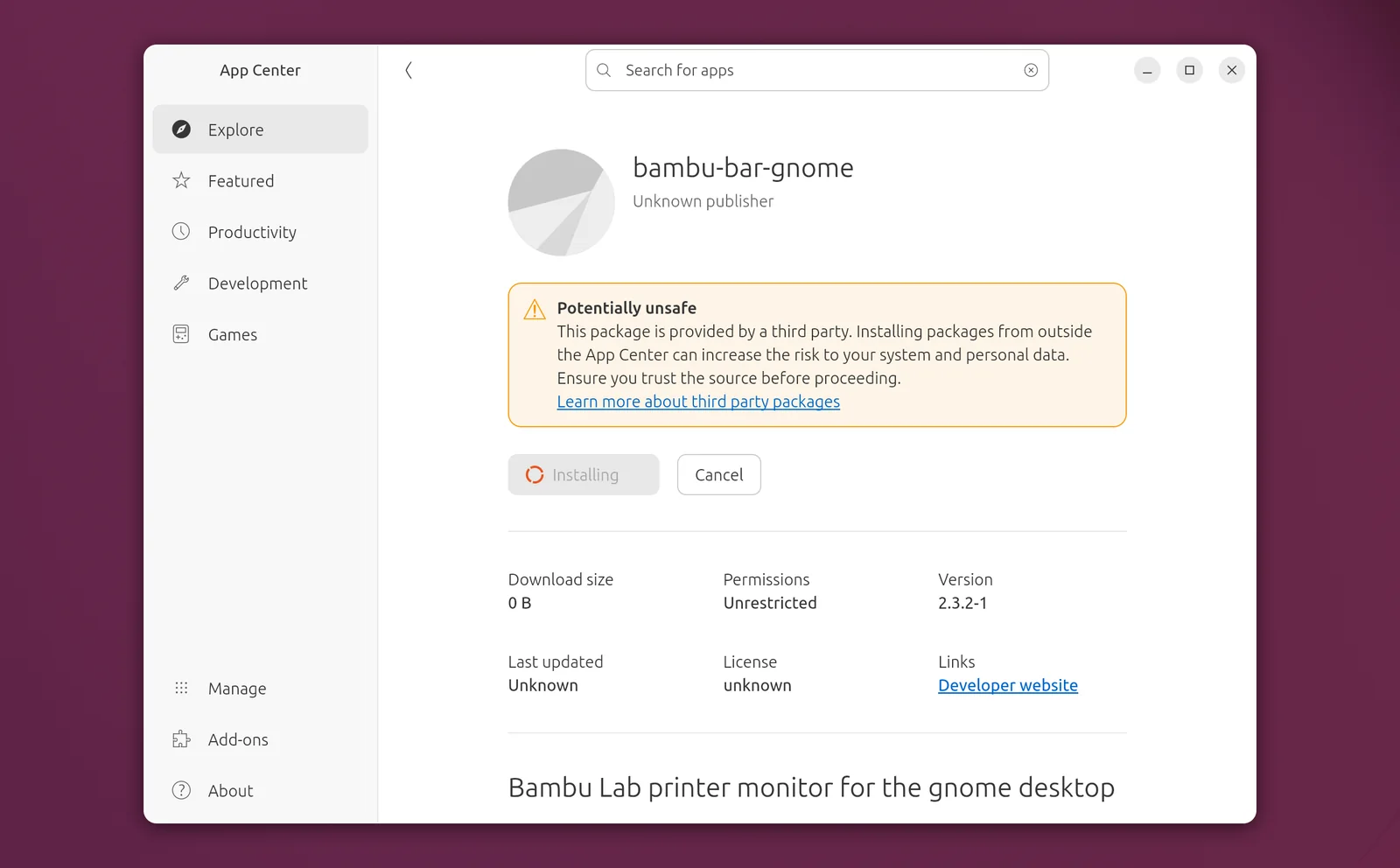
A csomag telepítése
- Nyisd meg a vásárlói fiókodat, és töltsd le az Ubuntu GNOME csomagot. A neve
bambu-bar-gnomeszöveggel kezdődik, és_amd64.debvégződésű. - Kattints rá duplán a Fájlok alkalmazásban, vagy kattints rá jobb gombbal, és válaszd a Megnyitás ezzel… → Alkalmazásközpont lehetőséget.
- Válaszd a Telepítés gombot, és add meg a jelszavadat. Az Alkalmazásközpont jelzi, hogy a csomag nem az Ubuntu áruházából származik, ahogy minden letöltött alkalmazásnál.
Inkább a terminált használnád, vagy a Fájlok archívumként nyitotta meg a csomagot? A letöltési mappában futtasd:
sudo apt install ./bambu-bar-gnome_*_amd64.deb
A felső sáv kiterjesztésének bekapcsolása
A GNOME bejelentkezéskor tölti be az új kiterjesztéseket, ezért:
- Jelentkezz ki és be.
- Nyisd meg a Kiterjesztések alkalmazást, és kapcsold be a Bambu Bart.
Nincs Kiterjesztések alkalmazásod? Telepítsd a sudo apt install gnome-shell-extension-prefs paranccsal, vagy kapcsold be a kiterjesztést a terminálból:
gnome-extensions enable bambu-bar@rolottr.dev
A nyomtatók hozzáadása
- Nyisd meg a Bambu Bart az alkalmazásrácsból.
- Listázza a hálózaton talált nyomtatókat. Ha a Bambu Studio vagy az OrcaSlicer már ismeri őket, a hozzáférési kódjaik is jönnek velük: válaszd az Összes hozzáadása lehetőséget.
- Ha nem, válaszd ki a nyomtatódat, és írd be a hozzáférési kódot a képernyőjéről.
A nyomtatód most már a felső sávban látszik: kattints rá a felugró panelért, benne az előrehaladással, a hőmérsékletekkel, az AMS-sel és a vezérlőkkel. A Bambu Bar a hozzáférési kódokat a GNOME Keyringben tárolja; oldd fel, amikor az Ubuntu kéri.
Asztali widgetek
Nyisd meg a Widgetek oldalt a Bambu Barban, kapcsold be az asztali widgeteket, adj hozzá egy méretet (Kicsi, Közepes vagy Nagy), válassz nyomtatót és a képernyő sarkát, ahol megjelenik. Lásd: asztali widgetek.
A licenc aktiválása
Nyisd meg a Névjegy oldalt a Bambu Barban, illeszd be a kulcsot a vásárlói fiókodból, és válaszd az Aktiválás lehetőséget. Egy licenc 2 eszközt aktivál: Mac, Windows vagy Linux.
Frissítés és eltávolítás
Frissítéshez töltsd le az újabb Ubuntu GNOME csomagot, és telepítsd ugyanúgy, a meglévőre. Utána jelentkezz ki és be, hogy a GNOME betöltse a frissített kiterjesztést. A nyomtatóid és a beállításaid megmaradnak.
A Bambu Bar eltávolítása:
sudo apt remove bambu-bar-gnome
Ha segítség kell
- Nincs Bambu Bar ikon a felső sávban: jelentkezz ki és be, majd ellenőrizd, hogy a kiterjesztés be van-e kapcsolva a Kiterjesztések alkalmazásban.
- Nincs nyomtató a listában: győződj meg róla, hogy a PC és a nyomtató ugyanazon a hálózaton van, nem vendég Wi-Fin vagy VPN-en, vagy írd be kézzel a nyomtató címét.
- Továbbiak: Telepítés Linuxra és Támogatás.
Kérdések, válaszok
Működik a Bambu Bar Ubuntu 24.04-en?
Az Ubuntu GNOME csomag Ubuntu 26.04-re és GNOME 50-re készült, és azon teszteltük. Ha más verzión is szeretnéd, írj a(z) support@clevermechanisms.dev címre.
Szükségem van a kiterjesztésre?
Ez teszi a Bambu Bart a felső sávba, és ez rajzolja ki az asztali widgeteket. Nélküle a Bambu Bar továbbra is elindul az alkalmazásrácsból, saját ablakban.
Hol tárolódnak a hozzáférési kódjaim?
A GNOME Keyringben, az asztali környezeted titkosított tárolójában. Kizárólag a saját nyomtatójuk kapja meg őket.
Olvasd tovább
- Telepítés LinuxraMelyik csomag illik az asztali környezetedhez, utána a lépések Ubuntuhoz GNOME-mal, Kubuntuhoz KDE Plasmával és Omarchyhoz.
- Első lépésekA letöltéstől a Mac menüsorában vagy a Windows értesítési területén megjelenő nyomtatóig: követelmények, telepítés, csatlakozás, valamint a választható kamera, vezérlés és widgetek.
- Íróasztal-widgetekKicsi, közepes és nagy widgetek a Mac vagy a Windows asztalára a nyomtatás haladásával, a hátralévő idővel, a hőmérsékletekkel és a filamenttel, ha szeretnéd, nyomtatónként egy.
- Találd meg a hozzáférési kódotHol mutatja minden Bambu Lab nyomtató a 8 karakteres hozzáférési kódját és az IP-címét, és hogyan csatlakozhatsz a Macedről vagy PC-dről anélkül, hogy bármelyiket beírnád.
- Bambu Lab nyomtatófigyelő LinuxraBambu Bar Linuxra (kísérleti): haladás, kamera, AMS-filament, értesítések és widgetek a GNOME felső sávjában, a Plasma paneljén vagy az Omarchy sávjában.


Nem kell többé a nyomtatóhoz járkálnod
Kövesd Bambu Lab nyomtatásaidat Macen: előrehaladás, hátralévő idő, hőmérsékletek, AMS-filament és élő kamerakép. Értesítések és widgetek a Bambu Studio megnyitása nélkül.
Nyomtatási haladás, értesítések és filamentmacOS 26+, Apple chip és Intel Windowsra is Linux
Nem kell többé a nyomtatóhoz járkálnod
Kövesd Bambu Lab nyomtatásaidat PC-n: előrehaladás, hátralévő idő, hőmérsékletek, AMS-filament és élő kamerakép. Windows-értesítések és widgetek a Bambu Studio megnyitása nélkül.
Nyomtatási haladás, értesítések és filamentWindows 10 és 11, x64 és ARM64 Macre is Linux