
Support
Bambu Bar på Ubuntu. I toppraden
På Ubuntu med GNOME lägger Bambu Bar din skrivare i toppraden, med en popupruta, skrivbordswidgetar och ett helt fönster. Så här installerar du den.
I korthet
Så installerar du Bambu Bar på Ubuntu 26.04 med GNOME 50:
- Ladda ned paketet Ubuntu GNOME (
bambu-bar-gnome_…_amd64.deb) från ditt kundkonto. - Öppna det med App Center och välj Installera.
- Logga ut och in igen och slå sedan på Bambu Bar i appen Utökningar.
- Öppna Bambu Bar från programöversikten och lägg till dina skrivare.
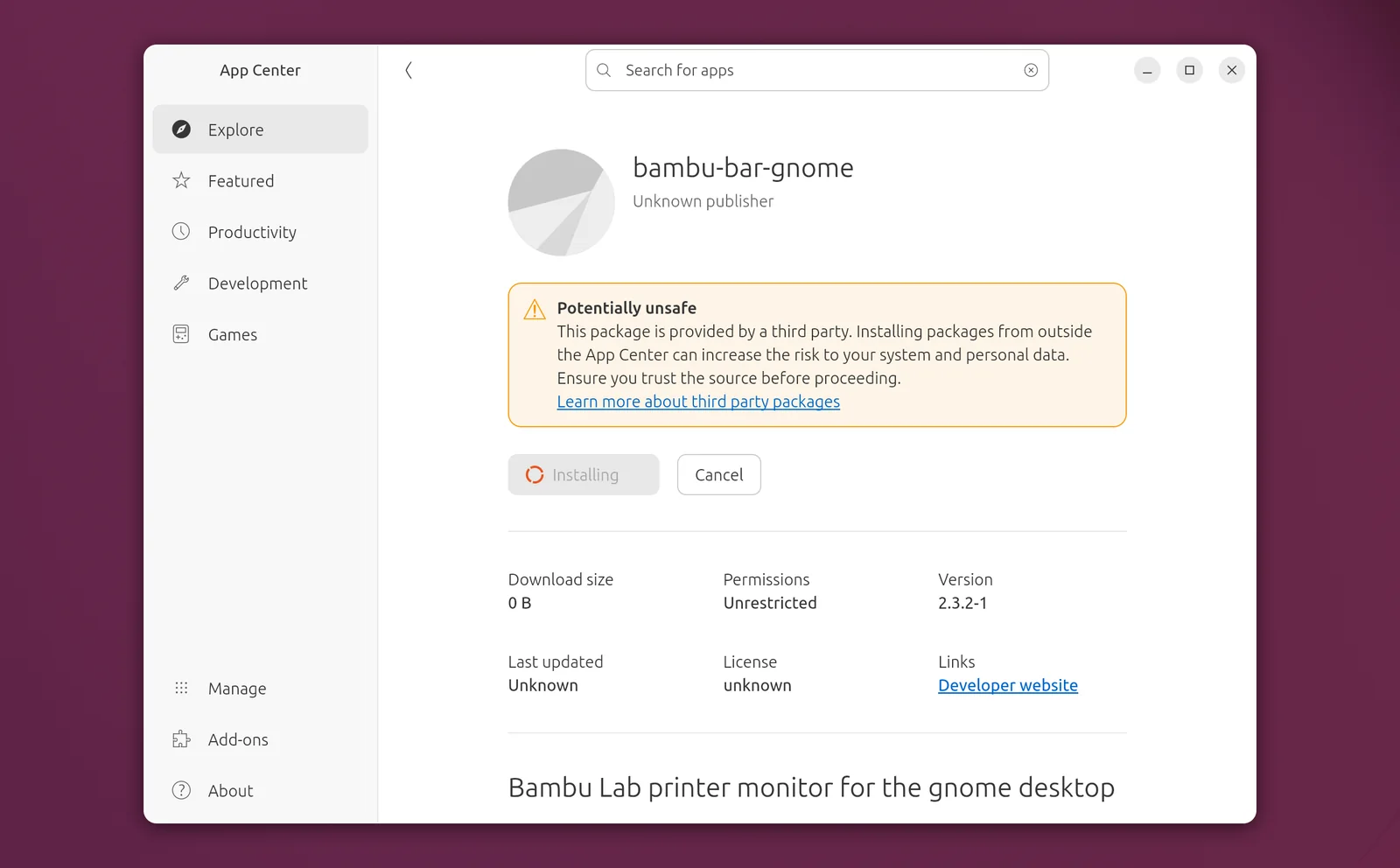
Installera paketet
- Öppna ditt kundkonto och ladda ned paketet Ubuntu GNOME. Namnet börjar med
bambu-bar-gnomeoch slutar på_amd64.deb. - Dubbelklicka på det i Filer, eller högerklicka på det och välj Öppna med → App Center.
- Välj Installera och ange ditt lösenord. App Center påpekar att paketet kommer från en källa utanför Ubuntus butik, precis som för alla nedladdade appar.
Föredrar du terminalen, eller öppnade Filer paketet som ett arkiv? Kör det här i nedladdningsmappen:
sudo apt install ./bambu-bar-gnome_*_amd64.deb
Slå på tillägget i toppraden
GNOME läser in nya tillägg när du loggar in, så:
- Logga ut och in igen.
- Öppna appen Utökningar och slå på Bambu Bar.
Saknar du appen Utökningar? Installera den med sudo apt install gnome-shell-extension-prefs, eller slå på tillägget från terminalen:
gnome-extensions enable bambu-bar@rolottr.dev
Lägg till dina skrivare
- Öppna Bambu Bar från programöversikten.
- Den listar skrivarna den hittar i ditt nätverk. När Bambu Studio eller OrcaSlicer redan känner till dem följer deras åtkomstkoder med: välj Lägg till alla.
- Annars väljer du din skrivare och skriver in åtkomstkoden från dess skärm.
Nu syns din skrivare i toppraden: klicka på den för popuprutan med förlopp, temperaturer, AMS och kontroller. Bambu Bar sparar åtkomstkoderna i GNOME Keyring; lås upp den när Ubuntu ber om det.
Skrivbordswidgetar
Öppna sidan Widgetar i Bambu Bar, slå på skrivbordswidgetar, lägg till en storlek (Liten, Medel eller Stor) och välj en skrivare och det hörn av skärmen där widgeten ska sitta. Se skrivbordswidgetar.
Aktivera din licens
Öppna Om i Bambu Bar, klistra in nyckeln från ditt kundkonto och välj Aktivera. En licens aktiverar 2 enheter: Mac, Windows eller Linux.
Uppdatera eller ta bort
För att uppdatera laddar du ned det nyare paketet Ubuntu GNOME och installerar det på samma sätt, över det du har. Logga ut och in igen efteråt så att GNOME läser in det uppdaterade tillägget. Dina skrivare och inställningar finns kvar.
Så tar du bort Bambu Bar:
sudo apt remove bambu-bar-gnome
Om du behöver hjälp
- Ingen Bambu Bar-ikon i toppraden: logga ut och in igen och kontrollera sedan att tillägget är påslaget i Utökningar.
- Inga skrivare i listan: se till att datorn och skrivaren är i samma nätverk, inte i ett gästnätverk eller via VPN, eller ange skrivarens adress för hand.
- Mer under Installera på Linux och Support.
Frågor och svar
Fungerar Bambu Bar på Ubuntu 24.04?
Paketet Ubuntu GNOME är byggt och testat för Ubuntu 26.04 med GNOME 50. Mejla support@clevermechanisms.dev om du vill ha det på en annan version.
Behöver jag tillägget?
Det är tillägget som lägger Bambu Bar i toppraden och ritar skrivbordswidgetarna. Utan det körs Bambu Bar ändå från programöversikten, i ett eget fönster.
Var sparas mina åtkomstkoder?
I GNOME Keyring, skrivbordets krypterade lagring. De skickas aldrig till något annat än sin skrivare.
Läs vidare
- Installera på LinuxVilket paket som passar ditt skrivbord, och sedan stegen för Ubuntu med GNOME, Kubuntu med KDE Plasma och Omarchy.
- Kom igångFrån nedladdning till din skrivare i menyraden på Mac eller meddelandefältet i Windows: krav, installation, anslutning och den valfria kameran, kontrollerna och widgetarna.
- SkrivbordswidgetarSmå, medelstora och stora widgetar för skrivbordet i Mac eller Windows med utskriftens förlopp, tid kvar, temperaturer och filament, en per skrivare om du vill.
- Hitta din åtkomstkodVar varje Bambu Lab-skrivare visar sin åtkomstkod på 8 tecken och sin IP-adress, och hur du ansluter från din Mac eller pc utan att skriva in någon av dem.
- Bambu Lab-skrivarövervakning för LinuxBambu Bar för Linux (experimentell): förlopp, kamera, AMS-filament, aviseringar och widgetar i GNOME:s topprad, Plasma-panelen eller Omarchys statusfält.


Sluta gå bort till skrivaren
Följ Bambu Lab-utskrifter på din Mac: förlopp, tid kvar, temperaturer, AMS-filament och livekameran. Få aviseringar och skrivbordswidgetar utan att öppna Bambu Studio.
Utskriftsförlopp, aviseringar och filamentmacOS 26+, Apple silicon och Intel Även för Windows Linux
Sluta gå bort till skrivaren
Följ Bambu Lab-utskrifter på din pc: förlopp, tid kvar, temperaturer, AMS-filament och livekameran. Få notiser i Windows och skrivbordswidgetar utan att öppna Bambu Studio.
Utskriftsförlopp, aviseringar och filamentWindows 10 och 11, x64 och ARM64 Även för Mac Linux