
Stampante verificata
La tua Bambu Lab H2D Pro, nella barra dei menu
Tutto ciò che mostra la H2D, per la Pro: due nozzle, la camera riscaldata e ogni unità AMS.
Scarica per macOSVerificata su hardware reale
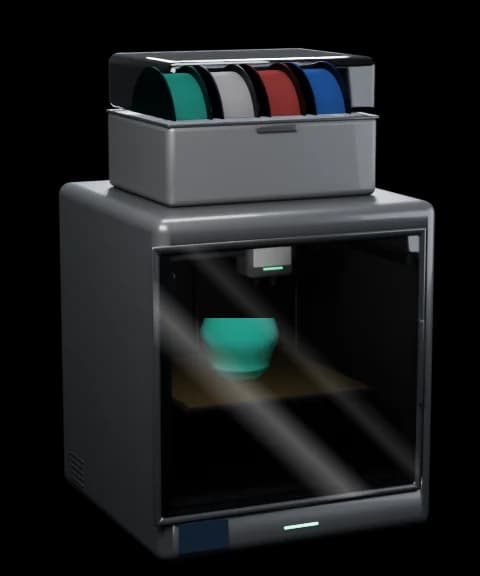
Cosa mostra Bambu Bar per la H2D Pro
- Avanzamento, layer, tempo rimanente e orario di fine
- Entrambi i nozzle, e quale sta stampando
- Temperatura del piano (fino a 120 °C)
- Temperatura della camera e target del riscaldamento (fino a 65 °C)
- Bobine AMS per nome del colore, grammi rimasti e umidità
- Interruttore della luce della camera
- Ventole del pezzo, ausiliaria e della camera
- Avviso di sportello aperto
- Pausa, ripresa, interruzione e velocità di stampa (Solo LAN + Modalità sviluppatore)
- Errori della stampante (HMS) spiegati in modo chiaro, nelle traduzioni di Bambu Lab, con un link al wiki
H2D Pro in sintesi
- Camera
- Riscaldata, fino a 65 °C
- Volume di stampa
- 350 × 320 × 325 mm
- Nozzle
- 2 · fino a 350 °C
- Piano
- Fino a 120 °C
- Filamento
- AMS, AMS 2 Pro, AMS HT
- Luce camera
- Sì, comandabile dal pannello
Connetti la tua H2D Pro in tre passaggi
- 1. Scarica Bambu Bar e aprila. Elenca le stampanti che trova sulla tua rete.
- 2. Scegli la tua H2D Pro. Il codice di accesso si compila da solo da Bambu Studio o OrcaSlicer, oppure leggilo sulla stampante in Impostazioni → Rete.
- 3. Fai clic su Connetti. Per pausa, interruzione e velocità, passa la stampante in Solo LAN con la Modalità sviluppatore attiva.