
Guide
Så ser du din Bambu Lab-kamera på en Mac
Skrivarens kamera kan ligga precis bredvid ditt arbete, ovanpå alla andra fönster. Här är de tre sätten att se den på en Mac, från det enklaste till det mest tekniska.
I korthet
- Sidan Device i Bambu Studio visar kameran, medan Studio är öppet.
- Bambu Bar lägger den i menyraden på din Mac, på sidan Skrivare och i ett svävande fönster som ligger överst (⌘K), med Studio stängt.
- VLC, OBS och andra spelare kan öppna videoströmmen från skrivarna X1, H2, H3C, P2S och X2D via RTSPS.
Skrivarna X1, H2, H3C, P2S och X2D behöver LAN Only Liveview påslaget. Skrivarna P1S, P1P, A1, A1 mini och A2L behöver inget extra. Vilken kamera du har
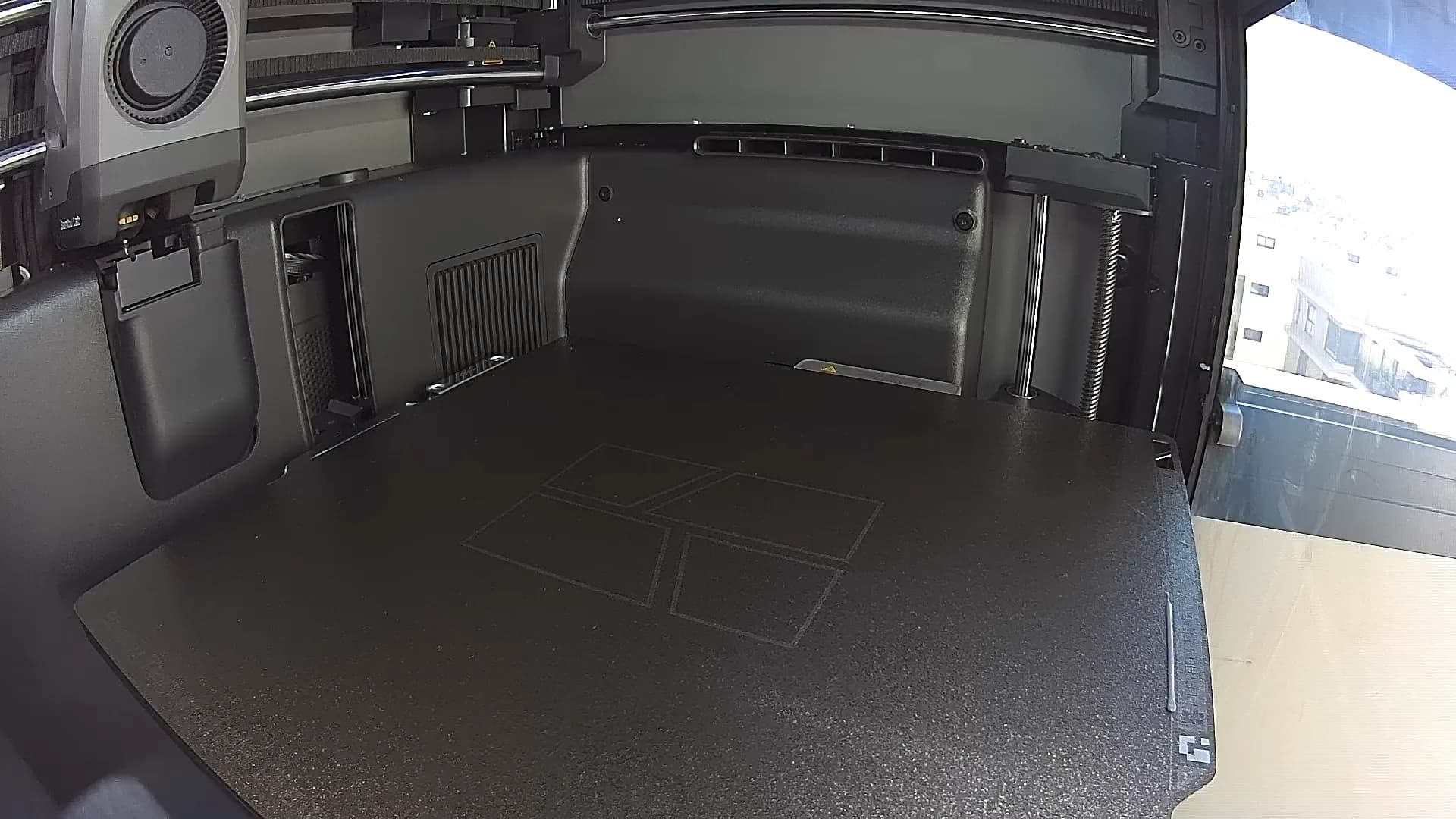
Vilken kamera har din skrivare?
| Skrivare | Hur kameran strömmar | Vad du slår på |
|---|---|---|
| X1, X1 Carbon, X1E, X2D, P2S, H2D, H2D Pro, H2C, H2S, H3C | Video via krypterad RTSPS (port 322) | LAN Only Liveview |
| P1S, P1P, A1, A1 mini, A2L | En ström av JPEG-bilder via en krypterad anslutning (port 6000) | Inget |
LAN Only Liveview är ett reglage i skrivarens nätverksinställningar (Inställningar → Nätverk på de flesta modeller, Inställningar → Endast LAN på de nyaste skärmarna). Det är inte läget Endast LAN: skrivaren stannar i molnläge, och Bambu Handy fortsätter att fungera. Se Bambu Labs LAN-läge.
Alternativ 1: sidan Device i Bambu Studio
Bambu Studio visar kameran på sidan Device, bredvid utskriftens förlopp. Den är inbyggd och gratis, men den finns inuti slicern: stäng Studio, eller göm fönstret under ditt andra arbete, så försvinner kameran också.
Alternativ 2: ett svävande fönster med Bambu Bar
Bambu Bar håller kameran där du faktiskt ser den:
- I menyraden. Klicka på Bambu Bar, så ligger kamerans förhandsvisning precis under utskriftens förlopp.
- På sidan Skrivare, för en större bild bredvid temperaturerna, fläktarna och AMS.
- I ett svävande fönster. Tryck på ⌘K för ett kamerafönster med ändringsbar storlek som ligger ovanpå allt: din webbläsare, din CAD-modell, ditt nästa videosamtal.
Slå på den en gång under Inställningar → Kamera → Visa skrivarens kamera, och sedan för varje skrivare på sidan Hantera skrivare. Bambu Bar strömmar bara medan bilden syns på skärmen, och den spelar aldrig in något.
Den fungerar med alla Bambu Lab-skrivare, i ditt lokala nätverk, utan inloggning hos Bambu Lab, på macOS 26 eller senare. Den är gratis att använda. Skaffa Bambu Bar · Mer om kameran
Har du en pc också? Bambu Bar för Windows visar samma kamera i panelen i meddelandefältet, på sidan Skrivare och i ett eget fönster med en nål för Alltid överst (Ctrl+K).
Alternativ 3: VLC, OBS och andra spelare (X1, H2, P2S, X2D, H3C)
Skrivarna X1, H2, H3C, P2S och X2D strömmar sin kamera som video via RTSPS, som även annan programvara kan öppna.
RTSPS-adressen
Med LAN Only Liveview påslaget finns strömmen på:
rtsps://<skrivarens-ip>:322/streaming/live/1
Användarnamnet är bblp och lösenordet är skrivarens åtkomstkod. IP-adressen finns på skrivarens skärm, i samma nätverksinställningar.
Varför VLC ofta misslyckas
Strömmen är krypterad och skrivaren använder ett eget certifikat, så många spelare, VLC inräknad, öppnar den inte direkt. De som vill ha den i VLC eller OBS kör den oftast genom en omvandlare som go2rtc, eller spelar upp den med ffplay. Det fungerar, men det är ett projekt; Bambu Bars svävande fönster gör samma jobb med en enda tangenttryckning.
P1S, P1P, A1, A1 mini och A2L: vad som går
De här skrivarna erbjuder ingen RTSP-ström. De skickar en krypterad ström av JPEG-bilder på port 6000, som Bambu Studio, Bambu Handy och Bambu Bar kan visa. VLC och OBS kan inte öppna den på egen hand.
Bilden rör sig stegvis snarare än som jämn video: det är kamerans egen bildfrekvens, densamma i alla appar, och ingen app kan göra den snabbare.
Håll det säkert
- Håll åtkomstkoden privat. Den är lösenordet till skrivarens kamera och status. Publicera den inte, och inte heller skärmbilder av den.
- Öppna inte kameraporten mot internet. Om du vidarebefordrar port 322 i din router hamnar skrivarens kamera på nätet för vem som helst att prova. För att titta när du inte är hemma använder du Bambu Handy; se lokal övervakning och fjärrövervakning.
Ingen bild alls? Kameran fungerar inte går igenom kontrollerna för varje skrivare.
Frågor och svar
Hur ser jag min Bambu Lab-kamera på en Mac?
Bambu Studio visar den på sidan Device medan programmet är öppet. För att ha den synlig utan slicern visar Bambu Bar den i menyraden på din Mac, på sidan Skrivare och i ett svävande fönster som ligger överst (⌘K). Skrivarna X1, H2, H3C, P2S och X2D behöver LAN Only Liveview påslaget; skrivarna P1S, P1P, A1, A1 mini och A2L behöver inget extra.
Varför öppnar inte VLC min Bambu Lab-kamera?
Skrivarna X1, H2, P2S, X2D och H3C strömmar via krypterad RTSPS på port 322, med inloggning med användarnamnet bblp och åtkomstkoden, och många spelare, VLC inräknad, öppnar inte den strömmen direkt. Skrivarna i P1- och A1-serien erbjuder ingen RTSP alls.
Behöver jag läget Endast LAN för att se kameran på min Mac?
Nej. På skrivarna X1, H2, H3C, P2S och X2D behöver du bara LAN Only Liveview; skrivaren stannar i molnläge och Bambu Handy fortsätter att fungera. Skrivarna P1, A1 och A2L behöver ingen inställning.
Kan jag ha skrivarens kamera ovanpå andra fönster?
Ja. I Bambu Bar på en Mac trycker du på ⌘K eller väljer Visa kamera i menyn Skrivare för ett kamerafönster med ändringsbar storlek som ligger ovanpå dina andra appar. Bambu Bar för Windows har ett också: tryck på Ctrl+K och använd nålen för Alltid överst.
Läs vidare
- Skrivarkameran på Mac och pcLivebilden från din Bambu Lab-skrivare i menyraden på Mac eller meddelandefältet i Windows, huvudfönstret eller ett fönster som ligger överst, och hur du ställer in den för din modell.
- Kameran fungerar inte”Printer camera is malfunctioning” eller ingen bild alls? Ta reda på om det är skrivaren eller datorn, och sedan kontrollerna för varje Bambu Lab-modell.
- LAN-läget förklaratMolnläge, Endast LAN, LAN Only Liveview och Utvecklarläge: fyra olika inställningar, och vilka du faktiskt behöver.
- Så fungerar lokal övervakning (MQTT)Den lokala MQTT-anslutningen bakom Bambu Studio och Bambu Bar: port, ämnen, inloggning, certifikat och vad som läses och vad som skickas.
- Lokal övervakning och fjärrövervakningVad lokal övervakning på din Mac eller pc täcker, vad fjärråtkomst kräver och varför du inte ska öppna skrivaren mot internet.


Sluta gå bort till skrivaren
Följ Bambu Lab-utskrifter på din Mac: förlopp, tid kvar, temperaturer, AMS-filament och livekameran. Få aviseringar och skrivbordswidgetar utan att öppna Bambu Studio.
Utskriftsförlopp, aviseringar och filamentmacOS 26+, Apple silicon och Intel Även för Windows · Linux kommer härnäst
Sluta gå bort till skrivaren
Följ Bambu Lab-utskrifter på din pc: förlopp, tid kvar, temperaturer, AMS-filament och livekameran. Få notiser i Windows och skrivbordswidgetar utan att öppna Bambu Studio.
Utskriftsförlopp, aviseringar och filamentWindows 10 och 11, x64 och ARM64 Även för Mac · Linux kommer härnäst