
Návod
Jak sledovat kameru Bambu Lab na Macu
Kamera vaší tiskárny může být hned vedle vaší práce, nad všemi ostatními okny. Tady jsou tři způsoby, jak ji na Macu sledovat, od nejjednoduššího po nejtechničtější.
Stručně
- Stránka Zařízení v Bambu Studio ukazuje kameru, dokud je Studio otevřené.
- Bambu Bar ji dá do řádku nabídek Macu, na svou stránku Tiskárna a do plovoucího okna, které zůstává navrchu (⌘K), i se zavřeným Studiem.
- VLC, OBS a další přehrávače umí otevřít videostream tiskáren X1, H2, H3C, P2S a X2D přes RTSPS.
Tiskárny X1, H2, H3C, P2S a X2D potřebují zapnuté LAN Only Liveview. Tiskárny P1S, P1P, A1, A1 mini a A2L nepotřebují nic navíc. Jakou kameru máte
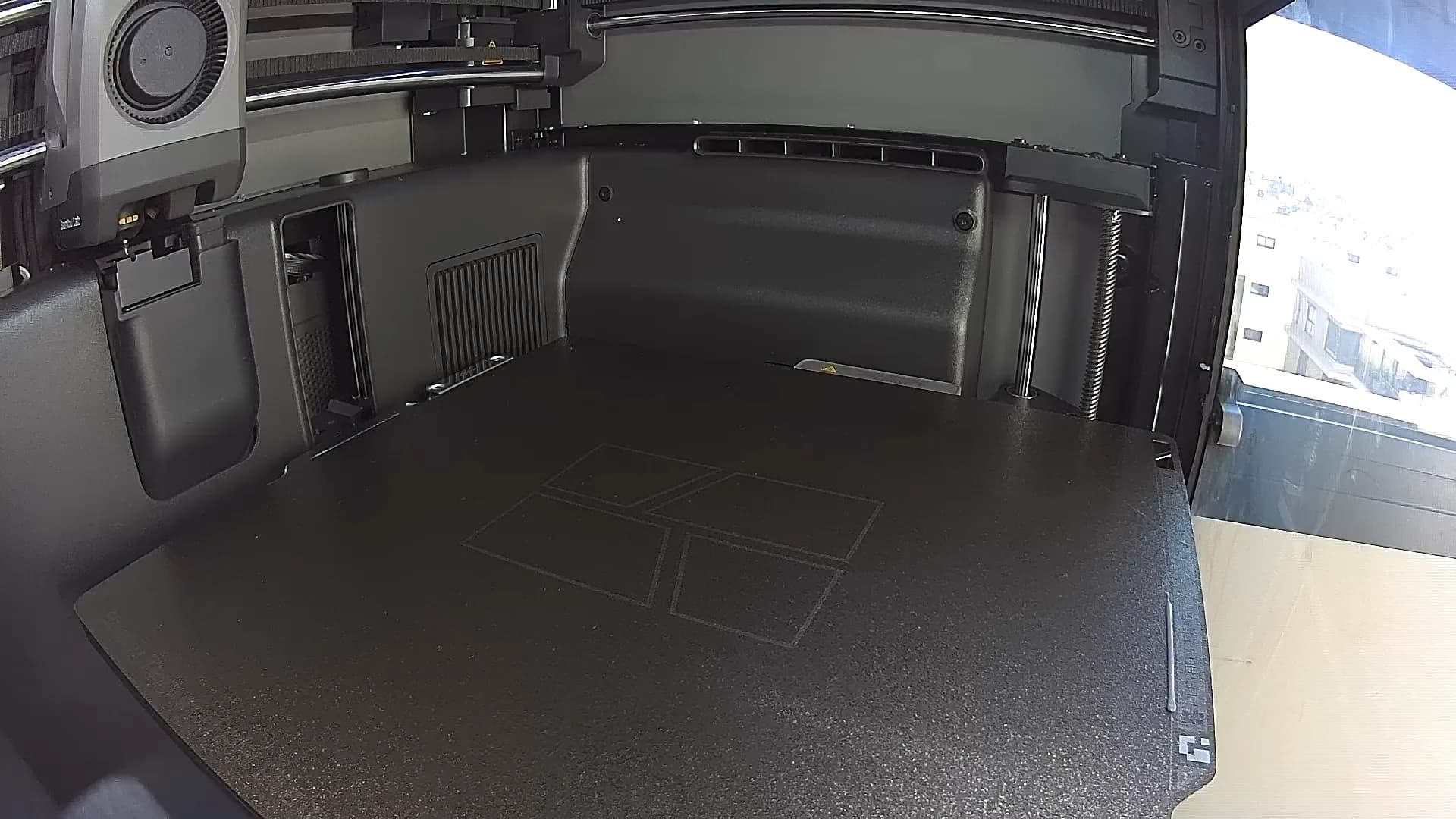
Jakou kameru má vaše tiskárna?
| Tiskárny | Jak se obraz přenáší | Co zapnout |
|---|---|---|
| X1, X1 Carbon, X1E, X2D, P2S, H2D, H2D Pro, H2C, H2S, H3C | Video přes šifrované RTSPS (port 322) | LAN Only Liveview |
| P1S, P1P, A1, A1 mini, A2L | Stream snímků JPEG přes šifrované spojení (port 6000) | Nic |
LAN Only Liveview je přepínač v síťovém nastavení tiskárny (u většiny modelů v Nastavení → Síť, na nejnovějších obrazovkách v Nastavení → Pouze LAN). Není to režim Pouze LAN: tiskárna zůstává v cloudovém režimu a Bambu Handy funguje dál. Viz režim LAN u Bambu Lab.
Možnost 1: stránka Zařízení v Bambu Studio
Bambu Studio ukazuje kameru na stránce Zařízení, vedle průběhu tisku. Je vestavěná a zdarma, ale žije uvnitř sliceru: zavřete Studio nebo jeho okno schovejte pod další práci a kamera zmizí s ním.
Možnost 2: plovoucí okno s Bambu Bar
Bambu Bar drží kameru tam, kde ji opravdu uvidíte:
- V řádku nabídek. Klikněte na Bambu Bar a náhled z kamery je hned pod průběhem tisku.
- Na stránce Tiskárna, kde je větší obraz vedle teplot, ventilátorů a AMS.
- V plovoucím okně. Stiskněte ⌘K a otevře se okno s kamerou s nastavitelnou velikostí, které zůstává nade vším: nad prohlížečem, modelem v CADu i vaším dalším videohovorem.
Jednou ho zapněte v Nastavení → Kamera → Zobrazovat kameru tiskárny a pak pro každou tiskárnu na stránce Tiskárny. Bambu Bar přenáší obraz, jen když je na obrazovce, a nikdy nic nenahrává.
Funguje se všemi tiskárnami Bambu Lab, ve vaší místní síti, bez přihlášení k Bambu Lab, v macOS 26 nebo novějším. Je zdarma. Získat Bambu Bar · Víc o kameře
Máte i PC? Bambu Bar pro Windows ukazuje stejnou kameru v panelu v oznamovací oblasti, na stránce Tiskárna a ve vlastním okně se špendlíkem Vždy navrchu (Ctrl+K).
Možnost 3: VLC, OBS a další přehrávače (X1, H2, P2S, X2D, H3C)
Tiskárny X1, H2, H3C, P2S a X2D přenášejí obraz z kamery jako video přes RTSPS, které umí otevřít i jiný software.
Adresa RTSPS
Se zapnutým LAN Only Liveview je stream na adrese:
rtsps://<printer-ip>:322/streaming/live/1
Uživatelské jméno je bblp a heslo je přístupový kód tiskárny. IP adresu najdete na obrazovce tiskárny, ve stejném síťovém nastavení.
Proč VLC často selže
Stream je šifrovaný a tiskárna používá vlastní certifikát, takže mnoho přehrávačů, včetně VLC, ho přímo neotevře. Kdo ho chce ve VLC nebo OBS, obvykle ho prožene převodníkem, jako je go2rtc, nebo ho přehraje přes ffplay. Funguje to, ale je to celý projekt; plovoucí okno Bambu Bar udělá totéž jednou klávesovou zkratkou.
P1S, P1P, A1, A1 mini a A2L: co jde
Tyto tiskárny stream RTSP nenabízejí. Posílají šifrovaný stream snímků JPEG na portu 6000, který umí zobrazit Bambu Studio, Bambu Handy a Bambu Bar. VLC ani OBS ho samy neotevřou.
Obraz se mění skokově, ne jako plynulé video: taková je vlastní snímková frekvence kamery, stejná v každé aplikaci, a žádná aplikace ji nezrychlí.
Bezpečnost
- Přístupový kód si nechte pro sebe. Je to heslo ke kameře a stavu vaší tiskárny. Nezveřejňujte ho, ani jeho snímky obrazovky.
- Neotevírejte port kamery do internetu. Přesměrováním portu 322 na routeru vystavíte kameru tiskárny online, kde to může zkusit kdokoli. Ke sledování mimo domov použijte Bambu Handy; viz místní a vzdálené sledování.
Žádný obraz? Návod Kamera nefunguje projde kontroly pro každou tiskárnu.
Otázky a odpovědi
Jak na Macu sledovat kameru Bambu Lab?
Bambu Studio ji ukazuje na stránce Zařízení, dokud je otevřené. Abyste ji měli na očích i bez sliceru, Bambu Bar ji zobrazí v řádku nabídek Macu, na své stránce Tiskárna a v plovoucím okně, které zůstává navrchu (⌘K). Tiskárny X1, H2, H3C, P2S a X2D potřebují zapnuté LAN Only Liveview; tiskárny P1S, P1P, A1, A1 mini a A2L nepotřebují nic navíc.
Proč VLC neotevře kameru mé tiskárny Bambu Lab?
Tiskárny X1, H2, P2S, X2D a H3C přenášejí obraz přes šifrované RTSPS na portu 322, s přihlášením uživatelským jménem bblp a přístupovým kódem, a mnoho přehrávačů, včetně VLC, takový stream přímo neotevře. Tiskárny řady P1 a A1 RTSP vůbec nenabízejí.
Potřebuji režim Pouze LAN, abych viděl kameru na Macu?
Ne. U tiskáren X1, H2, H3C, P2S a X2D stačí LAN Only Liveview; tiskárna zůstává v cloudovém režimu a Bambu Handy funguje. Tiskárny P1, A1 a A2L žádné nastavení nepotřebují.
Můžu mít kameru tiskárny nad ostatními okny?
Ano. V Bambu Bar na Macu stiskněte ⌘K nebo v nabídce Tiskárna zvolte Zobrazit kameru a otevře se okno s kamerou s nastavitelnou velikostí, které zůstává nad ostatními aplikacemi. Bambu Bar pro Windows ho má také: stiskněte Ctrl+K a použijte jeho špendlík Vždy navrchu.
Čtěte dále
- Kamera tiskárny na Macu a PCŽivý obraz z tiskárny Bambu Lab v řádku nabídek Macu nebo v oznamovací oblasti Windows, v hlavním okně nebo v okně navrchu a jak ho nastavit pro váš model.
- Kamera nefunguje„Printer camera is malfunctioning“ nebo žádný obraz? Zjistěte, jestli jde o tiskárnu, nebo o počítač, a pak projděte kontroly pro svůj model Bambu Lab.
- Vysvětlení režimu LANCloudový režim, Pouze LAN, LAN Only Liveview a Režim vývojáře: čtyři různá nastavení a která z nich opravdu potřebujete.
- Jak funguje místní sledování (MQTT)Místní spojení MQTT, na kterém stojí Bambu Studio i Bambu Bar: port, témata, přihlášení, certifikáty a co se čte a co posílá.
- Místní a vzdálené sledováníCo pokrývá místní sledování na Macu nebo PC, co potřebuje vzdálený přístup a proč byste tiskárnu neměli otevírat do internetu.


Už žádné chození k tiskárně
Sledujte tiskárny Bambu Lab na Macu: průběh tisku, zbývající čas, teploty, filament AMS a živý obraz z kamery. Upozornění a widgety na ploše bez otevírání Bambu Studio.
Průběh tisku, upozornění a filamentmacOS 26+, Apple Silicon a Intel Také pro Windows · Linux je na řadě
Už žádné chození k tiskárně
Sledujte tiskárny Bambu Lab na PC: průběh tisku, zbývající čas, teploty, filament AMS a živý obraz z kamery. Oznámení Windows a widgety na ploše bez otevírání Bambu Studio.
Průběh tisku, upozornění a filamentWindows 10 a 11, x64 a ARM64 Také pro Mac · Linux je na řadě