
Anleitung
So siehst du deine Bambu Lab Kamera auf dem Mac
Die Kamera deines Druckers kann direkt neben deiner Arbeit liegen, über allen anderen Fenstern. Hier sind die drei Wege, sie auf dem Mac anzusehen, vom einfachsten bis zum technischsten.
Kurz gesagt
- Die Seite „Gerät“ in Bambu Studio zeigt die Kamera, solange Studio geöffnet ist.
- Bambu Bar zeigt sie in der Mac-Menüleiste, auf seiner Seite „Drucker“ und in einem schwebenden Fenster, das im Vordergrund bleibt (⌘K), auch bei geschlossenem Studio.
- VLC, OBS und andere Player können den Videostream von X1, H2, H3C, P2S und X2D über RTSPS öffnen.
Bei X1, H2, H3C, P2S und X2D muss LAN Only Liveview eingeschaltet sein. P1S, P1P, A1, A1 mini und A2L brauchen nichts weiter. Welche Kamera du hast
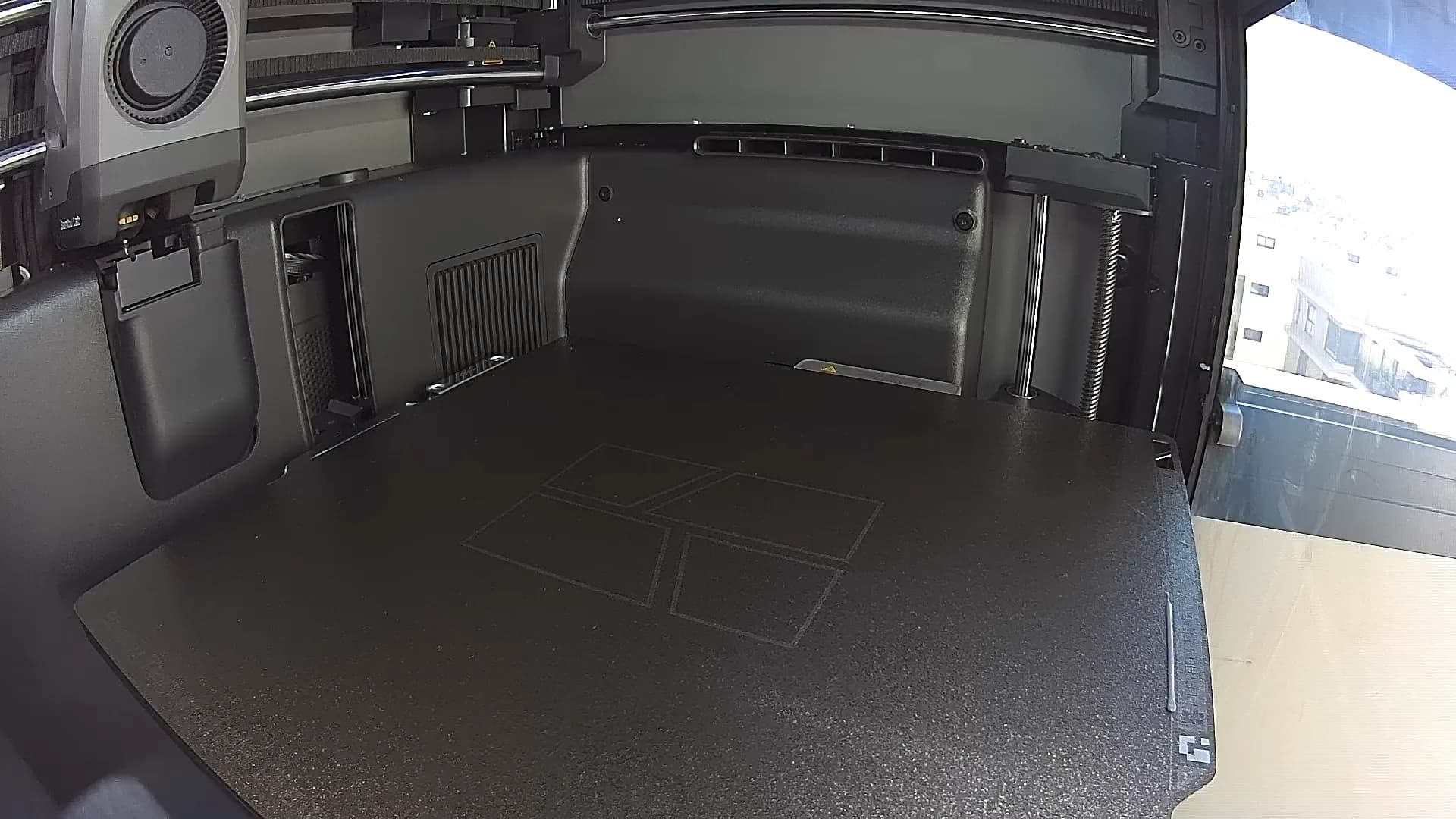
Welche Kamera hat dein Drucker?
| Drucker | So streamt die Kamera | Was du einschalten musst |
|---|---|---|
| X1, X1 Carbon, X1E, X2D, P2S, H2D, H2D Pro, H2C, H2S, H3C | Video über verschlüsseltes RTSPS (Port 322) | LAN Only Liveview |
| P1S, P1P, A1, A1 mini, A2L | Ein Stream aus JPEG-Bildern über eine verschlüsselte Verbindung (Port 6000) | Nichts |
LAN Only Liveview ist ein Schalter in den Netzwerkeinstellungen des Druckers (bei den meisten Modellen unter Einstellungen → Netzwerk, auf den neuesten Displays unter Einstellungen → Nur-LAN). Das ist nicht der Nur-LAN-Modus: Der Drucker bleibt im Cloud-Modus, und Bambu Handy funktioniert weiter. Siehe Bambu Lab LAN-Modus.
Weg 1: die Seite „Gerät“ in Bambu Studio
Bambu Studio zeigt die Kamera auf seiner Seite Gerät, neben dem Fortschritt des Drucks. Das ist eingebaut und kostenlos, lebt aber im Slicer: Schließt du Studio oder verschwindet sein Fenster unter deiner übrigen Arbeit, ist die Kamera mit weg.
Weg 2: ein schwebendes Fenster mit Bambu Bar
Bambu Bar zeigt die Kamera dort, wo du sie auch wirklich siehst:
- In der Menüleiste. Klicke auf Bambu Bar, und die Kameravorschau sitzt direkt unter dem Fortschritt des Drucks.
- Auf der Seite „Drucker“, für ein größeres Bild neben Temperaturen, Lüftern und AMS.
- In einem schwebenden Fenster. Drücke ⌘K für ein Kamerafenster in beliebiger Größe, das über allem bleibt: deinem Browser, deinem CAD-Modell, deinem nächsten Videocall.
Schalte sie einmal unter Einstellungen → Kamera → Druckerkamera anzeigen ein, dann für jeden Drucker in der Druckerverwaltung. Bambu Bar streamt nur, solange das Bild auf dem Bildschirm ist, und zeichnet nie etwas auf.
Es funktioniert mit jedem Bambu Lab Drucker, in deinem lokalen Netzwerk, ohne Anmeldung bei Bambu Lab, unter macOS 26 oder neuer. Es ist kostenlos nutzbar. Hol dir Bambu Bar · Mehr zur Kamera
Auch am PC? Bambu Bar für Windows zeigt dieselbe Kamera im Panel des Infobereichs, auf der Seite „Drucker“ und in einem eigenen Fenster, das du mit Immer im Vordergrund anheftest (Strg+K).
Weg 3: VLC, OBS und andere Player (X1, H2, P2S, X2D, H3C)
X1, H2, H3C, P2S und X2D streamen ihre Kamera als Video über RTSPS, das auch andere Software öffnen kann.
Die RTSPS-Adresse
Mit eingeschaltetem LAN Only Liveview liegt der Stream unter:
rtsps://<printer-ip>:322/streaming/live/1
Der Benutzername ist bblp, das Passwort ist der Zugangscode des Druckers. Die IP-Adresse steht auf dem Druckerdisplay, in denselben Netzwerkeinstellungen.
Warum VLC oft scheitert
Der Stream ist verschlüsselt, und der Drucker nutzt ein eigenes Zertifikat, daher öffnen viele Player, VLC eingeschlossen, ihn nicht direkt. Wer ihn in VLC oder OBS haben will, leitet ihn meist durch einen Konverter wie go2rtc oder spielt ihn mit ffplay ab. Das funktioniert, ist aber ein kleines Projekt; das schwebende Fenster von Bambu Bar erledigt dasselbe mit einem Tastendruck.
P1S, P1P, A1, A1 mini und A2L: was möglich ist
Diese Drucker bieten keinen RTSP-Stream. Sie senden einen verschlüsselten Stream aus JPEG-Bildern über Port 6000, den Bambu Studio, Bambu Handy und Bambu Bar anzeigen können. VLC und OBS können ihn nicht von sich aus öffnen.
Das Bild bewegt sich in Schritten statt als flüssiges Video: Das ist die eigene Bildrate der Kamera, in jeder App gleich, und keine App kann sie schneller machen.
Sicher bleiben
- Halte den Zugangscode geheim. Er ist das Passwort zu Kamera und Status deines Druckers. Veröffentliche ihn nicht, auch keine Screenshots davon.
- Öffne den Kamera-Port nicht zum Internet. Leitest du Port 322 an deinem Router weiter, steht die Kamera deines Druckers für jeden online, der es versucht. Um von außerhalb deines Zuhauses zuzusehen, nutze Bambu Handy; siehe lokale und Fernüberwachung.
Gar kein Bild? Kamera funktioniert nicht hat die Prüfungen für jeden Drucker.
Fragen, beantwortet
Wie sehe ich meine Bambu Lab Kamera auf dem Mac?
Bambu Studio zeigt sie auf seiner Seite „Gerät“, solange es geöffnet ist. Damit sie ohne den Slicer sichtbar bleibt, zeigt Bambu Bar sie in der Mac-Menüleiste, auf seiner Seite „Drucker“ und in einem schwebenden Fenster, das im Vordergrund bleibt (⌘K). Bei X1, H2, H3C, P2S und X2D muss LAN Only Liveview eingeschaltet sein; P1S, P1P, A1, A1 mini und A2L brauchen nichts weiter.
Warum öffnet VLC meine Bambu Lab Kamera nicht?
X1, H2, P2S, X2D und H3C streamen über verschlüsseltes RTSPS auf Port 322, angemeldet mit dem Benutzernamen bblp und dem Zugangscode, und viele Player, VLC eingeschlossen, öffnen diesen Stream nicht direkt. Drucker der P1- und A1-Serie bieten überhaupt kein RTSP.
Brauche ich den Nur-LAN-Modus, um die Kamera auf dem Mac zu sehen?
Nein. Bei X1, H2, H3C, P2S und X2D brauchst du nur LAN Only Liveview; der Drucker bleibt im Cloud-Modus, und Bambu Handy funktioniert weiter. P1, A1 und A2L brauchen keine Einstellung.
Kann ich die Druckerkamera über anderen Fenstern halten?
Ja. Drücke in Bambu Bar am Mac ⌘K oder wähle Kamera anzeigen im Menü Drucker, und du bekommst ein Kamerafenster in beliebiger Größe, das über deinen anderen Apps bleibt. Bambu Bar für Windows hat auch eines: Drücke Strg+K und hefte es mit Immer im Vordergrund an.
Lies als Nächstes
- Die Druckerkamera auf Mac und PCDas Livebild deines Bambu Lab Druckers in der Mac-Menüleiste oder im Windows-Infobereich, im Hauptfenster oder in einem Fenster im Vordergrund, und wie du es für dein Modell einrichtest.
- Kamera funktioniert nicht„Printer camera is malfunctioning“ oder gar kein Bild? Finde heraus, ob es am Drucker oder an deinem Computer liegt, dann folgen die Prüfungen für jedes Bambu Lab Modell.
- LAN-Modus erklärtCloud-Modus, Nur-LAN, LAN Only Liveview und Entwicklermodus: vier verschiedene Einstellungen, und welche du wirklich brauchst.
- Lokale Überwachung erklärt (MQTT)Die lokale MQTT-Verbindung hinter Bambu Studio und Bambu Bar: Port, Topics, Anmeldung, Zertifikate und was gelesen und was gesendet wird.
- Lokale und FernüberwachungWas lokale Überwachung an deinem Mac oder PC abdeckt, was Fernzugriff braucht und warum du deinen Drucker nicht fürs Internet öffnen solltest.


Schluss mit dem Weg zum Drucker
Behalte Bambu Lab Drucke am Mac im Blick: Fortschritt, Restzeit, Temperaturen, AMS-Filament und Live-Kamera. Mit Druckmeldungen und Schreibtisch-Widgets ohne Bambu Studio.
Druckfortschritt, Meldungen und FilamentmacOS 26+, Apple Silicon & Intel Auch für Windows · Linux folgt
Schluss mit dem Weg zum Drucker
Behalte Bambu Lab Drucke am PC im Blick: Fortschritt, Restzeit, Temperaturen, AMS-Filament und Live-Kamera. Mit Windows-Benachrichtigungen und Desktop-Widgets ohne Bambu Studio.
Druckfortschritt, Meldungen und FilamentWindows 10 und 11, x64 & ARM64 Auch für den Mac · Linux folgt