
Посібник
Як дивитися камеру Bambu Lab на Mac
Камера вашого принтера може бути просто поруч із вашою роботою, поверх усіх інших вікон. Ось три способи дивитися її на Mac — від найпростішого до найтехнічнішого.
Коротко
- Сторінка Device у Bambu Studio показує камеру, поки Studio відкрита.
- Bambu Bar показує її в смузі меню Mac, на сторінці «Принтер» і в плаваючому вікні, що тримається поверх інших (⌘K), коли Studio закрита.
- VLC, OBS та інші програвачі можуть відкрити відеопотік принтерів X1, H2, H3C, P2S і X2D через RTSPS.
Принтерам X1, H2, H3C, P2S і X2D потрібно ввімкнути LAN Only Liveview. Принтерам P1S, P1P, A1, A1 mini і A2L нічого додатково не потрібно. Яка у вас камера
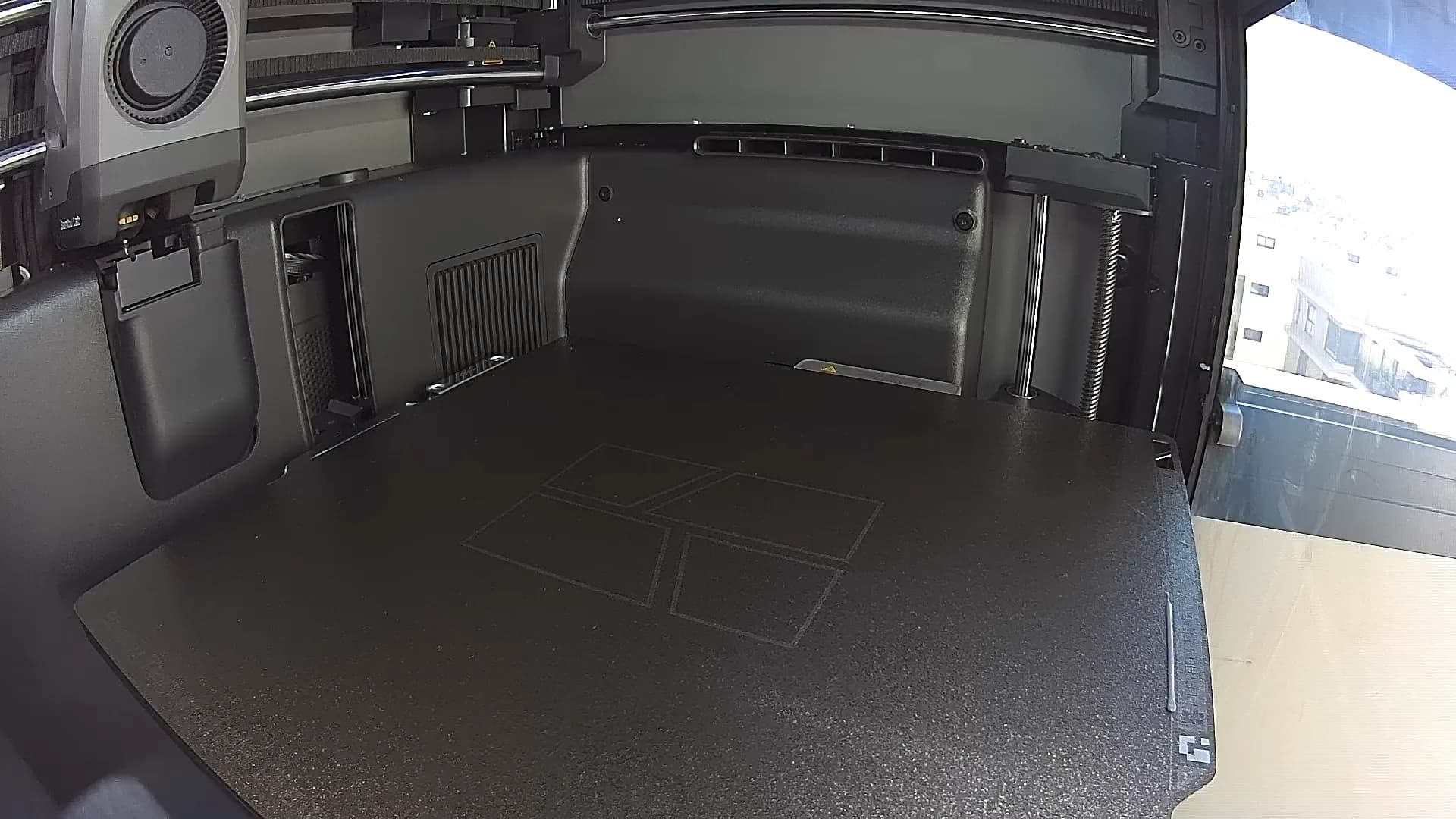
Яка камера у вашого принтера?
| Принтери | Як транслюється камера | Що ввімкнути |
|---|---|---|
| X1, X1 Carbon, X1E, X2D, P2S, H2D, H2D Pro, H2C, H2S, H3C | Відео через зашифрований RTSPS (порт 322) | LAN Only Liveview |
| P1S, P1P, A1, A1 mini, A2L | Потік зображень JPEG через зашифроване з’єднання (порт 6000) | Нічого |
LAN Only Liveview — це перемикач у мережевих налаштуваннях принтера (на більшості моделей у розділі Налаштування → Мережа, а на найновіших екранах — Налаштування → Лише LAN). Це не режим «Лише LAN»: принтер лишається в хмарному режимі, і Bambu Handy працює. Див. режим LAN у Bambu Lab.
Спосіб 1: сторінка Device у Bambu Studio
Bambu Studio показує камеру на сторінці Device, поруч із прогресом друку. Вона вбудована й безплатна, але живе всередині слайсера: закрийте Studio чи сховайте її вікно під іншою роботою — і камера зникне разом із ним.
Спосіб 2: плаваюче вікно з Bambu Bar
Bambu Bar тримає камеру там, де ви справді її побачите:
- У смузі меню. Клацніть Bambu Bar — і прев’ю камери буде просто під прогресом друку.
- На сторінці «Принтер» — більше зображення поруч із температурами, вентиляторами й AMS.
- У плаваючому вікні. Натисніть ⌘K, щоб відкрити вікно камери зі змінним розміром, яке тримається поверх усього: браузера, CAD-моделі, наступного відеодзвінка.
Увімкніть її один раз у розділі Параметри → Камера → Показувати камеру принтера, а потім для кожного принтера на сторінці Принтери. Bambu Bar транслює зображення, лише поки воно на екрані, і ніколи нічого не записує.
Вона працює з кожним принтером Bambu Lab, у вашій локальній мережі, без входу в Bambu Lab, на macOS 26 або новішій. І вона безплатна. Отримати Bambu Bar · Докладніше про камеру
Маєте ще й ПК? Bambu Bar для Windows показує ту саму камеру на панелі в області сповіщень, на сторінці «Принтер» і в окремому вікні з кнопкою Поверх інших вікон (Ctrl+K).
Спосіб 3: VLC, OBS та інші програвачі (X1, H2, P2S, X2D, H3C)
Принтери X1, H2, H3C, P2S і X2D транслюють камеру як відео через RTSPS, яке можуть відкрити й інші програми.
Адреса RTSPS
Коли LAN Only Liveview увімкнено, потік доступний за адресою:
rtsps://<printer-ip>:322/streaming/live/1
Ім’я користувача — bblp, а пароль — код доступу принтера. IP-адресу видно на екрані принтера, у тих самих мережевих налаштуваннях.
Чому VLC часто не відкриває потік
Потік зашифровано, а принтер використовує власний сертифікат, тож багато програвачів, зокрема VLC, не відкривають його напряму. Ті, хто хоче бачити його у VLC чи OBS, зазвичай пропускають його через конвертер, як-от go2rtc, або відтворюють через ffplay. Це працює, але це цілий проєкт; плаваюче вікно Bambu Bar робить те саме одним натисканням клавіш.
P1S, P1P, A1, A1 mini і A2L: що можливо
Ці принтери не мають потоку RTSP. Вони надсилають зашифрований потік зображень JPEG на порт 6000, який можуть показати Bambu Studio, Bambu Handy і Bambu Bar. VLC і OBS самі по собі його не відкриють.
Зображення змінюється ривками, а не як плавне відео: це власна частота кадрів камери, однакова в усіх програмах, і жодна програма не зробить її вищою.
Безпека
- Не розголошуйте код доступу. Це пароль до камери й стану вашого принтера. Не публікуйте його й знімків екрана з ним.
- Не відкривайте порт камери в інтернет. Переадресація порту 322 на роутері виставляє камеру принтера в мережу для будь-кого охочого. Щоб дивитися поза домом, користуйтеся Bambu Handy; див. локальний і віддалений моніторинг.
Зображення немає зовсім? У статті Камера не працює описано перевірки для кожного принтера.
Запитання й відповіді
Як дивитися камеру Bambu Lab на Mac?
Bambu Studio показує її на сторінці Device, поки програма відкрита. Щоб камера була на виду без слайсера, Bambu Bar показує її в смузі меню Mac, на сторінці «Принтер» і в плаваючому вікні поверх інших (⌘K). Принтерам X1, H2, H3C, P2S і X2D потрібно ввімкнути LAN Only Liveview; принтерам P1S, P1P, A1, A1 mini і A2L нічого додатково не потрібно.
Чому VLC не відкриває камеру мого принтера Bambu Lab?
Принтери X1, H2, P2S, X2D і H3C транслюють через зашифрований RTSPS на порту 322 з входом за ім’ям користувача bblp і кодом доступу, а багато програвачів, зокрема VLC, не відкривають такий потік напряму. Принтери серій P1 і A1 взагалі не мають RTSP.
Чи потрібен режим «Лише LAN», щоб бачити камеру на Mac?
Ні. На принтерах X1, H2, H3C, P2S і X2D потрібен лише LAN Only Liveview; принтер лишається в хмарному режимі, і Bambu Handy працює. Принтерам P1, A1 і A2L жодних налаштувань не потрібно.
Чи можна тримати камеру принтера поверх інших вікон?
Так. У Bambu Bar на Mac натисніть ⌘K або виберіть Показати камеру в меню Принтер — відкриється вікно камери зі змінним розміром, яке тримається поверх інших програм. У Bambu Bar для Windows таке вікно теж є: натисніть Ctrl+K і скористайтеся кнопкою Поверх інших вікон.
Читайте далі
- Камера принтера на Mac і ПКЗображення наживо з вашого принтера Bambu Lab у смузі меню Mac чи області сповіщень Windows, головному вікні чи вікні поверх інших — і як налаштувати камеру для вашої моделі.
- Камера не працює«Printer camera is malfunctioning» або зображення немає взагалі? З’ясуйте, у чому річ — у принтері чи в комп’ютері, — а потім пройдіть перевірки для своєї моделі Bambu Lab.
- Режим LAN: що це такеХмарний режим, «Лише LAN», LAN Only Liveview і режим розробника: чотири різні налаштування — і які з них вам справді потрібні.
- Як працює локальний моніторинг (MQTT)Локальне з’єднання MQTT, на якому працюють Bambu Studio і Bambu Bar: порт, топіки, вхід, сертифікати й що читається, а що надсилається.
- Локальний і віддалений моніторингЩо охоплює локальний моніторинг на Mac або ПК, що потрібно для віддаленого доступу й чому не варто відкривати принтер для інтернету.


Годі ходити до принтера
Стежте за друком Bambu Lab на Mac або ПК з Windows: прогрес, час до завершення, температури, філамент AMS і камера наживо. Сповіщення й віджети без відкривання Bambu Studio.
Прогрес друку, сповіщення та філаментmacOS 26+, Apple silicon та Intel Є і для Windows · Далі — Linux
Годі ходити до принтера
Стежте за друком Bambu Lab на ПК: прогрес, час до завершення, температури, філамент AMS і камера наживо. Сповіщення Windows і віджети на робочому столі без відкривання Bambu Studio.
Прогрес друку, сповіщення та філаментWindows 10 і 11, x64 і ARM64 Є і для Mac · Далі — Linux