
Assistance
Le widget ne se met pas à jour ? Essayez ceci
Les widgets de Bambu Bar affichent ce que l’app a reçu en dernier de votre imprimante. Quand l’un d’eux semble bloqué, la cause est presque toujours l’app, la connexion ou les réglages du widget.
En bref
- Bambu Bar est-elle ouverte ? Son icône doit être dans la barre des menus. Activez Ouvrir avec la session pour qu’elle démarre après un redémarrage.
- L’imprimante est-elle connectée dans l’app ? Si le panneau indique que l’imprimante est hors ligne, le widget ne peut pas se mettre à jour non plus.
- Le widget suit-il la bonne imprimante ? Cliquez dessus avec le bouton droit, choisissez Modifier « Imprimante » et sélectionnez l’imprimante.
- Toujours bloqué ? Supprimez le widget et ajoutez-le de nouveau depuis Modifier les widgets….
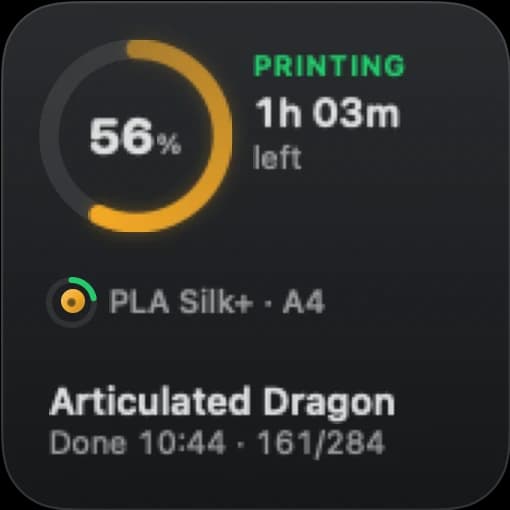
Comment les widgets obtiennent leurs données
Bambu Bar reçoit l’état de l’imprimante par votre réseau et écrit un petit instantané sur votre Mac pour ses widgets. macOS redessine ensuite le widget selon son propre calendrier. Un widget n’est donc pas plus à jour que la dernière mise à jour de l’app, et l’app doit être ouverte pour en produire de nouvelles.
Entre deux rafraîchissements, pendant une impression, chaque widget fait avancer seul la progression et le temps restant : il continue donc de bouger même quand macOS ne l’a pas actualisé depuis un moment. Un petit saut à l’arrivée de la vraie mise à jour suivante est normal.
Vérifier l’app
- L’icône est dans la barre des menus. Sinon, ouvrez Bambu Bar depuis Applications. Fermer sa fenêtre la laisse tourner ; Quitter l’arrête, et les widgets avec.
- Ouvrir avec la session est activé, pour qu’elle démarre après un redémarrage ou une mise à jour de macOS.
- L’imprimante est en ligne dans le panneau. S’il indique hors ligne, réseau injoignable ou code d’accès refusé, réglez d’abord ce problème : consultez l’Assistance.
Vérifier le widget
- La bonne imprimante. Avec plusieurs imprimantes, cliquez sur le widget avec le bouton droit et choisissez Modifier « Imprimante ». Un widget laissé sur son réglage par défaut suit l’imprimante de la barre des menus : il change donc quand elle change.
- Supprimez-le et ajoutez-le de nouveau. Après une mise à jour de l’app, macOS conserve parfois un ancien widget. Cliquez sur le bureau avec le bouton droit, choisissez Modifier les widgets…, supprimez le widget, puis recherchez Bambu Bar et ajoutez-le de nouveau.
Bambu Bar absente de la galerie de widgets
macOS liste les widgets d’une app une fois l’app installée et ouverte au moins une fois :
- Vérifiez que Bambu Bar.app se trouve dans Applications, et pas dans Téléchargements ou dans une image disque.
- Ouvrez-la une fois, puis regardez de nouveau sous Modifier les widgets….
- Redémarrez le Mac si elle n’apparaît toujours pas.
Ce que les widgets n’affichent pas
Les widgets n’affichent pas la caméra en direct (les widgets macOS ne peuvent pas lire de vidéo), et n’ont pas de boutons de pause ou d’arrêt. Consultez les widgets de bureau pour savoir ce qu’affiche chaque taille.
Vos questions, nos réponses
Pourquoi mon widget affiche-t-il une impression déjà terminée ?
L’app n’a pas reçu de mise à jour depuis, généralement parce que Bambu Bar n’est pas ouverte ou que l’imprimante s’est déconnectée. Ouvrez le panneau de la barre des menus : dès que l’imprimante donne des nouvelles, le widget suit.
À quelle fréquence le widget se met-il à jour ?
macOS décide quand redessiner les widgets. Entre deux rafraîchissements, un widget fait avancer seul la progression et le temps restant pendant une impression.
Les widgets fonctionnent-ils quand la fenêtre de Bambu Bar est fermée ?
Oui. Fermer la fenêtre laisse Bambu Bar tourner dans la barre des menus. Seul le fait de quitter l’app arrête les mises à jour.
À lire ensuite
- Widgets de bureauDes widgets Mac en petit, moyen et grand format avec la progression, le temps restant, les températures et le filament de votre impression, un par imprimante si vous le souhaitez.
- Premiers pasDu téléchargement à votre imprimante dans la barre des menus : configuration requise, installation, connexion, et la caméra, les commandes et les widgets en option.
- Assistance : configuration, caméra et connexionConfigurez Bambu Bar, résolvez les soucis de détection, de caméra, de commandes et de widgets, ou obtenez de l’aide pour votre licence et votre compte client.