
Impresora verificada
Tu Bambu Lab X2D, en la barra de menús
Dos boquillas y una cámara calefactada de hasta 65 °C: Bambu Bar muestra los dos hotends, cuál está imprimiendo y la temperatura objetivo de la cámara.
Descargar para macOSVerificada con hardware real
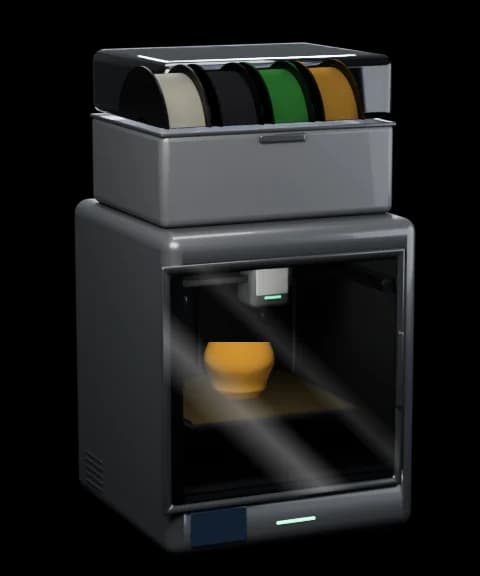
Lo que Bambu Bar muestra de la X2D
- Progreso, capas, tiempo restante y hora de finalización
- Las dos boquillas, y cuál está imprimiendo
- Temperatura de la cama (hasta 120 °C)
- Temperatura de la cámara y su objetivo de calefacción (hasta 65 °C)
- Bobinas del AMS por nombre de color, gramos restantes y humedad
- Interruptor de la luz de la cámara
- Ventiladores de pieza, auxiliar y de cámara
- Aviso de puerta abierta
- Pausar, reanudar, detener y velocidad de impresión (Solo LAN + Modo desarrollador)
- Errores de la impresora (HMS) en palabras claras, con las traducciones de Bambu Lab y un enlace a la wiki
La X2D de un vistazo
- Cámara
- Calefactada, hasta 65 °C
- Volumen de impresión
- 256 × 256 × 261 mm
- Boquillas
- 2 · hasta 300 °C
- Cama
- Hasta 120 °C
- Filamento
- AMS, AMS 2 Pro, AMS HT
- Luz de la cámara
- Sí, se enciende desde el panel
Conecta tu X2D en tres pasos
- 1. Descarga Bambu Bar y ábrela. Muestra las impresoras que encuentra en tu red.
- 2. Elige tu X2D. El código de acceso se rellena solo a partir de Bambu Studio u OrcaSlicer, o consúltalo en la impresora, en Configuración → Red.
- 3. Haz clic en Conectar. Para pausar, detener y cambiar la velocidad, pon la impresora en Solo LAN con el Modo desarrollador activado.