
Funktion
Deine Bambu Lab Kamera, auf deinem Mac
Bambu Bar zeigt die Kamera des Druckers auf deinem Mac, direkt vom Drucker in deinem lokalen Netzwerk: im Panel der Menüleiste, auf der Seite „Drucker“ oder in einem kleinen Fenster, das über deiner Arbeit schwebt.
Kurz gesagt
So siehst du die Kamera eines Bambu Lab Druckers mit Bambu Bar auf deinem Mac:
- Öffne Einstellungen → Kamera und schalte Druckerkamera anzeigen ein.
- Schalte in der Druckerverwaltung die Kamera für den Drucker ein.
- Bei X1, H2, H3C, P2S oder X2D aktivierst du außerdem LAN Only Liveview auf dem Druckerdisplay. P1, A1 und A2L brauchen nichts weiter.
Das Bild erscheint im Panel der Menüleiste und auf der Seite „Drucker“, und ⌘K öffnet es in einem schwebenden Fenster.
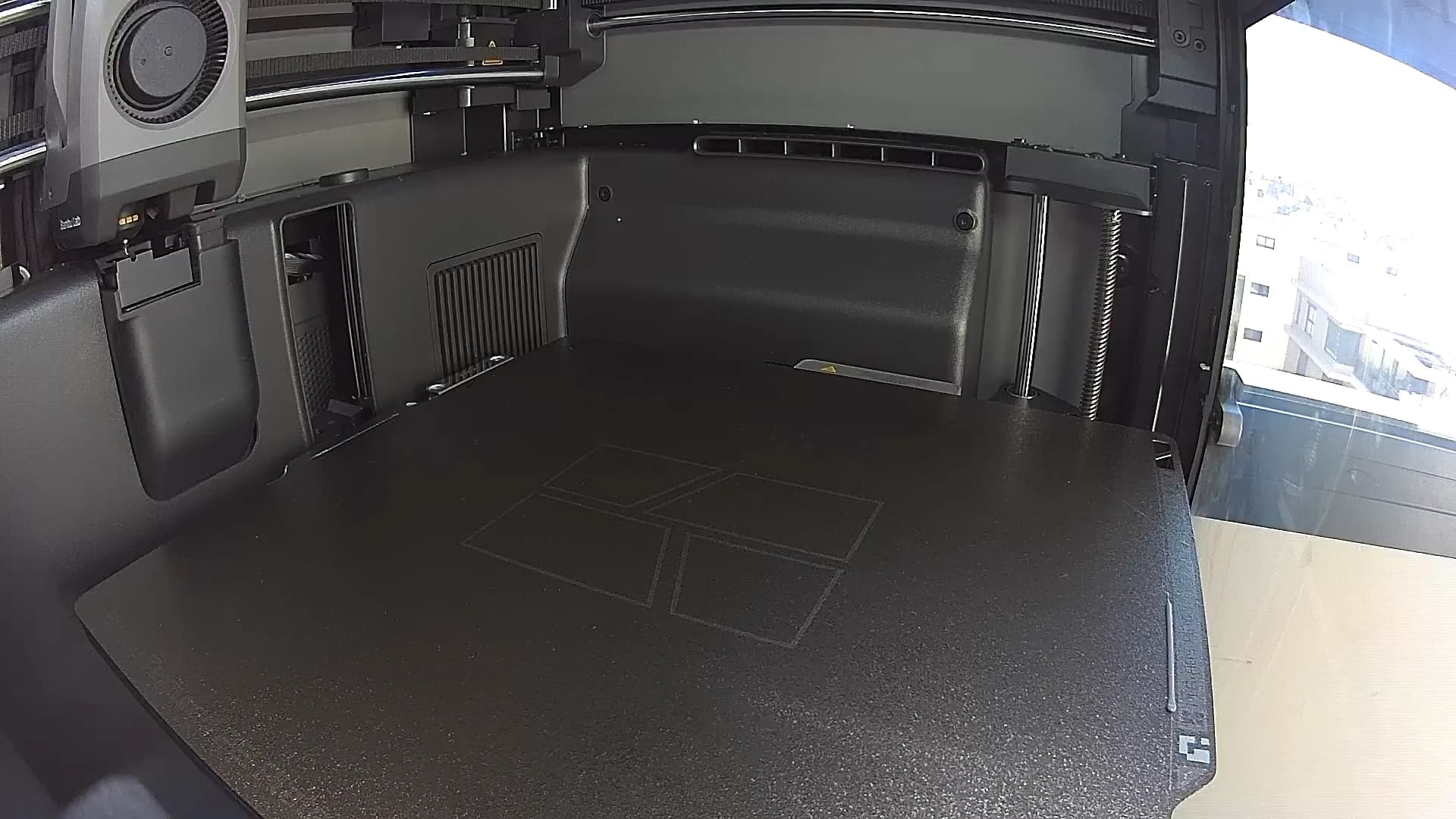
Drei Orte zum Zuschauen
- Das Panel der Menüleiste. Klicke in der Menüleiste auf Bambu Bar, und die Kameravorschau erscheint unter dem Fortschritt des Drucks. Klapp sie ein, wenn du sie nicht brauchst.
- Die Seite „Drucker“. Öffne das Hauptfenster für ein größeres Bild neben Temperaturen, Lüftern und Filament.
- Ein schwebendes Fenster. Drücke ⌘K oder wähle Kamera anzeigen im Menü Drucker, und du bekommst ein Fenster in beliebiger Größe, das über deinen anderen Apps bleibt. Praktisch neben einem Browser oder einem CAD-Modell.
Wie jeder Drucker seine Kamera sendet
Bambu Lab Drucker streamen ihre Kamera auf eine von zwei Arten, und Bambu Bar wählt die richtige für dein Modell:
| Drucker | So streamt die Kamera | Was du einschalten musst |
|---|---|---|
| X1, X1 Carbon, X1E, X2D, P2S, H2D, H2D Pro, H2C, H2S, H3C | Video über verschlüsseltes RTSPS | LAN Only Liveview am Drucker |
| P1S, P1P, A1, A1 mini, A2L | Ein Stream aus JPEG-Bildern über eine verschlüsselte Verbindung | Nichts weiter |
LAN Only Liveview ist ein Schalter in den Netzwerkeinstellungen des Druckers (bei den meisten Modellen unter Einstellungen → Netzwerk, auf den neuesten Displays unter Einstellungen → Nur-LAN). Damit dürfen Apps in deinem Netzwerk den Kamerastream öffnen. Das ist nicht dasselbe wie der Nur-LAN-Modus: Der Drucker kann im Cloud-Modus bleiben, verknüpft mit deinem Bambu Lab Konto und mit Bambu Handy. Mehr zum Unterschied in LAN-Modus erklärt.
So oder so meldet sich Bambu Bar mit dem Zugangscode des Druckers an und prüft das Zertifikat des Druckers, bevor es etwas anzeigt, genauso wie bei der Verbindung für den Status.
Gestreamt wird nur, während du zusiehst
Ein Kamerastream kostet den Drucker etwas Leistung und belegt eine seiner wenigen Kameraverbindungen. Deshalb öffnet Bambu Bar ihn nur, solange das Bild auf dem Bildschirm ist: Eine eingeklappte Vorschau, ein geschlossenes Panel oder ein weggescrolltes Fenster braucht überhaupt keine Verbindung.
Willst du das Bild lieber sofort sehen, wenn du das Panel öffnest, schalte Kamera während des Drucks verbunden lassen unter Einstellungen → Kamera ein. Der Stream läuft dann den ganzen Druck über, sodass Bambu Handy oder Bambu Studio die Kamera unter Umständen nicht gleichzeitig bekommen.
Was du vom Bild erwarten kannst
- Es ist die Kamera des Druckers. Bambu Bar zeigt genau das, was der Drucker sendet. Die Kameras der P1- und A-Serie senden Einzelbilder in niedriger Rate, daher bewegt sich ihr Bild in Schritten statt als flüssiges Video; keine App kann diese Kamera schneller machen. Die Kameras von X1, H2, H3C, P2S und X2D senden Video.
- Nichts wird aufgezeichnet. Das Bild wird angezeigt und wieder verworfen. Bambu Bar speichert keine Einzelbilder, nimmt kein Video auf und erstellt keine Zeitraffer: Die übernehmen der Drucker und Bambu Studio.
- Nur im lokalen Netzwerk. Die Kamera kommt direkt vom Drucker über dein Netzwerk, wie alles andere in Bambu Bar. Unterwegs nutzt du Bambu Handy; siehe lokale und Fernüberwachung.
- Nur die Kamera des Druckers. Externe Webcams oder andere Kameras lassen sich in Bambu Bar nicht hinzufügen.
Wenn das Bild nicht erscheint
Die üblichen Gründe sind ein Schalter, der noch aus ist, LAN Only Liveview bei den RTSPS-Druckern oder eine andere App, die die Kamera schon belegt. Kamera funktioniert nicht geht die Prüfungen für jeden Drucker mit dir durch.
Fragen, beantwortet
Kann ich die Bambu Lab Kamera am Mac ohne Bambu Studio sehen?
Ja. Bambu Bar zeigt die Kamera selbst an, im Panel der Menüleiste, auf der Seite „Drucker“ und in einem schwebenden Fenster, ohne dass Bambu Studio geöffnet ist. Es verbindet sich direkt über dein lokales Netzwerk mit dem Drucker.
Braucht die Kamera des P1S oder A1 LAN Only Liveview?
Nein. P1S, P1P, A1, A1 mini und A2L senden einen JPEG-Stream, der mit dem Drucker so funktioniert, wie er ist. Nur bei X1, H2, H3C, P2S und X2D muss LAN Only Liveview eingeschaltet sein.
Warum ruckelt das Bild des P1S oder A1?
Diese Kameras senden Einzelbilder in niedriger Rate, daher aktualisiert sich die Ansicht in Schritten. Das liegt an der Kamera selbst: Bambu Studio und Bambu Handy zeigen dieselbe Rate.
Zeichnet Bambu Bar die Kamera auf oder erstellt es Zeitraffer?
Nein. Es zeigt das Livebild und speichert es nie. Zeitraffer erstellen der Drucker und Bambu Studio.
Kann ich die Kamera auch von unterwegs sehen?
Nicht mit Bambu Bar: Es funktioniert in deinem lokalen Netzwerk. Bambu Handy zeigt die Kamera unterwegs über die Cloud von Bambu Lab.
Lies als Nächstes
- Kamera funktioniert nichtKein Bild von der Kamera deines Bambu Lab Druckers? Die Prüfungen für jedes Modell, in Bambu Bar und in Bambu Studio.
- LAN-Modus erklärtCloud-Modus, Nur-LAN, LAN Only Liveview und Entwicklermodus: vier verschiedene Einstellungen, und welche du wirklich brauchst.
- Bambu Lab P1S Kamera & Monitor für MacÜberwache deinen Bambu Lab P1S vom Mac aus: Druckfortschritt, Live-Kamera, Temperaturen und AMS-Filament in der Menüleiste und in Desktop-Widgets. Für macOS 26+.
- Bambu Lab A1 Kamera & Monitor für MacÜberwache deinen Bambu Lab A1 vom Mac aus: Druckfortschritt, Live-Kamera, Temperaturen und AMS Lite-Filament in der Menüleiste und in Desktop-Widgets. Für macOS 26+.
- Kompatible Bambu Lab Drucker: Alle 15 ModelleBambu Bar funktioniert mit allen 15 Bambu Lab Druckern: P2S, P1S, P1P, X1 Carbon, X1, X1E, X2D, A1, A1 mini, A2L, H2D, H2D Pro, H2C, H2S, H3C. Vergleiche Kamera-Einrichtung, Kammerdaten und AMS-Filament für deinen.


Schluss mit dem Weg zum Drucker
Behalte Bambu Lab Drucke am Mac im Blick: Fortschritt, Restzeit, Temperaturen, AMS-Filament und Live-Kamera. Mit Druckmeldungen und Schreibtisch-Widgets ohne Bambu Studio.
Druckfortschritt, Meldungen und FilamentmacOS 26+, Apple Silicon & Intel Windows & Linux folgen