
Support
Bambu Bar unter Kubuntu. In deiner Kontrollleiste
Unter KDE Plasma ist Bambu Bar ein Plasma-Miniprogramm: in der Kontrollleiste mit Pop-up oder auf der Arbeitsfläche in drei Größen, mit dem ganzen Fenster nur einen Klick entfernt.
Kurz gesagt
So installierst du Bambu Bar unter Kubuntu 26.04 oder Ubuntu 26.04 mit KDE Plasma 6.6:
- Lade das Paket Ubuntu Plasma (
bambu-bar-plasma_…_amd64.deb) aus deinem Kundenkonto herunter. - Öffne es mit Discover und wähle Installieren.
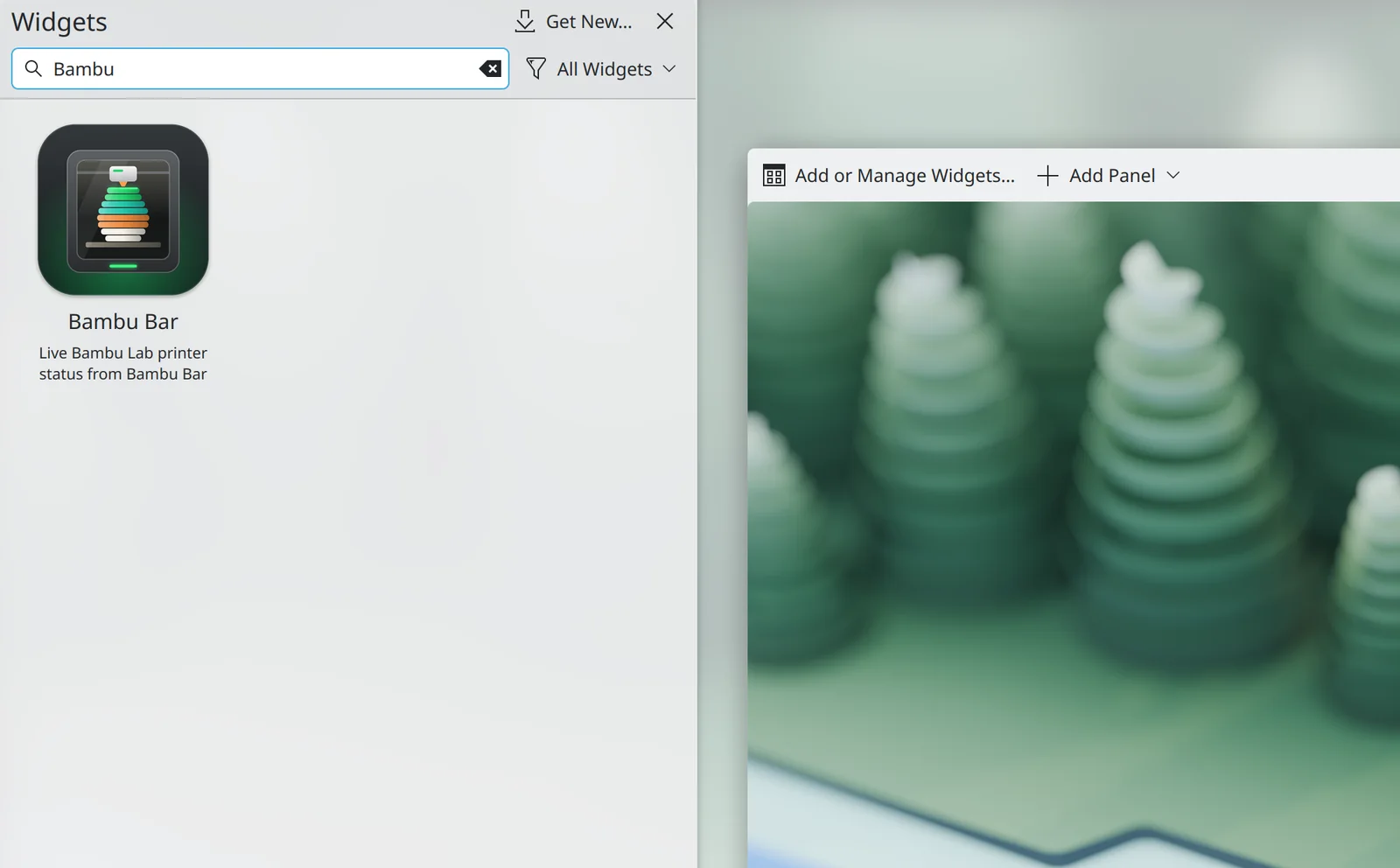
- Klicke mit der rechten Maustaste auf die Kontrollleiste, wechsle in den Bearbeitungsmodus, wähle Miniprogramme hinzufügen und zieh Bambu Bar in deine Kontrollleiste.
- Öffne Bambu Bar aus dem Anwendungsstarter und füge deine Drucker hinzu.
Paket installieren
- Öffne dein Kundenkonto und lade das Paket Ubuntu Plasma herunter. Sein Name beginnt mit
bambu-bar-plasmaund endet auf_amd64.deb. - Klicke es in Dolphin an, oder klicke mit der rechten Maustaste darauf und wähle Öffnen mit → Discover.
- Wähle Installieren und gib dein Passwort ein.
Lieber im Terminal? Führe im Download-Ordner aus:
sudo apt install ./bambu-bar-plasma_*_amd64.deb
Miniprogramm zur Kontrollleiste hinzufügen
- Klicke mit der rechten Maustaste auf deine Kontrollleiste und wechsle in den Bearbeitungsmodus.
- Wähle Miniprogramme hinzufügen und suche nach Bambu Bar.
- Zieh Bambu Bar in die Kontrollleiste und beende dann den Bearbeitungsmodus.
Ein Klick öffnet das Pop-up mit Fortschritt, Temperaturen, dem AMS und der Steuerung; ein Mittelklick öffnet das ganze Fenster.
Drucker hinzufügen
- Öffne Bambu Bar aus dem Anwendungsstarter.
- Die App listet die Drucker, die sie in deinem Netzwerk findet. Kennen Bambu Studio oder OrcaSlicer sie schon, kommen ihre Zugangscodes gleich mit: Wähle Add all printers.
- Sonst wähle deinen Drucker und tippe den Zugangscode von seinem Display ein.
Bambu Bar bewahrt die Zugangscodes in KWallet auf; entsperre es, wenn Plasma danach fragt.
Desktop-Widgets
Schalte auf der Seite Widgets von Bambu Bar die Desktop-Widgets ein. Zieh dann im Bearbeitungsmodus Bambu Bar auch auf die Arbeitsfläche und wähle in den Einstellungen des Miniprogramms klein, mittel oder groß und seinen Drucker. Siehe Desktop-Widgets.
Lizenz aktivieren
Öffne Über in Bambu Bar, füge den Schlüssel aus deinem Kundenkonto ein und wähle Aktivieren. Eine Lizenz aktiviert 2 Geräte: Mac, Windows oder Linux.
Aktualisieren oder entfernen
Zum Aktualisieren lädst du das neuere Paket Ubuntu Plasma herunter und installierst es genauso über das vorhandene. Deine Drucker und Einstellungen bleiben erhalten.
Um Bambu Bar zu entfernen, nimm seine Miniprogramme aus Kontrollleiste und Arbeitsfläche und führe dann aus:
sudo apt remove bambu-bar-plasma
Wenn du Hilfe brauchst
- Bambu Bar fehlt unter „Miniprogramme hinzufügen“: Melde dich nach der Installation einmal ab und wieder an, damit Plasma das neue Miniprogramm erkennt.
- Keine Drucker in der Liste: Achte darauf, dass PC und Drucker im selben Netzwerk sind, nicht in einem Gast-WLAN oder hinter einem VPN, oder gib die Adresse des Druckers von Hand ein.
- Mehr unter Unter Linux installieren und im Support.
Fragen, beantwortet
Funktioniert es mit anderen Distributionen mit KDE Plasma?
Das Paket Ubuntu Plasma ist für Kubuntu 26.04 und Ubuntu 26.04 mit Plasma 6.6 gebaut und getestet. Schreib an support@clevermechanisms.dev und nenne deine Distribution: Wünsche bestimmen mit, welche als Nächstes kommen.
Kann ich Bambu Bar in der Kontrollleiste und auf der Arbeitsfläche haben?
Ja. Füge das Miniprogramm Bambu Bar für das Pop-up zur Kontrollleiste hinzu und so oft du willst zur Arbeitsfläche, jedes in seiner eigenen Größe und mit seinem eigenen Drucker.
Wo werden meine Zugangscodes gespeichert?
In KWallet, dem verschlüsselten Speicher von Plasma. Gesendet werden sie nur an ihren Drucker.
Lies als Nächstes
- Unter Linux installierenWelches Paket zu deinem Desktop passt, dann die Schritte für Ubuntu mit GNOME, Kubuntu mit KDE Plasma und Omarchy.
- Erste SchritteVom Download bis zu deinem Drucker in der Mac-Menüleiste oder im Windows-Infobereich: Voraussetzungen, Installation, Verbindung und die optionale Kamera, Steuerung und Widgets.
- Schreibtisch-WidgetsKleine, mittlere und große Widgets für den Desktop von Mac oder Windows mit Fortschritt, Restzeit, Temperaturen und Filament deines Drucks, auf Wunsch eines pro Drucker.
- Zugangscode findenWo jeder Bambu Lab Drucker seinen 8-stelligen Zugangscode und seine IP-Adresse zeigt, und wie du dich von deinem Mac oder PC aus verbindest, ohne eines davon einzutippen.
- Bambu Lab Drucker-Monitor für LinuxBambu Bar für Linux (experimentell): Druckfortschritt, Kamera, AMS-Filament, Meldungen und Widgets in GNOME, KDE Plasma und Omarchy.


Schluss mit dem Weg zum Drucker
Behalte Bambu Lab Drucke am Mac im Blick: Fortschritt, Restzeit, Temperaturen, AMS-Filament und Live-Kamera. Mit Druckmeldungen und Schreibtisch-Widgets ohne Bambu Studio.
Druckfortschritt, Meldungen und FilamentmacOS 26+, Apple Silicon & Intel Auch für Windows Linux
Schluss mit dem Weg zum Drucker
Behalte Bambu Lab Drucke am PC im Blick: Fortschritt, Restzeit, Temperaturen, AMS-Filament und Live-Kamera. Mit Windows-Benachrichtigungen und Desktop-Widgets ohne Bambu Studio.
Druckfortschritt, Meldungen und FilamentWindows 10 und 11, x64 & ARM64 Auch für den Mac Linux