
支援
小工具沒有更新?試試這些方法
Bambu Bar 的小工具顯示的是 App 最後一次從印表機收到的內容。小工具看起來卡住時,原因幾乎都出在 App、連線或小工具的設定。
簡單來說
- Bambu Bar 有在執行嗎? 選單列中應該要有它的圖示。開啟登入時打開,重新開機後它就會自動啟動。
- 印表機在 App 中已連線嗎? 如果面板顯示印表機離線,小工具也無法更新。
- 小工具追蹤的是正確的印表機嗎? 在小工具上按一下右鍵,選擇編輯「印表機」,再選擇印表機。
- 還是卡住? 移除小工具,再從 編輯小工具⋯ 重新加入。
小工具如何取得資料
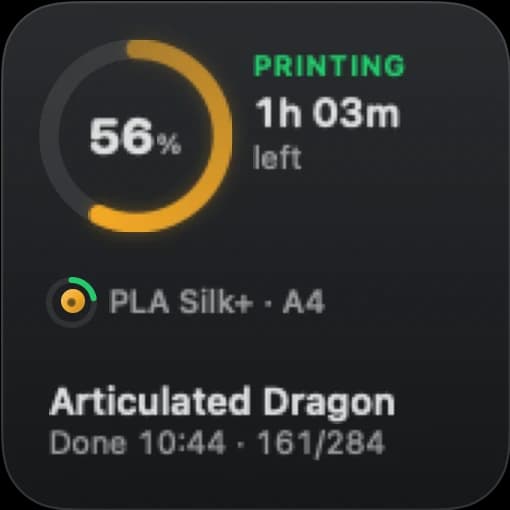
Bambu Bar 透過你的網路接收印表機的狀態,並在你的 Mac 上為小工具寫入一份小小的快照。接著由 macOS 依自己的排程重繪小工具。所以小工具的資訊只會和 App 最後一次更新一樣新,而 App 必須保持執行,才能產生新的更新。
在兩次重繪之間,列印進行時每個小工具會自行往前推算進度和剩餘時間,所以就算 macOS 有一陣子沒有重新整理,它也會持續變動。下一次真正的更新送達時,數字小幅跳動是正常的。
檢查 App
- 選單列中有它的圖示。 如果沒有,請從「應用程式」打開 Bambu Bar。關閉它的視窗後它仍會繼續執行;選擇結束則會讓它停止,小工具也會跟著停止更新。
- 已開啟登入時打開,讓它在重新開機或 macOS 更新後自動啟動。
- 印表機在面板中顯示為上線。 如果顯示離線、無法連到你的網路,或存取碼遭拒,請先解決這個問題:請參閱支援。
檢查小工具
- 正確的印表機。 有多台印表機時,在小工具上按一下右鍵,選擇編輯「印表機」。維持預設的小工具會跟隨選單列中的印表機,所以選單列的印表機改變時,它也會跟著改變。
- 移除後重新加入。 App 更新後,macOS 有時會保留舊的小工具。在桌面上按一下右鍵,選擇編輯小工具⋯,移除小工具,然後搜尋 Bambu Bar 並重新加入。
小工具圖庫中找不到 Bambu Bar
App 安裝好並至少打開過一次之後,macOS 才會列出它的小工具:
- 確認 Bambu Bar.app 位於應用程式檔案夾中,而不是在「下載項目」或磁碟映像檔中。
- 打開它一次,然後再到 編輯小工具⋯ 中找找看。
- 如果還是沒有出現,請重新啟動 Mac。
小工具不會顯示的內容
小工具不會顯示即時攝影機畫面(macOS 小工具無法播放影片),也沒有暫停或停止按鈕。各尺寸會顯示哪些內容,請參閱桌面小工具。
你的疑問,在這裡解答
為什麼我的小工具顯示一個早已完成的列印?
App 從那之後就沒有收到更新,通常是因為 Bambu Bar 沒有在執行,或是印表機離線了。打開選單列面板:印表機一回報狀態,小工具就會跟著更新。
小工具多久更新一次?
小工具何時重繪由 macOS 決定。在兩次重繪之間,列印進行時小工具會自行往前推算進度和剩餘時間。
關閉 Bambu Bar 的視窗後,小工具還能用嗎?
可以。關閉視窗後,Bambu Bar 仍會在選單列中執行。只有結束 App 才會停止更新。