
Support
Widget werkt niet bij? Probeer dit
De widgets van Bambu Bar tonen wat de app het laatst van je printer ontving. Lijkt er een vast te zitten, dan ligt het bijna altijd aan de app, de verbinding of de instellingen van de widget.
In het kort
- Draait Bambu Bar? Het symbool moet in de menubalk staan. Zet Open bij inloggen aan, zodat de app na een herstart weer start.
- Is de printer verbonden in de app? Staat er in het paneel dat de printer offline is, dan kan de widget ook niet bijwerken.
- Volgt de widget de juiste printer? Klik er met de rechtermuisknop op, kies Wijzig “Printer” en selecteer de printer.
- Zit hij nog steeds vast? Verwijder de widget en voeg hem opnieuw toe via Wijzig widgets….
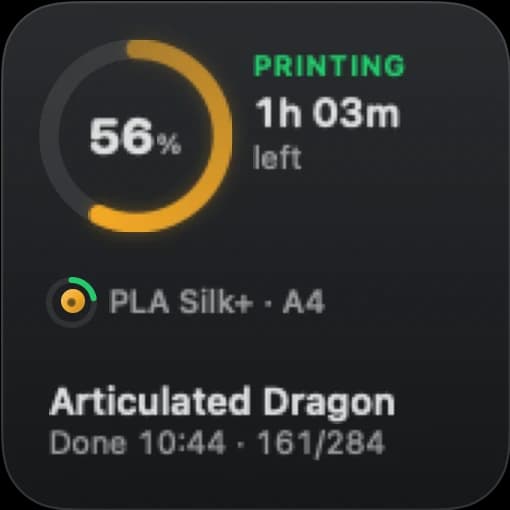
Hoe widgets aan hun gegevens komen
Bambu Bar ontvangt de status van de printer via je netwerk en schrijft voor zijn widgets een kleine momentopname op je Mac. macOS tekent de widget daarna opnieuw volgens een eigen schema. Een widget is dus maar zo actueel als de laatste update van de app, en de app moet draaien om nieuwe te maken.
Tussen het opnieuw tekenen door, terwijl er een print loopt, telt elke widget de voortgang en resterende tijd zelf verder, zodat hij blijft bewegen ook als macOS hem een tijdje niet heeft ververst. Een kleine sprong als de volgende echte update binnenkomt, is normaal.
Controleer de app
- Het symbool staat in de menubalk. Zo niet, open Bambu Bar dan vanuit Apps. Sluit je het venster, dan blijft de app draaien; Afsluiten stopt hem, en de widgets ook.
- Open bij inloggen staat aan, zodat de app start na een herstart of een macOS-update.
- De printer is online in het paneel. Staat er offline, kan de app je netwerk niet bereiken of is de toegangscode geweigerd, los dat dan eerst op: zie Support.
Controleer de widget
- De juiste printer. Heb je meerdere printers, klik dan met de rechtermuisknop op de widget en kies Wijzig “Printer”. Een widget op de standaardinstelling volgt de printer in de menubalk, dus hij verandert mee als die verandert.
- Verwijder hem en voeg hem opnieuw toe. Na een app-update houdt macOS soms een oude widget vast. Klik met de rechtermuisknop op het bureaublad, kies Wijzig widgets…, verwijder de widget, zoek dan naar Bambu Bar en voeg hem opnieuw toe.
Bambu Bar ontbreekt in de widgetgalerij
macOS toont de widgets van een app zodra de app is geïnstalleerd en een keer is geopend:
- Zorg dat Bambu Bar.app in Apps staat, niet in Downloads of in een schijfkopie.
- Open de app een keer en kijk dan opnieuw onder Wijzig widgets….
- Herstart de Mac als hij er nog steeds niet bij staat.
Wat widgets niet tonen
Widgets tonen geen livecamera (macOS-widgets kunnen geen video afspelen) en hebben geen knoppen om te pauzeren of te stoppen. Zie bureaubladwidgets voor wat elk formaat toont.
Vragen, beantwoord
Waarom toont mijn widget een print die al klaar is?
De app heeft sindsdien geen update ontvangen, meestal omdat Bambu Bar niet draait of de printer offline ging. Open het menubalkpaneel: zodra de printer van zich laat horen, volgt de widget.
Hoe vaak werkt de widget bij?
macOS bepaalt wanneer widgets opnieuw worden getekend. Daartussen telt een widget de voortgang en resterende tijd zelf verder zolang er een print loopt.
Werken widgets als het venster van Bambu Bar gesloten is?
Ja. Sluit je het venster, dan blijft Bambu Bar in de menubalk draaien. Alleen als je de app afsluit, stoppen de updates.
Lees verder
- BureaubladwidgetsKleine, middelgrote en grote Mac-widgets met de voortgang, resterende tijd, temperaturen en het filament van je print, desgewenst één per printer.
- Aan de slagVan download tot je printer in de menubalk: vereisten, installeren, verbinden, en de optionele camera, bediening en widgets.
- Support: hulp bij instellen, camera en verbindingStel Bambu Bar in en los problemen op met het vinden van printers, de camera, de bediening en widgets, of krijg hulp met je supporterlicentie en klantaccount.