
支持
小组件不更新?试试这些方法
Bambu Bar 的小组件显示的是 App 最后从打印机收到的数据。某个小组件看起来卡住时,原因几乎总是出在 App、连接或小组件的设置上。
简而言之
- Bambu Bar 在运行吗? 菜单栏中应该能看到它的图标。开启登录时打开,让它在重启后自动启动。
- App 中的打印机已连接吗? 如果面板显示打印机离线,小组件也无法更新。
- 小组件跟随的是正确的打印机吗? 右键点按小组件,选择编辑“打印机”,然后选择打印机。
- 仍然卡住? 移除小组件,然后重新添加(通过编辑小组件…)。
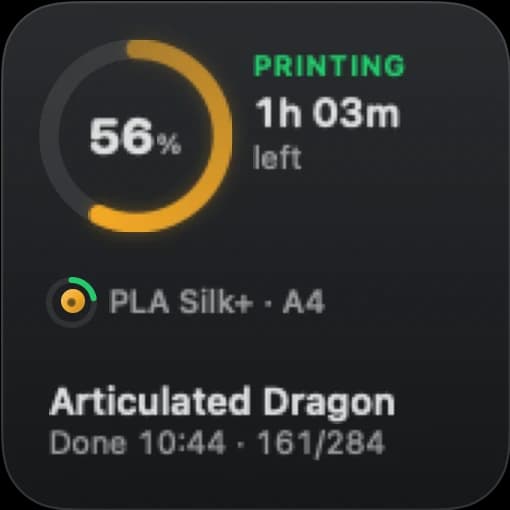
小组件如何获取数据
Bambu Bar 通过你的网络接收打印机的状态,并在你的 Mac 上为小组件写入一份小小的快照。然后 macOS 会按自己的节奏重绘小组件。因此,小组件的内容只会和 App 最近一次收到的数据一样新,而 App 必须在运行才能收到新的数据。
在两次重绘之间,只要打印仍在进行,每个小组件都会自行推算进度和剩余时间,所以即使 macOS 一段时间没有刷新它,它也会继续走动。下一次真正的更新到来时出现小幅跳动是正常的。
检查 App
- 菜单栏图标是否存在:如果不在,请从“应用程序”文件夹打开 Bambu Bar。关闭窗口后它仍会运行;退出则会让它停止运行,小组件也会随之停止更新。
- 已开启“登录时打开”:这样它会在重启或 macOS 更新后自动启动。
- 打印机在面板中显示在线:如果显示离线、无法访问你的网络,或访问码被拒绝,请先解决这个问题:请参阅支持。
检查小组件
- 正确的打印机:如果有多台打印机,请右键点按小组件并选择编辑“打印机”。保持默认设置的小组件会跟随菜单栏中的打印机,因此菜单栏切换打印机时,它也会跟着变。
- 移除后重新添加:App 更新后,macOS 有时会保留旧的小组件。右键点按桌面,选择编辑小组件…,移除该小组件,然后搜索 Bambu Bar 并重新添加。
小组件库中没有 Bambu Bar
App 安装并打开过一次后,macOS 才会列出它的小组件:
- 确认 Bambu Bar.app 位于应用程序文件夹中,而不是“下载”文件夹或磁盘映像中。
- 打开它一次,然后再次打开编辑小组件…,看看是否出现。
- 如果仍然没有出现,请重启 Mac。
小组件不显示的内容
小组件不显示实时摄像头画面(macOS 小组件无法播放视频),也没有暂停或停止按钮。各尺寸显示的内容请参阅桌面小组件。
你的疑问,在此解答
为什么我的小组件显示的是已经完成的打印?
App 此后一直没有收到更新,通常是因为 Bambu Bar 没有运行,或者打印机离线了。打开菜单栏面板:打印机一报告状态,小组件就会跟着更新。
小组件多久更新一次?
何时重绘小组件由 macOS 决定。在两次重绘之间,只要打印仍在进行,小组件会自行推算进度和剩余时间。
关闭 Bambu Bar 的窗口后,小组件还能用吗?
能。关闭窗口后,Bambu Bar 仍在菜单栏中运行。只有退出 App 才会停止更新。