
Support
Widget aktualisiert sich nicht? Probier das
Die Widgets von Bambu Bar zeigen, was die App zuletzt von deinem Drucker empfangen hat. Scheint eines zu hängen, liegt es fast immer an der App, der Verbindung oder den Einstellungen des Widgets.
Kurz gesagt
- Läuft Bambu Bar? Sein Symbol sollte in der Menüleiste sein. Schalte Bei der Anmeldung öffnen ein, damit es nach einem Neustart startet.
- Ist der Drucker in der App verbunden? Meldet das Panel den Drucker als offline, kann sich auch das Widget nicht aktualisieren.
- Folgt das Widget dem richtigen Drucker? Klicke mit der rechten Maustaste darauf, wähle „Drucker“ bearbeiten und such dir den Drucker aus.
- Hängt es immer noch? Entferne das Widget und füge es über Widgets bearbeiten … erneut hinzu.
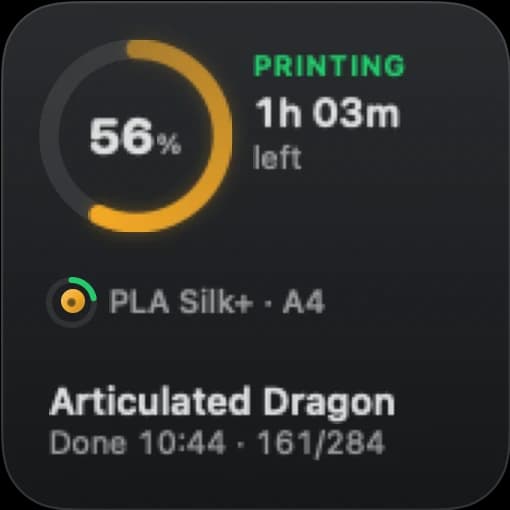
Woher Widgets ihre Daten bekommen
Bambu Bar empfängt den Status des Druckers über dein Netzwerk und schreibt für seine Widgets eine kleine Momentaufnahme auf deinen Mac. macOS zeichnet das Widget dann nach eigenem Zeitplan neu. Ein Widget ist also nur so aktuell wie das letzte Update der App, und die App muss laufen, um neue zu liefern.
Zwischen zwei Aktualisierungen durch macOS zählt jedes Widget während eines Drucks Fortschritt und Restzeit selbst weiter, damit es in Bewegung bleibt, auch wenn macOS es eine Weile nicht aktualisiert hat. Ein kleiner Sprung, wenn das nächste echte Update eintrifft, ist normal.
Die App prüfen
- Das Symbol in der Menüleiste ist da. Wenn nicht, öffne Bambu Bar aus „Programme“. Schließt du sein Fenster, läuft es weiter; Beenden stoppt es und mit ihm die Widgets.
- Bei der Anmeldung öffnen ist eingeschaltet, damit es nach einem Neustart oder einem macOS-Update startet.
- Der Drucker ist im Panel online. Meldet es „offline“, keinen Zugriff auf dein Netzwerk oder einen abgelehnten Zugangscode, behebe das zuerst: siehe Support.
Das Widget prüfen
- Der richtige Drucker. Mit mehreren Druckern klickst du mit der rechten Maustaste auf das Widget und wählst „Drucker“ bearbeiten. Ein Widget mit der Standardeinstellung folgt dem Drucker in der Menüleiste und wechselt mit ihm.
- Entfernen und neu hinzufügen. Nach einem App-Update behält macOS manchmal ein altes Widget. Klicke mit der rechten Maustaste auf den Schreibtisch, wähle Widgets bearbeiten …, entferne das Widget, suche dann nach Bambu Bar und füge es erneut hinzu.
Bambu Bar fehlt in der Widget-Galerie
macOS listet die Widgets einer App, sobald die App installiert ist und einmal geöffnet wurde:
- Stell sicher, dass Bambu Bar.app in Programme liegt, nicht in „Downloads“ oder einem Disk-Image.
- Öffne die App einmal und sieh dann erneut unter Widgets bearbeiten … nach.
- Starte den Mac neu, wenn es immer noch nicht erscheint.
Was Widgets nicht zeigen
Widgets zeigen nicht die Live-Kamera (macOS-Widgets können kein Video abspielen), und sie haben keine Tasten zum Pausieren oder Stoppen. Unter Schreibtisch-Widgets steht, was jede Größe zeigt.
Fragen, beantwortet
Warum zeigt mein Widget einen Druck, der schon fertig ist?
Die App hat seitdem kein Update bekommen, meist weil Bambu Bar nicht läuft oder der Drucker offline gegangen ist. Öffne das Panel der Menüleiste: Sobald sich der Drucker meldet, zieht das Widget nach.
Wie oft aktualisiert sich das Widget?
macOS entscheidet, wann Widgets neu gezeichnet werden. Dazwischen zählt ein Widget während eines Drucks Fortschritt und Restzeit selbst weiter.
Funktionieren Widgets, wenn das Fenster von Bambu Bar geschlossen ist?
Ja. Schließt du das Fenster, läuft Bambu Bar in der Menüleiste weiter. Nur wenn du die App beendest, stoppen die Updates.
Lies als Nächstes
- Schreibtisch-WidgetsKleine, mittlere und große Mac-Widgets mit Fortschritt, Restzeit, Temperaturen und Filament deines Drucks, auf Wunsch eines pro Drucker.
- Erste SchritteVom Download bis zu deinem Drucker in der Menüleiste: Voraussetzungen, Installation, Verbindung und die optionale Kamera, Steuerung und Widgets.
- Support: Hilfe zu Einrichtung, Kamera und VerbindungRichte Bambu Bar ein und behebe Probleme mit Druckersuche, Kamera, Steuerung und Widgets, oder erhalte Hilfe zu Unterstützerlizenz und Kundenkonto.