
Soporte
¿El widget no se actualiza? Prueba esto
Los widgets de Bambu Bar muestran lo último que la app recibió de tu impresora. Cuando uno parece atascado, la causa casi siempre es la app, la conexión o los ajustes del widget.
En resumen
- ¿Bambu Bar está en marcha? Su icono debería estar en la barra de menús. Activa Abrir al iniciar sesión para que se abra tras reiniciar.
- ¿La impresora está conectada en la app? Si el panel dice que la impresora está desconectada, el widget tampoco puede actualizarse.
- ¿El widget sigue a la impresora correcta? Haz clic con el botón derecho en él, elige Editar «Impresora» y escoge la impresora.
- ¿Sigue atascado? Quita el widget y vuelve a añadirlo desde Editar widgets….
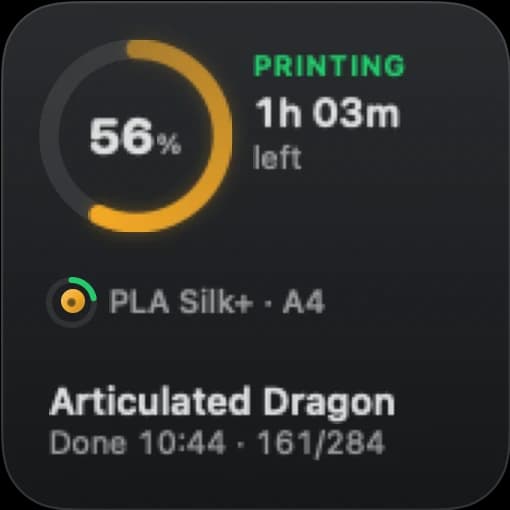
De dónde sacan los datos los widgets
Bambu Bar recibe el estado de la impresora a través de tu red y escribe en tu Mac una pequeña instantánea para sus widgets. Después, macOS redibuja el widget según su propio calendario. Por eso un widget solo está tan al día como la última actualización de la app, y la app tiene que estar en marcha para generar otras nuevas.
Entre redibujados, mientras hay una impresión en curso, cada widget avanza por sí solo el progreso y el tiempo restante, así que sigue moviéndose aunque macOS lleve un rato sin actualizarlo. Es normal que dé un pequeño salto cuando llega la siguiente actualización real.
Comprueba la app
- El icono está en la barra de menús. Si no, abre Bambu Bar desde Aplicaciones. Cerrar su ventana la mantiene en marcha; Salir la detiene, y con ella los widgets.
- Abrir al iniciar sesión está activado, para que se abra tras un reinicio o una actualización de macOS.
- La impresora aparece conectada en el panel. Si dice que está desconectada, que no llega a tu red o que se rechazó el código de acceso, soluciona eso primero: consulta Soporte.
Comprueba el widget
- La impresora correcta. Si tienes varias impresoras, haz clic con el botón derecho en el widget y elige Editar «Impresora». Un widget con su ajuste predeterminado sigue a la impresora de la barra de menús, así que cambia cuando cambia ella.
- Quítalo y vuelve a añadirlo. Tras una actualización de la app, a veces macOS conserva un widget antiguo. Haz clic con el botón derecho en el escritorio, elige Editar widgets…, quita el widget y luego busca Bambu Bar y vuelve a añadirlo.
Bambu Bar no aparece en la galería de widgets
macOS muestra los widgets de una app una vez que la app está instalada y se ha abierto:
- Asegúrate de que Bambu Bar.app esté en Aplicaciones, no en Descargas ni en una imagen de disco.
- Ábrela una vez y vuelve a mirar en Editar widgets….
- Reinicia el Mac si sigue sin aparecer.
Lo que no muestran los widgets
Los widgets no muestran la cámara en directo (los widgets de macOS no pueden reproducir vídeo) y no tienen botones para pausar ni detener. Consulta widgets de escritorio para ver qué muestra cada tamaño.
Preguntas, respondidas
¿Por qué mi widget muestra una impresión que ya terminó?
La app no ha recibido ninguna actualización desde entonces, normalmente porque Bambu Bar no está en marcha o porque la impresora se desconectó. Abre el panel de la barra de menús: en cuanto la impresora dé señales, el widget se pondrá al día.
¿Cada cuánto se actualiza el widget?
macOS decide cuándo redibujar los widgets. Entre redibujados, el widget avanza por sí solo el progreso y el tiempo restante mientras hay una impresión en curso.
¿Los widgets funcionan con la ventana de Bambu Bar cerrada?
Sí. Al cerrar la ventana, Bambu Bar sigue funcionando en la barra de menús. Solo salir de la app detiene las actualizaciones.
Sigue leyendo
- Widgets de escritorioWidgets pequeños, medianos y grandes para el Mac con el progreso, el tiempo restante, las temperaturas y el filamento de tu impresión, uno por impresora si quieres.
- Primeros pasosDe la descarga a tu impresora en la barra de menús: requisitos, instalación, conexión y los extras opcionales de cámara, controles y widgets.
- Soporte: ayuda con configuración, cámara y conexiónConfigura Bambu Bar y soluciona problemas de detección, cámara, controles y widgets, o recibe ayuda con tu licencia de apoyo y tu cuenta de compra.